


Editor do Wix Studio: ajustar o layout dos novos menus
Neste artigo
- Ajustar o layout dos menus horizontais
- Ajustar o layout dos menus verticais
- Ajustar o layout dos menus hambúrguer
Com nosso componente de menu mais recente, você pode
alterar o layout de um único menu para cada breakpoint individual, facilitando ainda mais fazer o design do site do seu cliente em todos os tamanhos de tela.
Depois de escolher um tipo de menu (layout), use as opções de personalização para que ele fique exatamente como você deseja.
Ajustar o layout dos menus horizontais
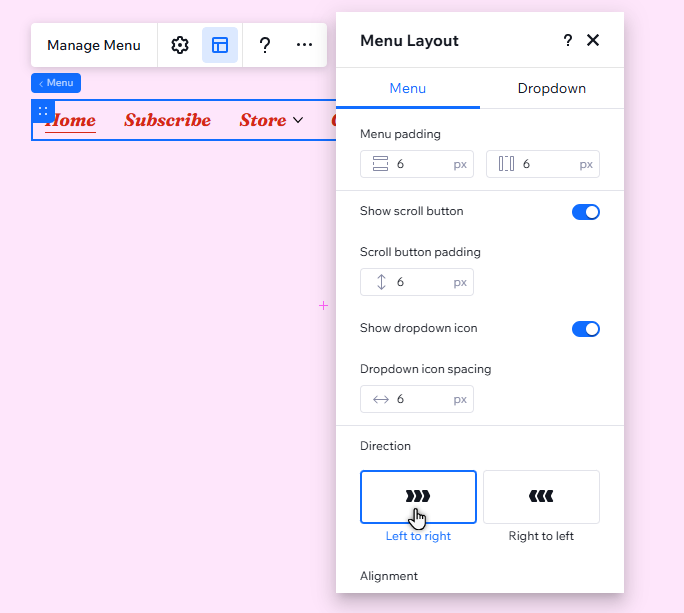
Os menus da barra de navegação horizontal têm muitas opções, dando a você controle criativo total sobre o layout. Você pode escolher como os itens excedidos são exibidos, ativar um ícone para dropdowns e muito mais.
Para ajustar o layout de um menu horizontal:
- Clique no menu no seu editor.
- Clique no ícone Layout
.
- Clique em Barra de navegação em Tipo de menu.
- Selecione Horizontal no dropdown Orientação.
- Use as opções para ajustar o layout:
Itens excedentes
Separadores e preenchimento
Ícone de dropdown
Direção e alinhamento
Ajustar o layout dos menus verticais
Os menus verticais ficam ótimos em telas menores, tornando-os adequados para breakpoints para tablets. Ajuste opções como o espaçamento e direção para manter tudo alinhado e complementar a estrutura do site.
Para ajustar o layout de um menu vertical:
- Clique no menu no seu editor.
- Clique no ícone Layout
- Clique em Barra de navegação em Tipo de menu.
- Selecione Vertical no dropdown Orientação.
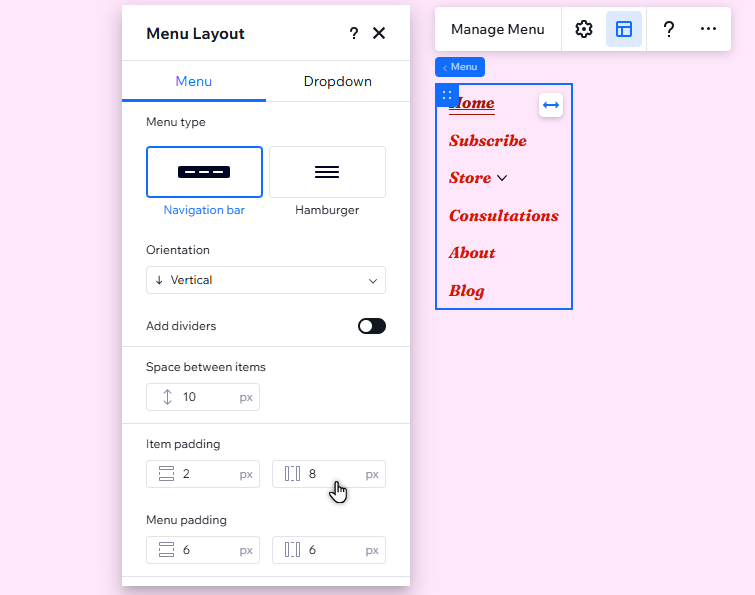
- Personalize o layout com as opções:
- Separadores: selecione a alavanca Adicionar separadores para ativar ou desativar essa opção e ajuste o espaçamento:
- Ativada: ajuste o espaçamento entre os separadores e os itens do menu.
- Desativada: ajuste o espaçamento entre itens.
- Preenchimento: use as opções para aumentar ou diminuir o preenchimento ao redor do menu e itens.
- Espaçamento de ícones do dropdown: ajuste o espaçamento entre os itens do dropdown e o ícone.
- Direção: defina o menu para ser exibido da esquerda para a direita ou da direita para a esquerda.
- Alinhamento: alinhe os itens do menu à esquerda, ao centro ou à direita do contêiner ou defina-os como justificados.
- Separadores: selecione a alavanca Adicionar separadores para ativar ou desativar essa opção e ajuste o espaçamento:
Observações:
A opção
Espaçamento de ícones do dropdown só aparece se:
- Você ativou um ícone de dropdown no layout horizontal (os ícones de dropdown não podem ser ativados/desativados em menus verticais).
- O menu está alinhado à esquerda, ao centro ou à direita do contêiner.
Ajustar o layout dos menus hambúrguer
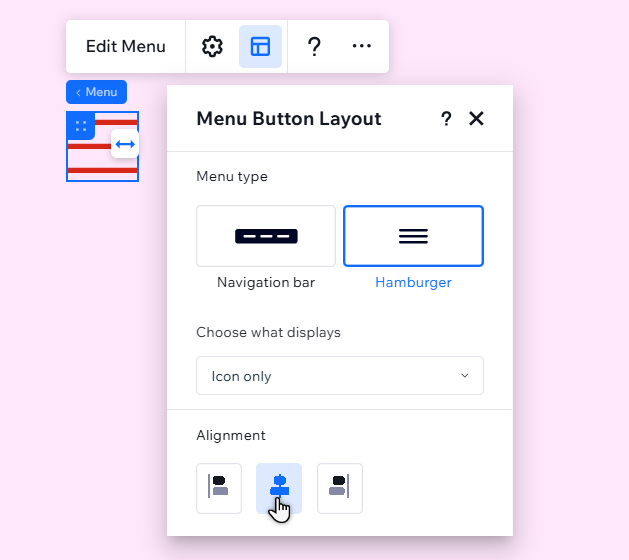
Com menus hambúrguer, você pode escolher o que o ícone do menu exibe (texto, um ícone ou ambos) e definir o alinhamento.
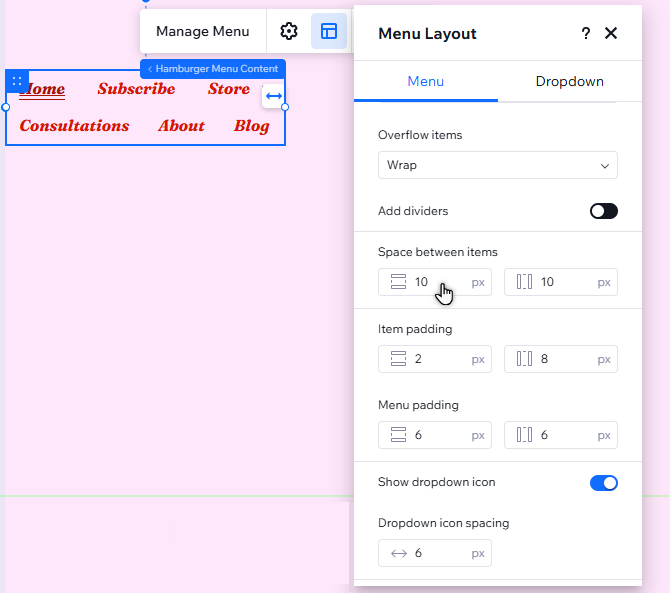
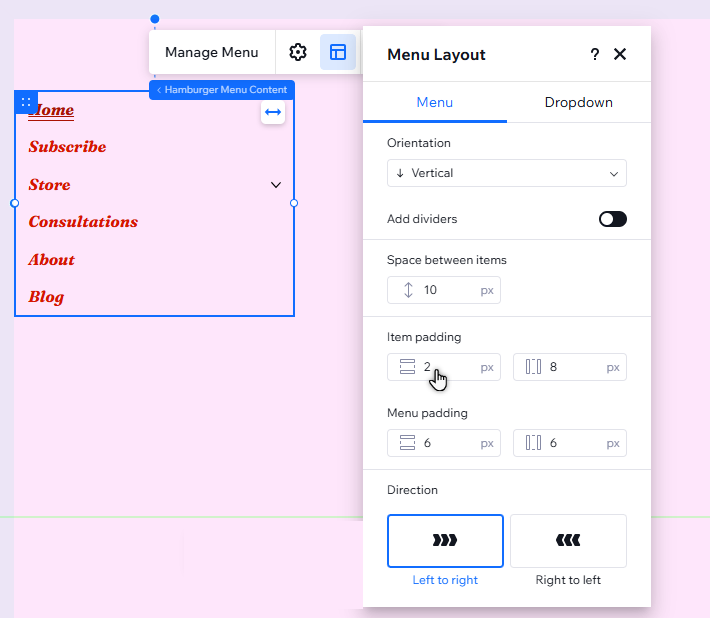
Você também pode selecionar se os itens do menu são exibidos na horizontal ou na vertical e ajustar as configurações.
Para ajustar o layout de um menu hambúrguer:
- Clique no menu no seu editor.
- Clique no ícone Layout
- Clique em Hambúrguer em Tipo de menu.
- Dependendo de qual parte do menu você deseja ajustar, continue ou permaneça no painel Layout:
- O ícone do menu:
- Permaneça no painel Layout.
- Personalize o layout com as opções:
- Escolha o que exibir: selecione se o botão do menu hambúrguer exibe texto, um ícone ou ambos.
Observação: também é possível escolher que o menu não exiba nada. No entanto, recomendamos selecionar uma das outras opções para que os visitantes possam encontrar o menu. - Alinhamento: alinhe o ícone do menu à esquerda, ao centro ou à direita do contêiner.
- Escolha o que exibir: selecione se o botão do menu hambúrguer exibe texto, um ícone ou ambos.
- O menu em si:
- Saia do painel Layout.
- Clique em Editar menu.
- Selecione os itens do menu.
- Clique no ícone Layout
- Escolha se os itens são exibidos na horizontal ou na vertical e ajuste-os com as opções:
- O ícone do menu:
Horizontal
Vertical
Contrate um profissionalEncontre um Parceiro Wix que pode ajudar você a alcançar os objetivos do seu site.
