


Editor do Wix Studio: adicionar e personalizar partículas de texto
Neste artigo
- Adicionar e configurar o elemento de partículas de texto
- Fazer o design do elemento de partículas de texto
- Formatar o texto
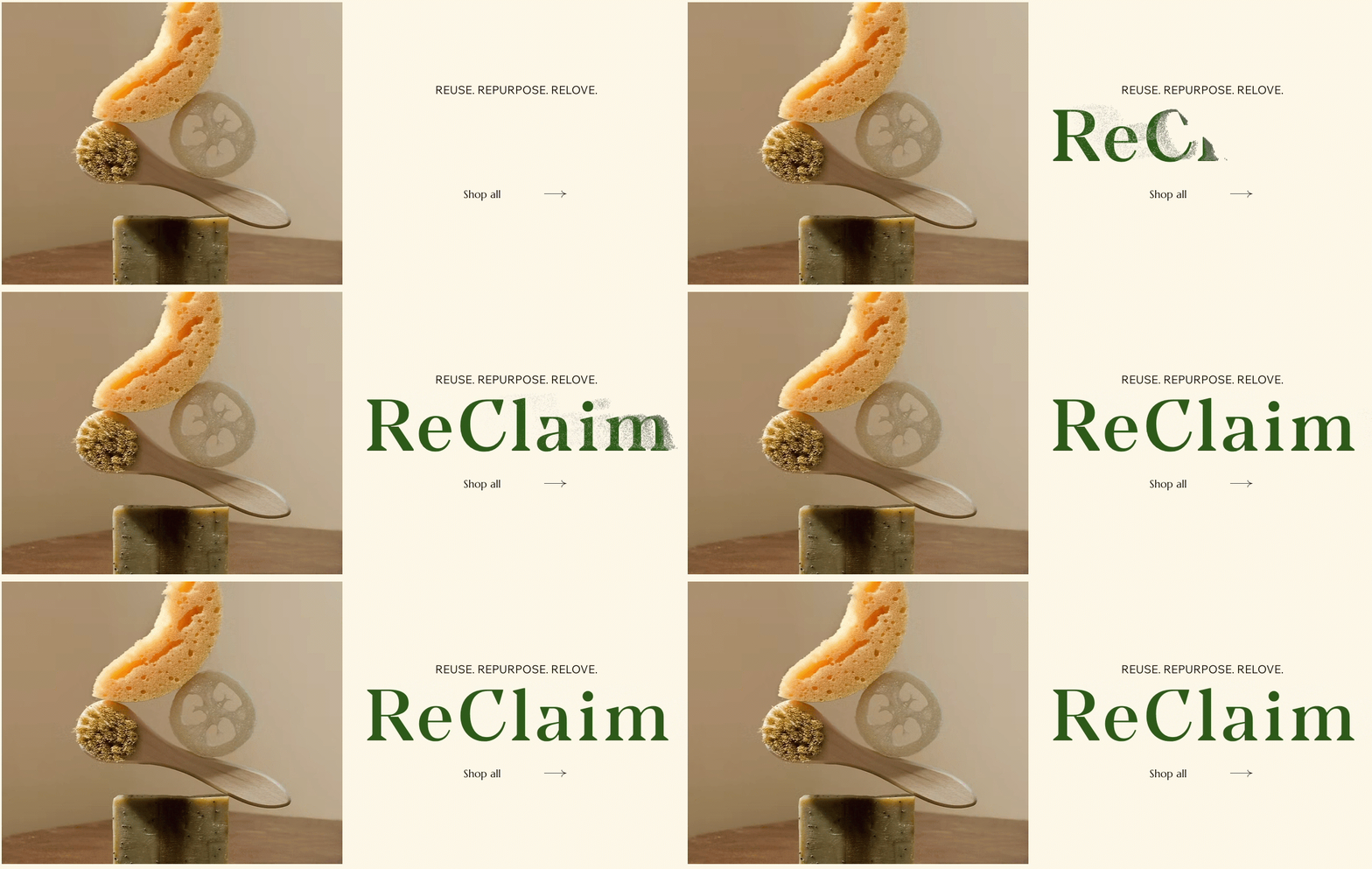
Use o elemento partículas de texto para criar cabeçalhos dinâmicos. Criadas para tipografia expressiva, as partículas de texto oferecem efeitos lúdicos ou impactantes que fazem seus clientes se destacarem, em iniciativas de marca, campanhas promocionais ou experiências interativas.
Adicionar e configurar o elemento de partículas de texto
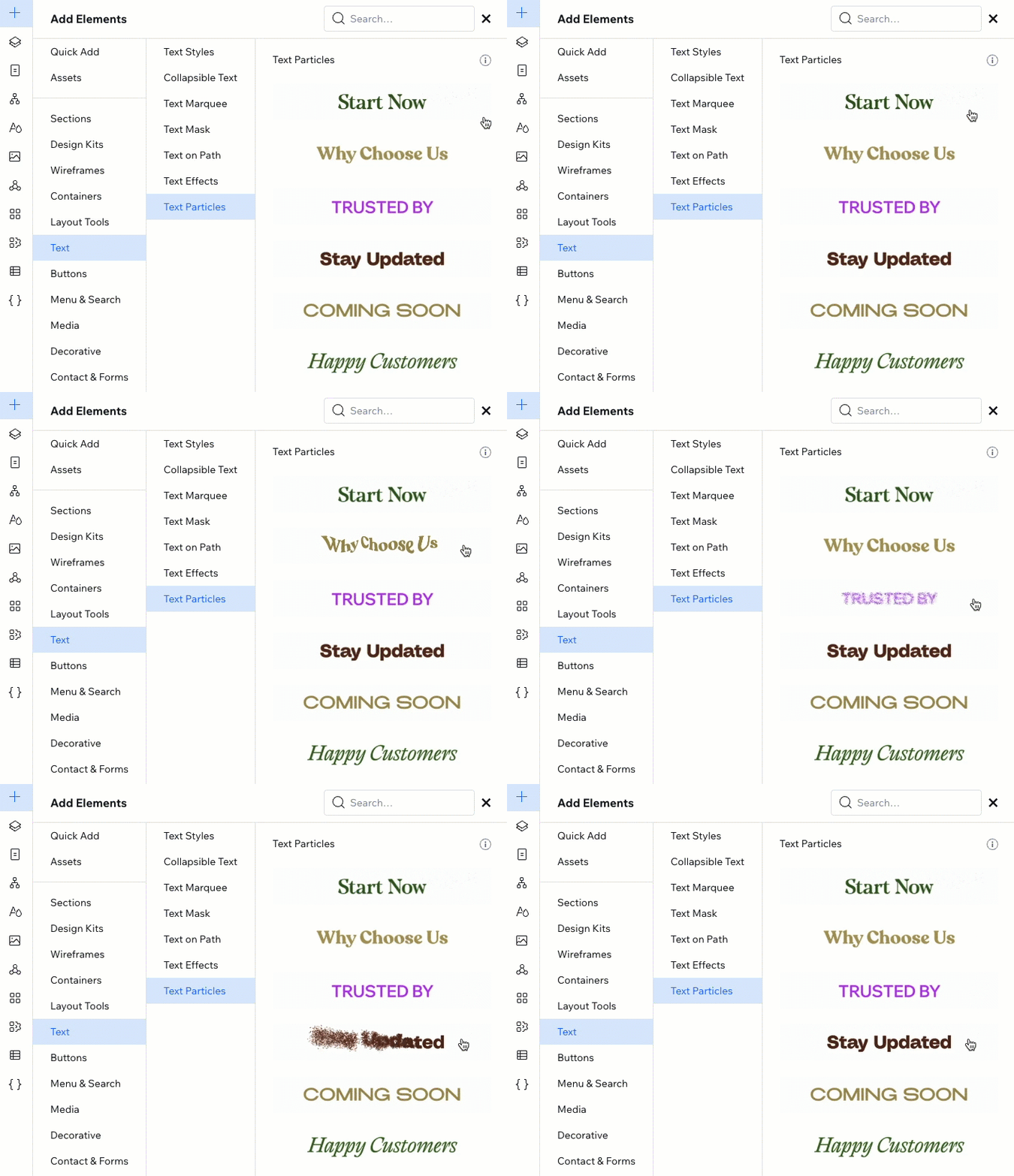
Vá para o painel Elementos para adicionar partículas de texto à página. Escolha um design que você gosta, arraste-o para a tela e insira o texto que deseja mostrar.
Para adicionar e configurar as partículas de texto
- Clique em Elementos
 no lado esquerdo do editor.
 - Clique em Texto.
- Clique em Partículas de texto.
- Arraste o design de partículas de texto escolhido para a página.
Dica: passe o mouse sobre os designs para visualizar a animação. - Escreva seu texto:
- Clique no elemento Partículas de texto.
- Clique em Alterar texto.
- Insira seu texto.
Fazer o design do elemento de partículas de texto
Ajuste a aparência e o movimento das partículas de texto para que elas se combinem com a marca, o tom e a animação do seu cliente. Você tem controle total sobre o tamanho da partícula, cores, tipografia, velocidade, direção e muito mais.
Para personalizar o design das partículas de texto:
- Selecione o elemento Partículas de texto.
- Clique no ícone Abrir inspetor
 no canto superior direito do editor.

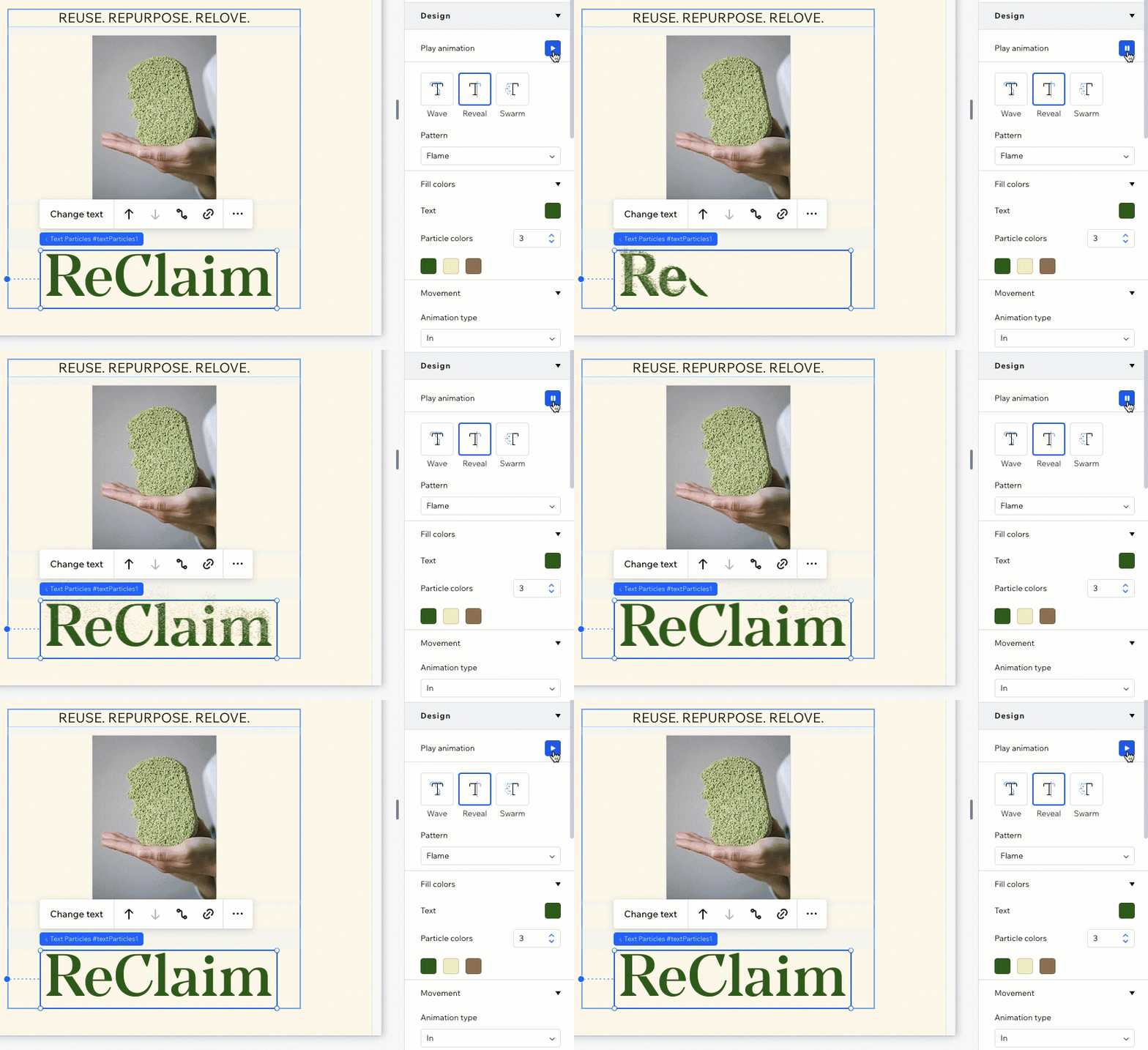
- Escolha o estilo de animação em Design:
- Escolha o estilo relevante:
- Onda: o texto faz um movimento ondulado.
- Surgir: as partículas se movem horizontalmente enquanto mostram o texto.
- Enxame: as partículas "explodem" para fora em um movimento caótico, dispersando-se rapidamente para revelar o texto.
- Escolha um Padrão para as partículas no dropdown.
- Escolha o estilo relevante:
- Dependendo do estilo escolhido, use as configurações disponíveis para personalizar a animação:
Onda
Surgir
Enxame
Visualize seu design:
Clique no botão
Reproduzir
 no painel Inspetor para ver sua animação enquanto você trabalha nela.
no painel Inspetor para ver sua animação enquanto você trabalha nela.
Formatar o texto
Formate seu texto para obter o visual certo para o seu design. Ajuste detalhes como estilos de tipografia, espaçamento e letras maiúsculas e minúsculas para criar um conteúdo refinado e personalizado para a marca.
Para formatar o texto:
- Selecione o elemento Partículas de texto.
- Clique no ícone Abrir inspetor no canto superior direito do editor.
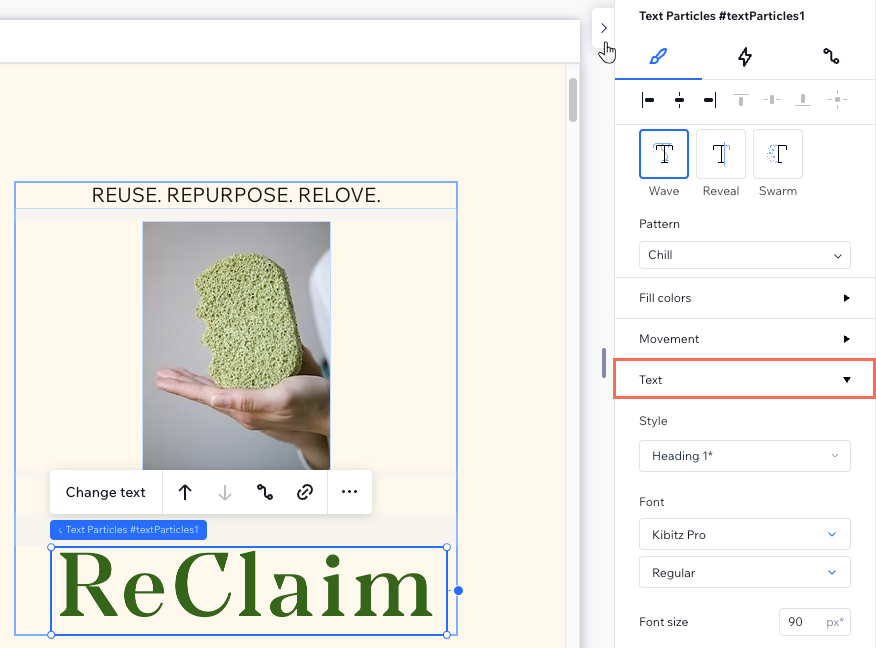
- Role para baixo na seção Design e clique em Texto.
- Ajuste as configurações de formatação disponíveis:
- Anexe esse elemento de texto a um estilo de tipografia existente.
- Altere a fonte e o tamanho da fonte.
- Ajuste o espaçamento horizontal dos caracteres.
- Deixe o texto em negrito ou itálico.
- Altere o uso de letras maiúsculas e minúsculas (por exemplo: deixar o texto todo com letras minúsculas).
- Defina a tag HTML (por exemplo: H2, div, P, etc).
Dica de acessibilidade:
Se esse elemento de partículas de texto for meramente decorativo, o que significa que ele não inclui informações importantes para os leitores de tela, marque a caixa de seleção ao lado de
Este texto é apenas decorativo.
Contrate um profissionalEncontre um Parceiro Wix que pode ajudar você a alcançar os objetivos do seu site.
