


Editor do Wix Harmony: usar o assistente de acessibilidade
Neste artigo
- Fazer verificação em um site com o assistente de acessibilidade
- Trabalhar em problemas de nível do site e da página
- Problemas de nível do site
- Problemas de página
- Realizar tarefas manuais
- FAQs
Faça uma verificação no seu site com o assistente de acessibilidade para identificar e corrigir qualquer problema de acessibilidade do site.
O assistente fornece soluções internas, bem como diretrizes para fazer seus próprios ajustes. Concluir todas as tarefas é uma ótima maneira de dar ao seu site uma base sólida e torná-lo mais acessível para todos.
Importante:
- Este artigo se refere ao novo Editor do Wix Harmony, lançado em janeiro de 2026. Se você não tem certeza se está usando o Editor do Wix Harmony ou o Editor Wix, veja mais informações aqui.
- Para informações sobre como verificar um site do Editor Wix ou do Editor do Wix Studio com o assistente de acessibilidade, clique aqui.
Fazer verificação em um site com o assistente de acessibilidade
Comece a criar uma experiência mais acessível ao fazer uma verificação do seu site com o assistente de acessibilidade. O assistente não apenas identifica e destaca possíveis problemas, nossas recomendações adicionais em
Tarefas manuais garantem que você receba orientação durante todo o processo.
Importante:
O assistente de acessibilidade não é compatível ou não verifica todas as partes do site (por exemplo: Velo e carrinhos laterais).
Saiba mais sobre a compatibilidade do assistente.
Para abrir o assistente e fazer a verificação no seu site:
- Vá para o seu editor.
- Clique no nome do seu site no canto superior esquerdo do editor.
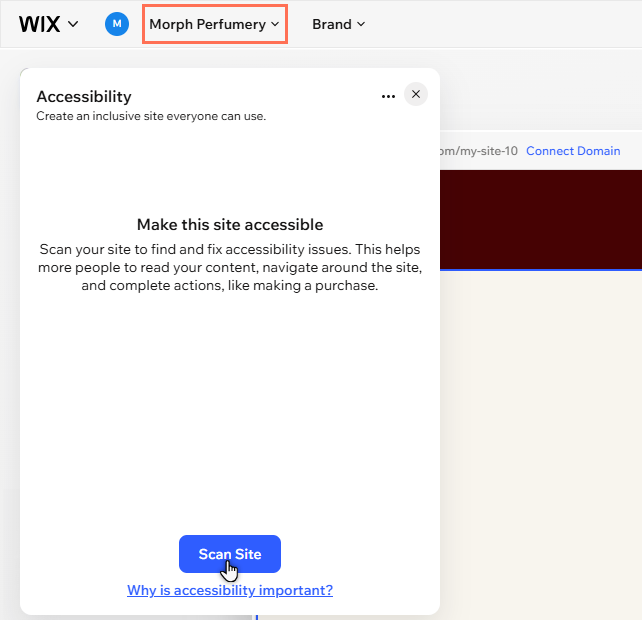
- Role para baixo até Acessibilidade e clique em Verificar problemas.
- Clique em Verificar site.
Trabalhar em problemas de nível do site e da página
O assistente organiza os problemas detectados em tarefas de nível do site e de nível da página. Analisar cada tarefa é uma maneira infalível de melhorar todos os aspectos da acessibilidade do site, desde a experiência geral até elementos específicos.
Dependendo do conteúdo, você pode fazer ajustes pelo assistente ou dentro do seu editor.
Problemas de nível do site
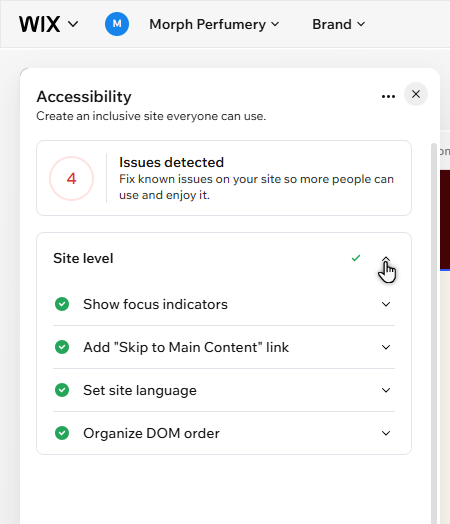
O dropdown de nível do site exibe configurações que afetam todo o site (por exemplo: o idioma do site e os indicadores de foco). Selecione uma opção para saber mais sobre tarefas que afetam o site como um todo.
Mostrar indicadores de foco
Adicionar link "Ir para o conteúdo principal"
Definir idioma do site
Organizar ordem DOM
Problemas de página
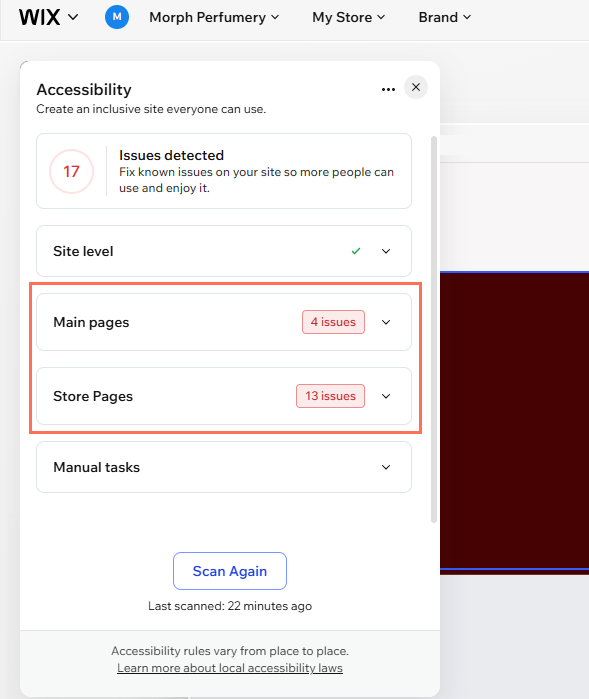
As páginas do seu site são divididas em um dropdown
Páginas principais (páginas normais que vêm com o template do site ou que você adiciona) e páginas que vêm com apps que você instala no site.
Não importa se são páginas principais ou páginas de apps, o assistente verifica os mesmos problemas em potencial. Abra uma opção para saber mais sobre os tipos de problemas detectados.
Dê a esta página um título descritivo
Organize a estrutura de cabeçalho
Adicione alt text às imagens
Melhore o contraste de cores
Verifique se os arquivos de mídia são acessíveis
Organize a ordem DOM
Realizar tarefas manuais
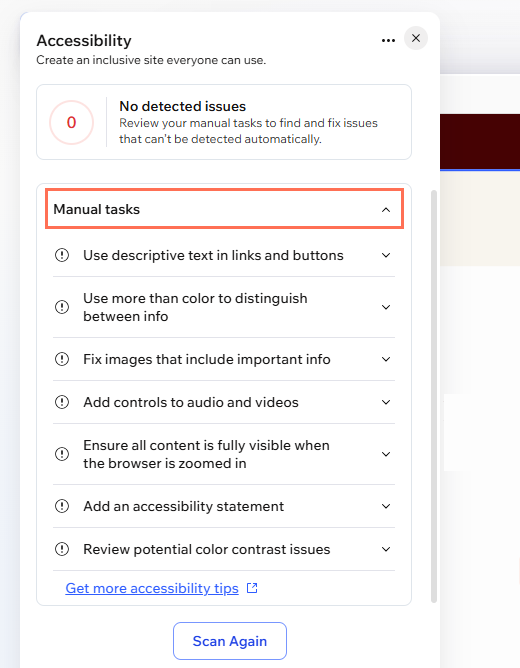
Estes são detalhes adicionais que você verifica manualmente em todo o site, como o zoom do navegador e os controles de mídia. Não se preocupe com as etapas: o assistente oferece uma explicação para cada tarefa e links para informações adicionais para ajudar você a identificá-las e ajustá-las.
Use texto descritivo em links e botões
Use mais do que apenas cores para distinguir informações
Corrija imagens que incluem informações importantes
Adicione controles de áudio e vídeos
Garanta que todo o conteúdo esteja totalmente visível quando o navegador for ampliado
Adicione uma declaração de acessibilidade
Revise possíveis problemas de contraste de cores
FAQs
O que o assistente de acessibilidade verifica?
Quais páginas e conteúdo do site não são compatíveis com o assistente?
De que outra forma posso melhorar a acessibilidade de um site?
Contrate um profissionalEncontre um Parceiro Wix que pode ajudar você a alcançar os objetivos do seu site.
