


Editor do Wix Harmony: trabalhar com guias de layout
Neste artigo
- Mostrar guias de layout no editor
- Ajustar as guias de layout
- Desativar as guias de layout
- Perguntas frequentes
As guias de layout ajudam você a alinhar os itens enquanto você cria seu site. Elas fornecem uma referência visual na página, para que seja mais fácil colocar elementos, manter o espaçamento consistente e criar um layout equilibrado.
Você pode escolher o estilo de guia que funciona melhor para você, alterar a aparência e decidir se ele permanece visível no editor ou só aparece enquanto você arrasta elementos.
Importante:
As guias de layout são diferentes da grade usada para criar um layout de seção. As guias de layout ajudam você a posicionar elementos na página. A
grade de seção ajuda você a organizar o conteúdo dentro de uma seção.
Mostrar guias de layout no editor
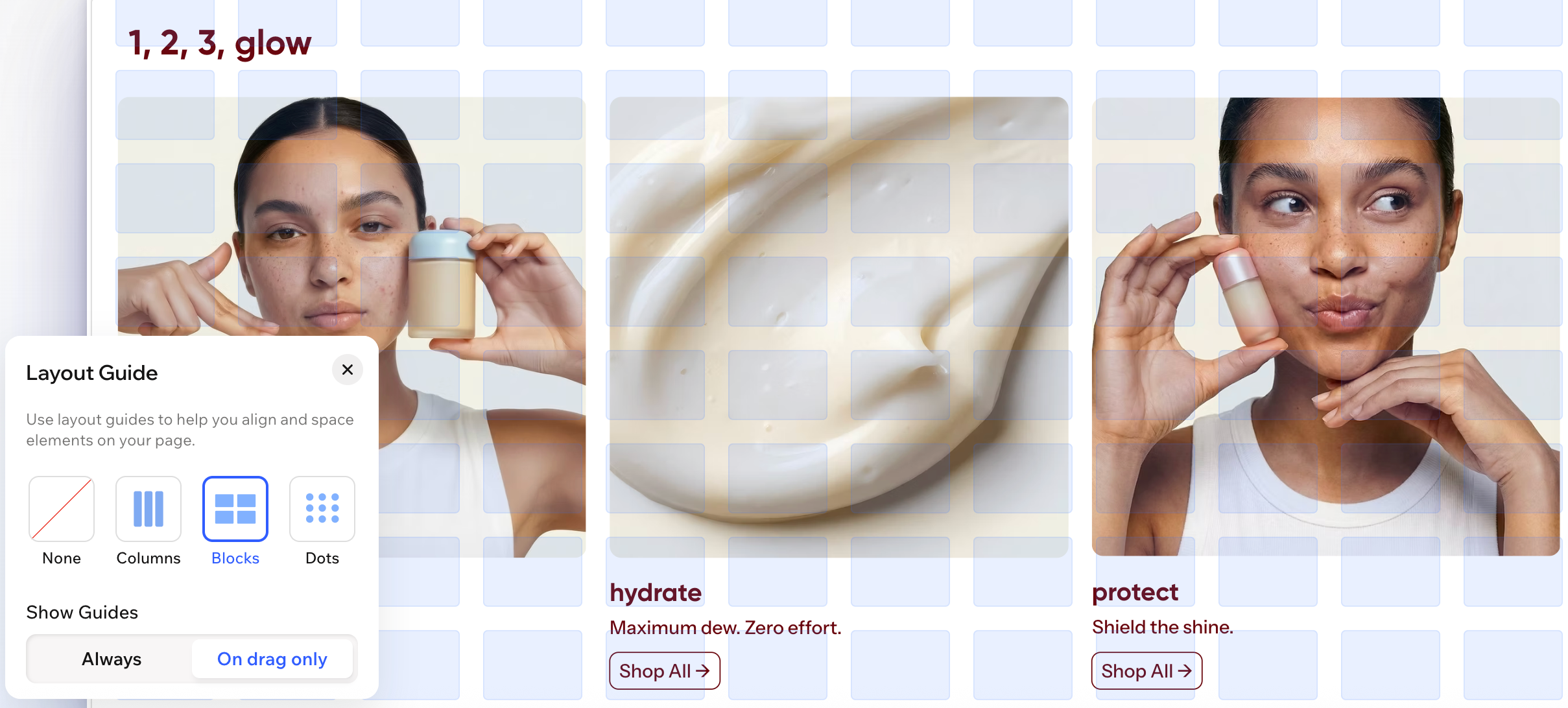
Ative as guias de layout quando você quiser mais estrutura visual ao criar seu site. Você pode escolher entre colunas, blocos e pontos e, em seguida, decidir se as guias permanecem visíveis no editor ou só aparecem enquanto você arrasta elementos.
Para mostrar os guias de layout:
- Vá para o seu editor.
- Clique no ícone Guias de layout
 no canto inferior esquerdo.
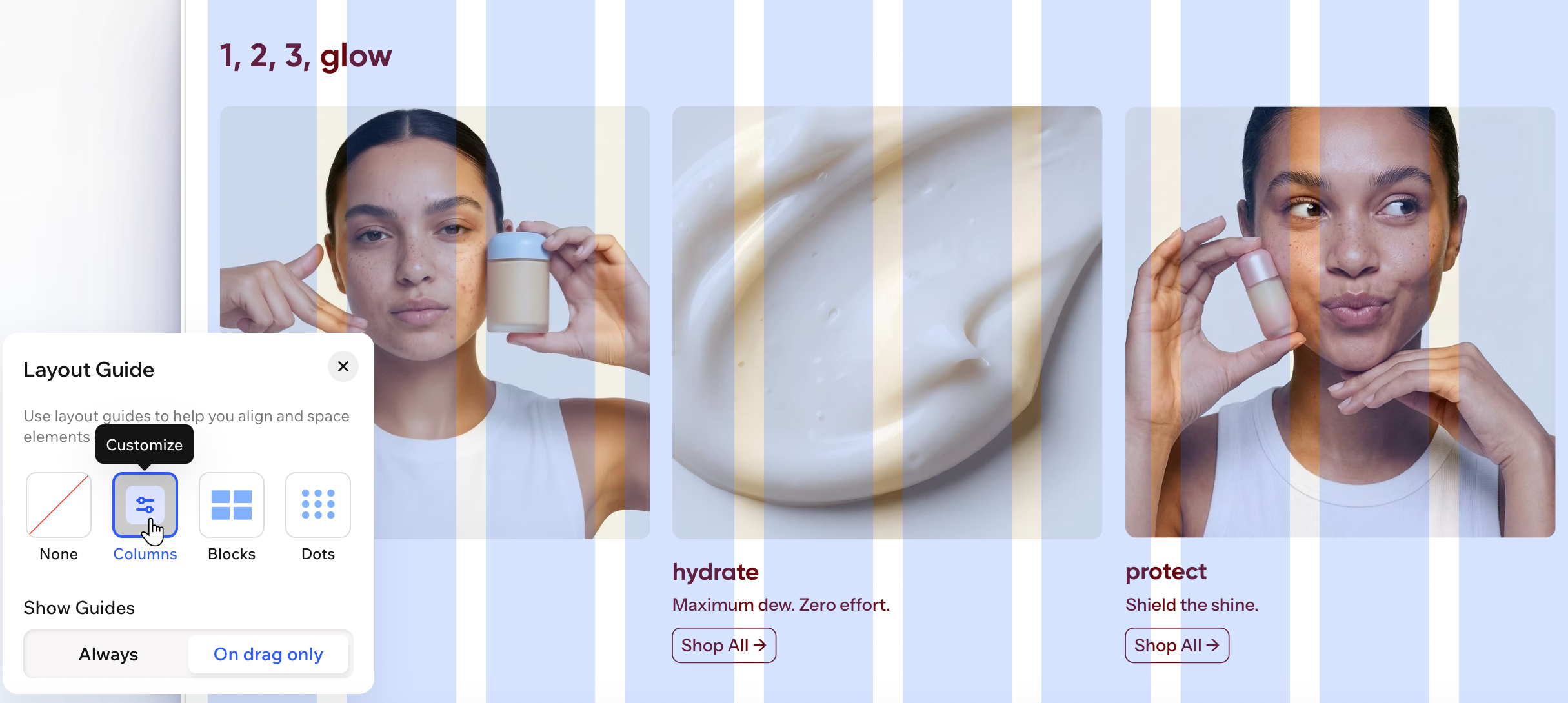
 - Escolha um estilo para suas guias de layout: Colunas, Blocos ou Pontos.
- Decida quando você deseja ver as guias de layout em Mostrar guias:
- Sempre: mostre as guias de layout nessa página o tempo todo.
Dica: isso significa que as guias de layout aparecem toda vez que você abre o editor, até que você decida desativá-las. - Somente ao arrastar: veja as guias de layout apenas quando estiver arrastando elementos pela página.
- Sempre: mostre as guias de layout nessa página o tempo todo.
- (Opcional) Passe o mouse sobre o estilo que você escolheu (por exemplo: Colunas) e clique em Personalizar
 para ajustar as configurações.
Ajustar as guias de layout
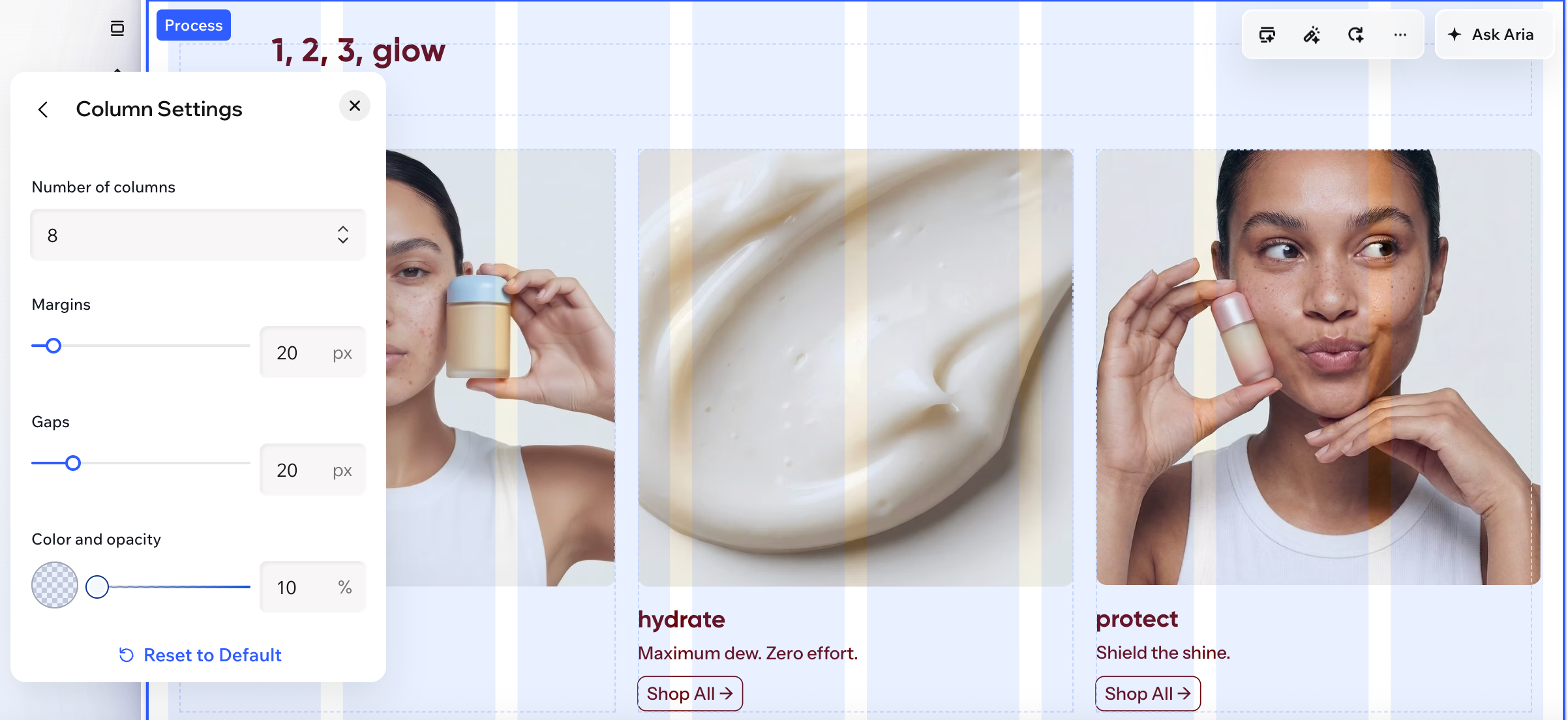
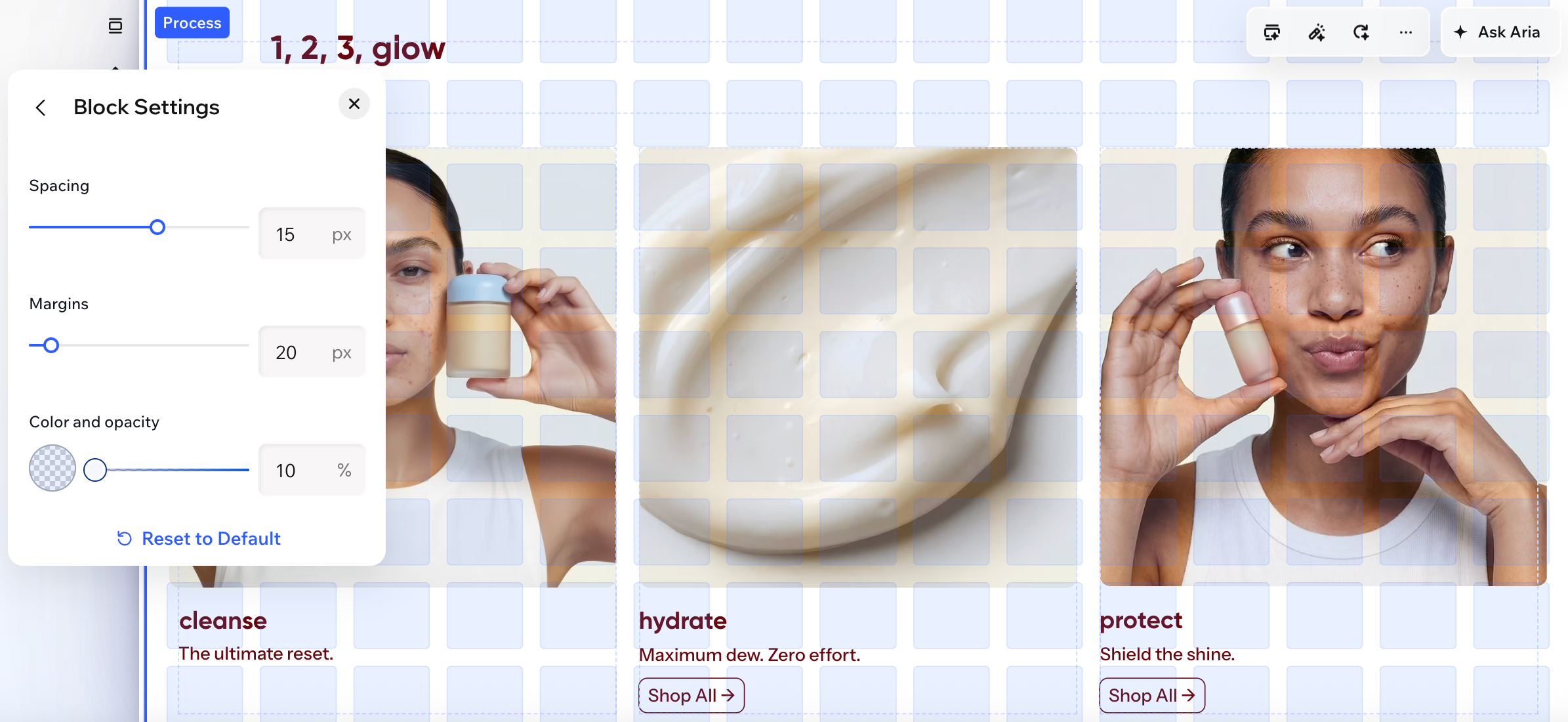
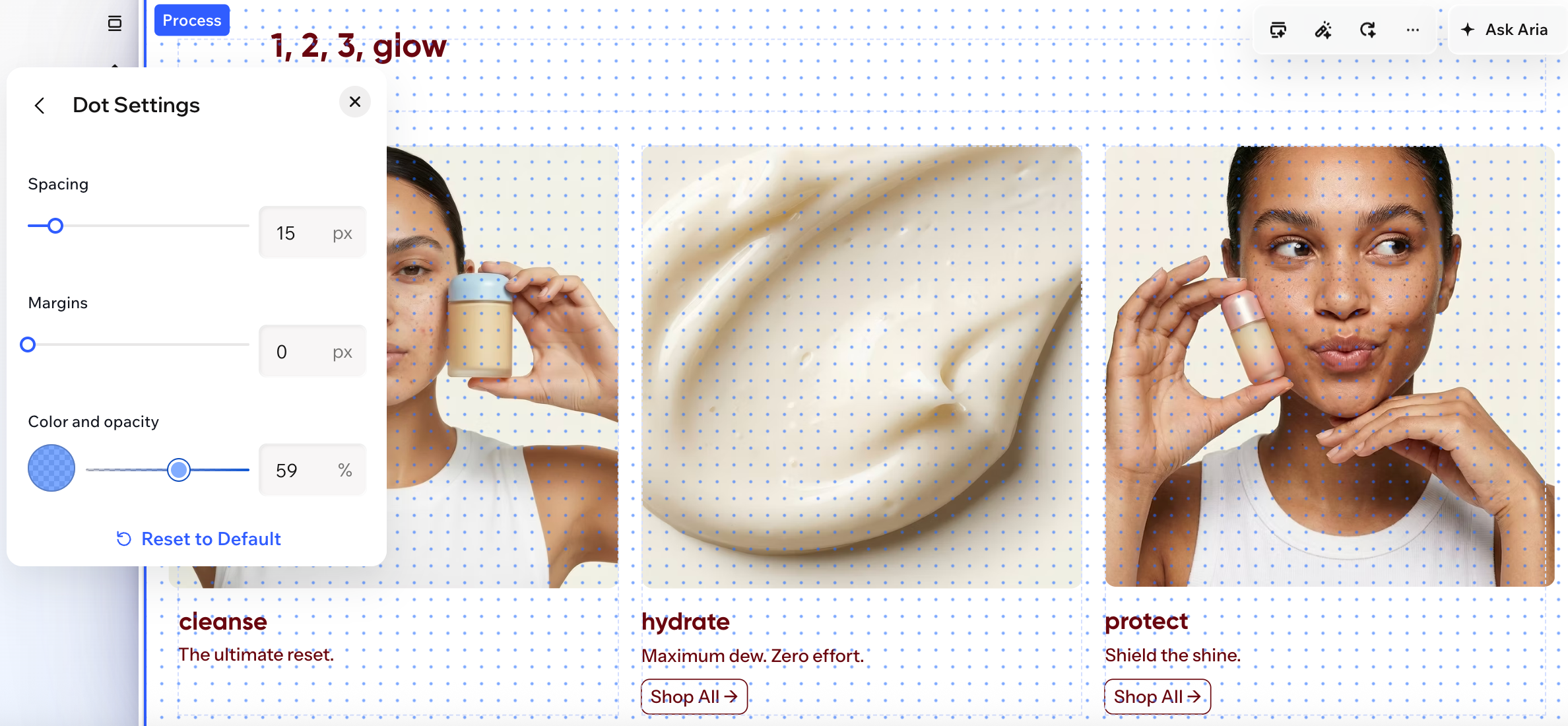
Ajuste suas guias de layout a qualquer momento para que elas combinem com a sua maneira de criar. Você pode mudar para um estilo de guia diferente ou atualizar configurações como espaçamento, margens, cor e opacidade para uma visualização de edição mais precisa.
Para ajustar as guias de layout:
- Vá para o seu editor.
- Clique no ícone Guias de layout
 no canto inferior esquerdo.
 - (Opcional) Clique para escolher um visual diferente para suas guias de layout.
- Passe o mouse sobre o visual que você escolheu e clique em Personalizar para ajustar as configurações.
Colunas
Blocos
Pontos
Desativar as guias de layout
Desative as guias de layout se quiser uma visualização de edição mais simples. Você pode desativá-las em todo o seu site a qualquer momento e, em seguida, ativá-las novamente sempre que precisar.
Para desativar as guias de layout:
- Vá para o seu editor.
- Clique no ícone Guias de layout
 no canto inferior esquerdo.
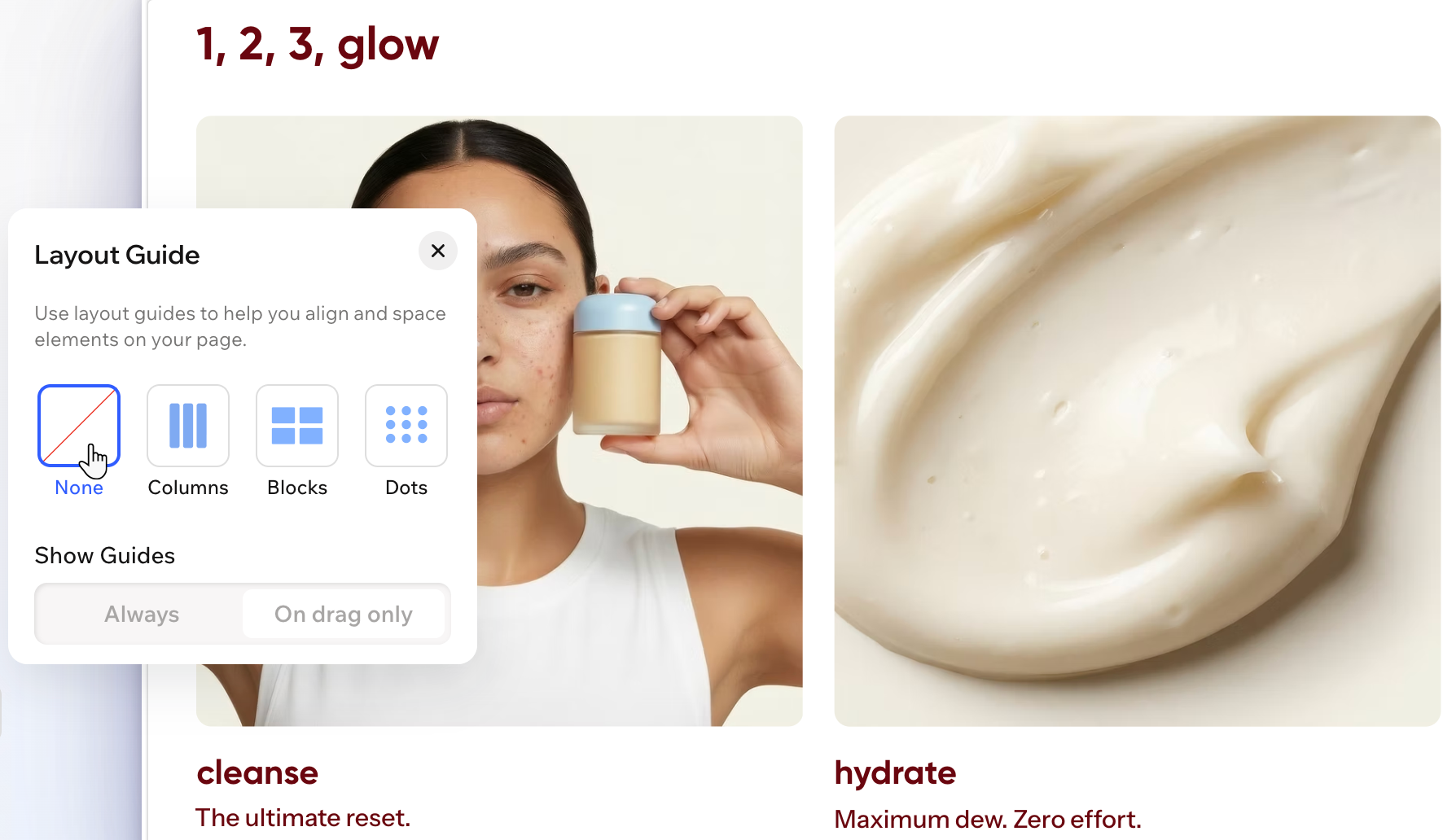
 - Clique em Nenhum.
Perguntas frequentes
Clique nas perguntas abaixo para saber mais sobre guias de layout.
Os visitantes podem ver as guias de layout no meu site online?
As guias de layout se aplicam a todo o site ou apenas a 1 página?
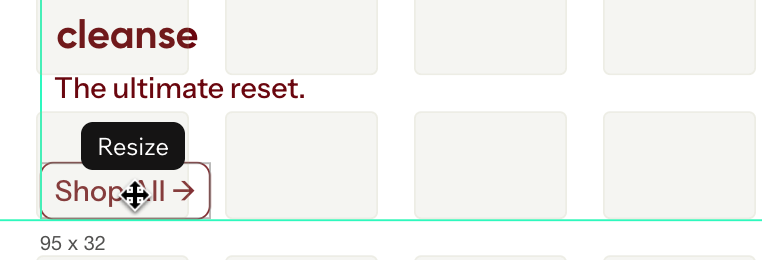
As guias de layout ajudam os elementos a se encaixar no local?
Minhas configurações personalizadas são salvas se eu mudar para outro estilo de guia?
O que acontece ao clicar em "Redefinir para padrão"?
Contrate um profissionalEncontre um Parceiro Wix que pode ajudar você a alcançar os objetivos do seu site.
