


Editor do Wix Harmony: trabalhar com arte vetorial, formas e ícones
Neste artigo
- Adicionar arte vetorial, formas e ícones
- Criar arte vetorial, formas e ícones
- Ajustar as configurações de formas básicas e arte vetorial
Adicione arte vetorial, formas e ícones para expressar seu estilo. Esses gráficos são ilustrações digitais (SVGs) que permanecem nítidas em qualquer tamanho, para que seu design sempre fique incrível. Escolha entre as centenas de opções gratuitas disponíveis no Wix ou faça o upload das suas próprias ilustrações.
Observações:
Na seção Gráficos do painel Elementos, você pode encontrar arte vetorial, formas, ícones e adesivos. Adesivos são arquivos de imagem que você pode adicionar ao seu site, enquanto os outros são SVGs, que podem ser editados de forma diferente.
Alguns ícones são provenientes de bibliotecas de código aberto externas, como a Tabler Icons (MIT) e Phosphor Icons (MIT)
Adicionar arte vetorial, formas e ícones
Você pode usar arte vetorial, formas e ícones para decorar seu site ou para incluir um call to action atraente. Você pode escolher entre as centenas de opções gratuitas disponíveis no Wix ou você pode fazer upload das suas próprias ilustrações.
Para adicionar arte vetorial, formas e ícones:
- Vá para o seu editor.
- Clique em + Elementos no canto superior esquerdo do editor.
- Selecione Elementos.
- Clique no ícone Elementos
 à esquerda.
 - Clique em qualquer elemento em Arte vetorial, Formas básicas ou Ícones.
Dica: acesse mais opções gratuitas ao clicar em Ver tudo. - Clique ou arraste a arte vetorial escolhida para a página.
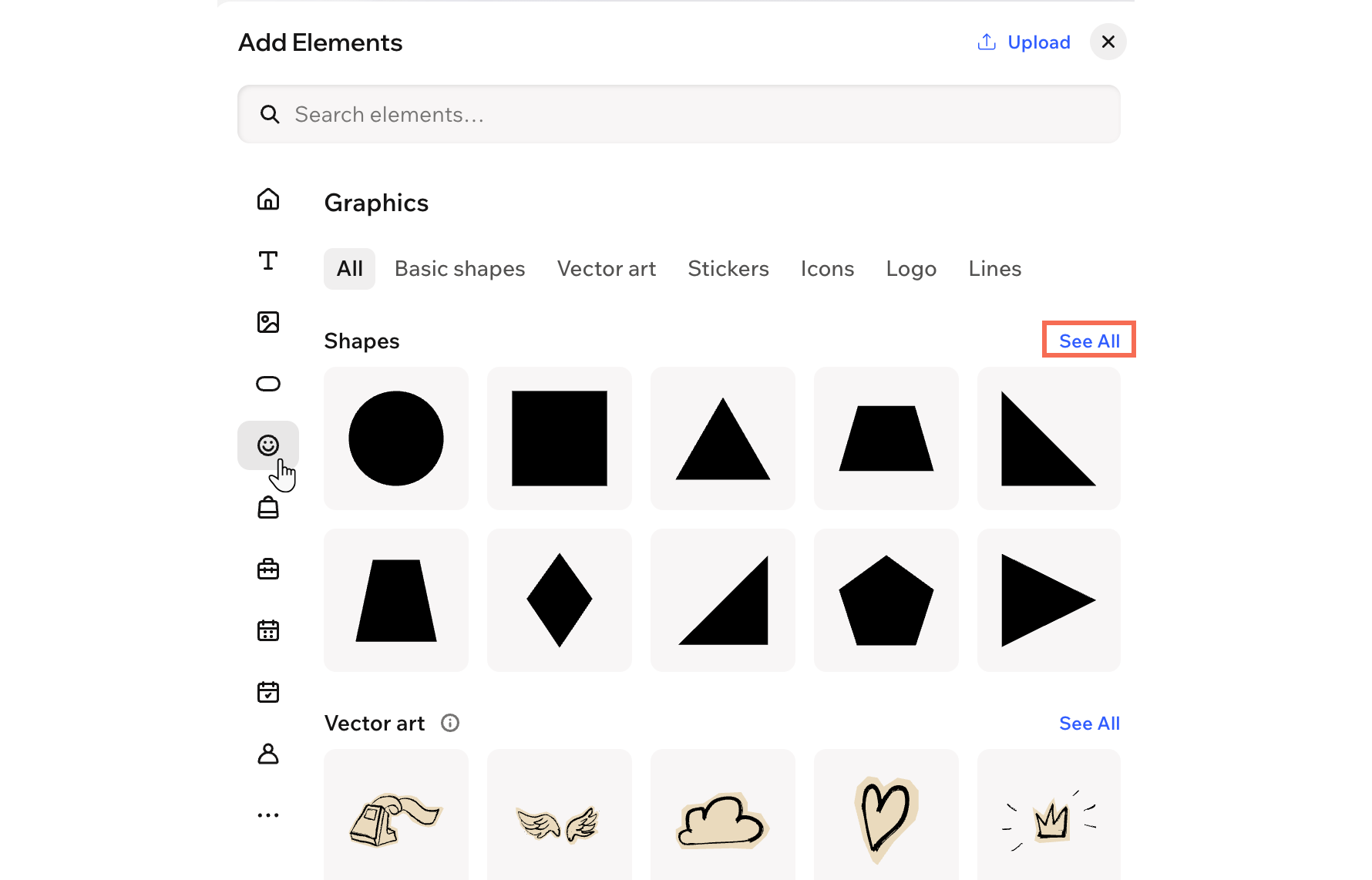
Quer fazer upload do seu próprio SVG?
Clique em Fazer upload na parte superior do painel para adicionar sua própria mídia ao seu site.
Criar arte vetorial, formas e ícones
Personalize arte vetorial, formas e ícones em seu site, incluindo as cores, opacidade e sombra, para que eles combinem com seu design.
Para personalizar o design:
- Vá para o seu editor.
- Clique no elemento relevante e escolha o que você deseja personalizar:
Personalizar as cores
Ajustar o design
 na barra de ação.
 : altere as cores do seu elemento, escolhendo uma das cores da sua marca ou uma cor personalizada. Você também pode ajustar a opacidade do elemento.
 : defina as bordas do seu elemento para que ele se destaque, escolhendo uma cor, largura e estilo. Clique no ícone Editar todas as bordas
  para personalizar todas de uma vez.
 : aplique sombra interna e externa para dar à imagem um efeito 3D interessante, definindo a posição, o desfoque, a cor e muito mais.
 : inverta o elemento na horizontal ou na vertical.
Adicionar uma animação
 na barra de ação.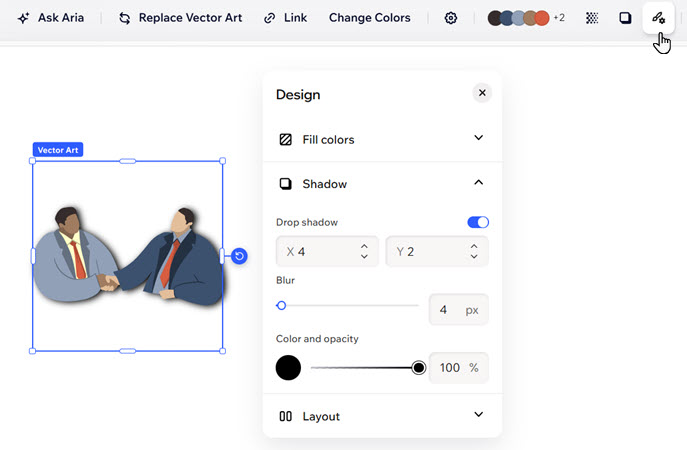
Observação:
- As opções de personalização disponíveis dependem se a arte vetorial apresenta uma única cor, várias cores ou uma paleta de tons de cinza.
- Ao fazer upload do seu arquivo SVG, analisamos suas cores e o classificamos como um elemento de forma ou um elemento de arte vetorial. Por exemplo, arquivos SVG que mostram apenas uma única cor aparecem como uma 'forma' no editor. Se não conseguirmos identificar as cores no seu arquivo SVG, talvez você não consiga personalizar suas cores no editor.
Ajustar as configurações de formas básicas e arte vetorial
Ajuste a forma como esses elementos aparecem e funcionam no seu site. Você pode atualizar seu tamanho e layout, adicionar um link para transformar o elemento em um botão ou call to action e definir opções de acessibilidade para garantir que todos possam aproveitar o conteúdo do seu site.
Para ajustar as configurações:
- Vá para o seu editor.
- Selecione o elemento relevante.
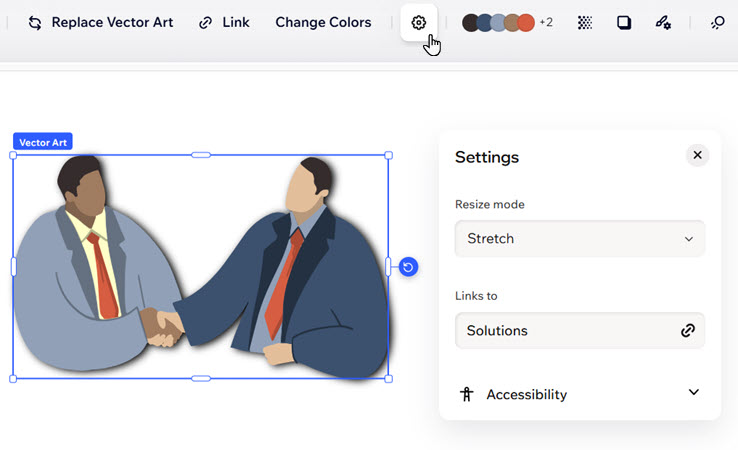
- Clique no ícone Configurações
 na barra de ação.
 - Escolha o que fazer a seguir:
- Modo de redimensionamento: escolha como o elemento se ajusta à página: Ajustar ou Esticar.
- Direciona para: adicione um link para o elemento.
- Acessibilidade: insira uma breve descrição do que você pode ver nessa arte vetorial ou forma básica, para ajudar os motores de busca e recursos de acessibilidade.
Contrate um profissionalEncontre um Parceiro Wix que pode ajudar você a alcançar os objetivos do seu site.
