Editor do Wix Harmony: personalizar o cabeçalho do site
- Personalizar o background do cabeçalho
- Criar o design do cabeçalho
- Ajustar o comportamento do cabeçalho
- Ocultar o cabeçalho de uma página específica
- Perguntas frequentes
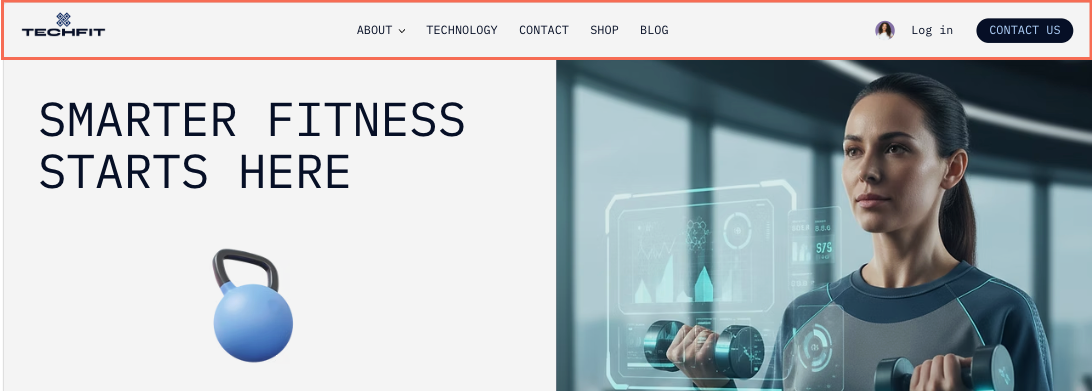
Personalizar o background do cabeçalho
Para personalizar o background do cabeçalho:
Selecione o cabeçalho.
Clique em Substituir background na barra de ação.
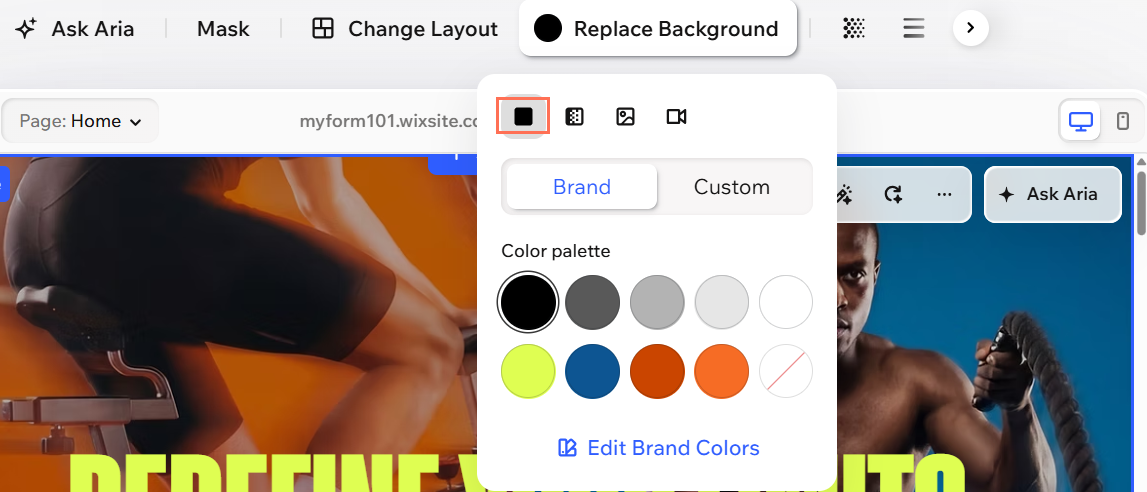
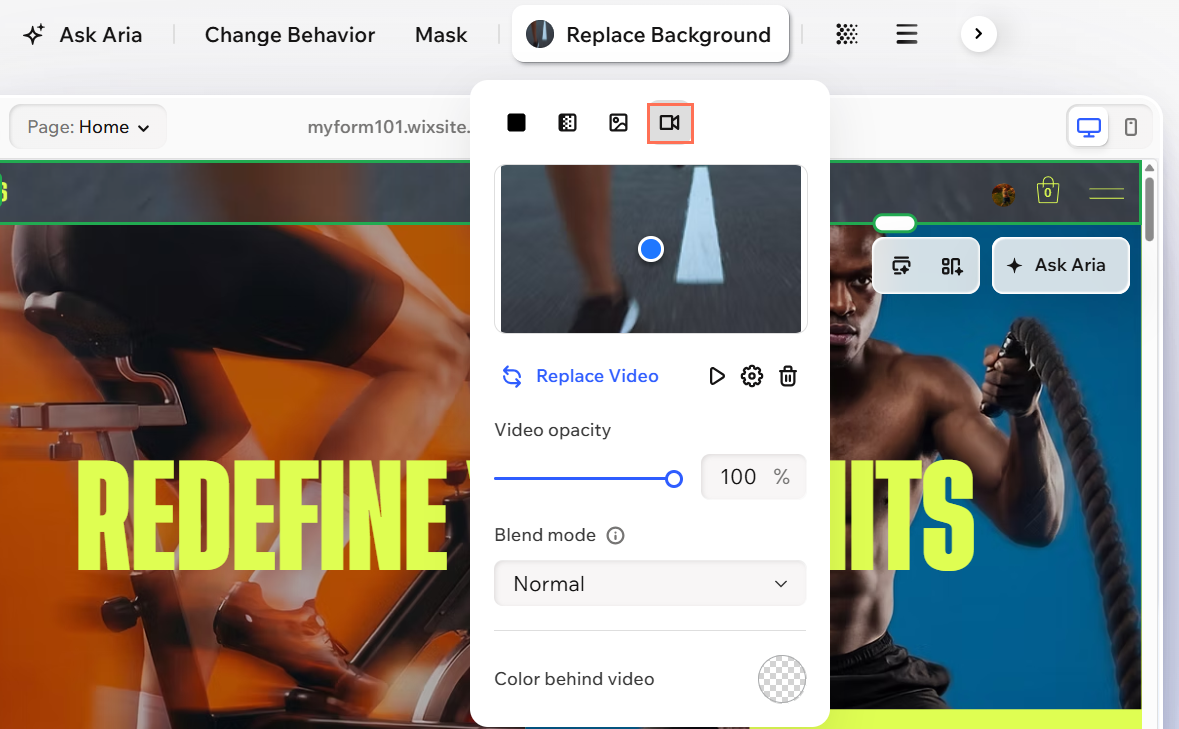
Escolha o tipo de background ao clicar no ícone relevante: Cor
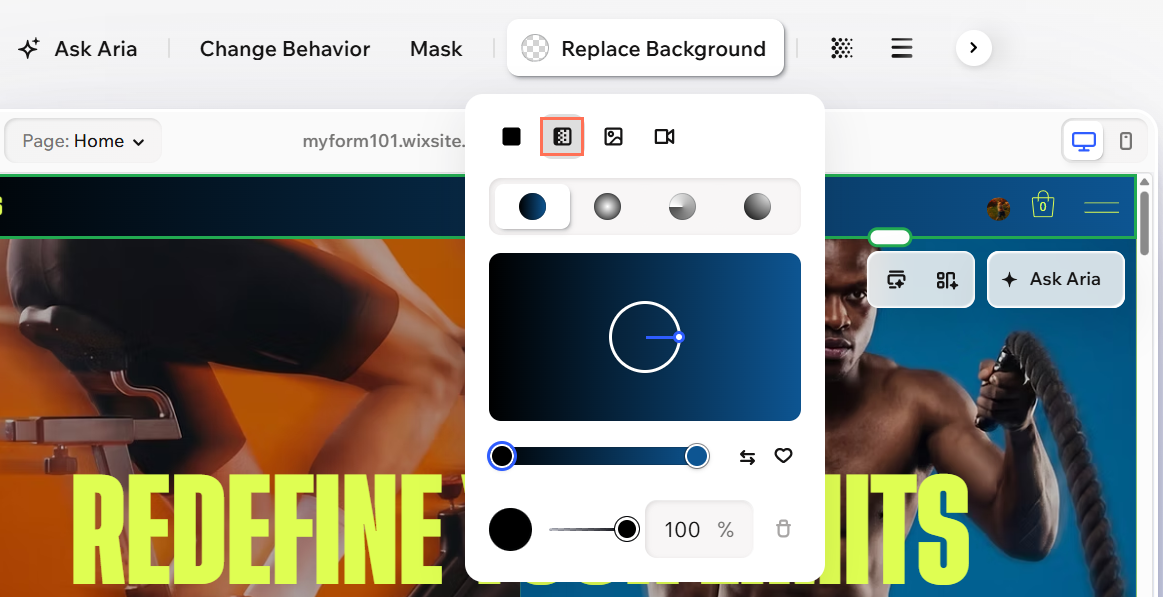
 , Gradiente
  , Imagem
  ou Vídeo
  .
.Configure o background do cabeçalho:
 .
. , Raio
  , Cônico
  ou Responsivo
  .
.
 .
. para escolher o modo de ajuste da sua imagem (preenchimento total, lado a lado ou tamanho original) e escreva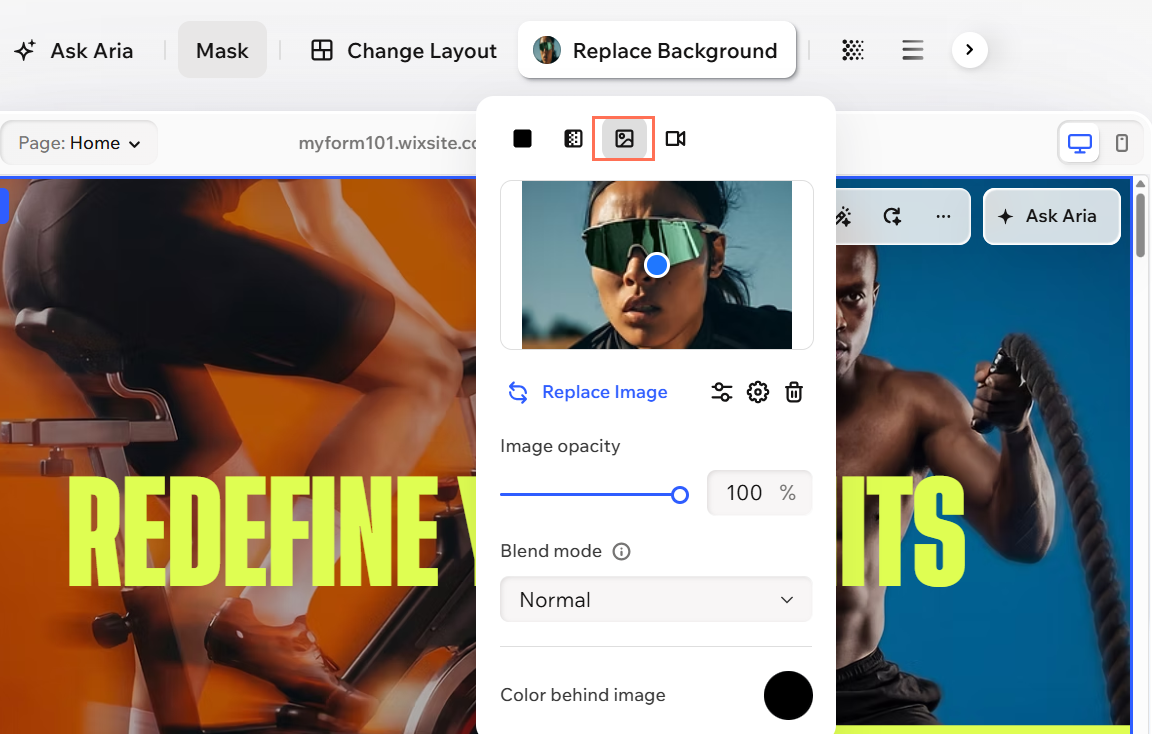
 .
. para acessar o
  .
. 
Criar o design do cabeçalho
Para criar o design do seu cabeçalho:
Selecione o cabeçalho.
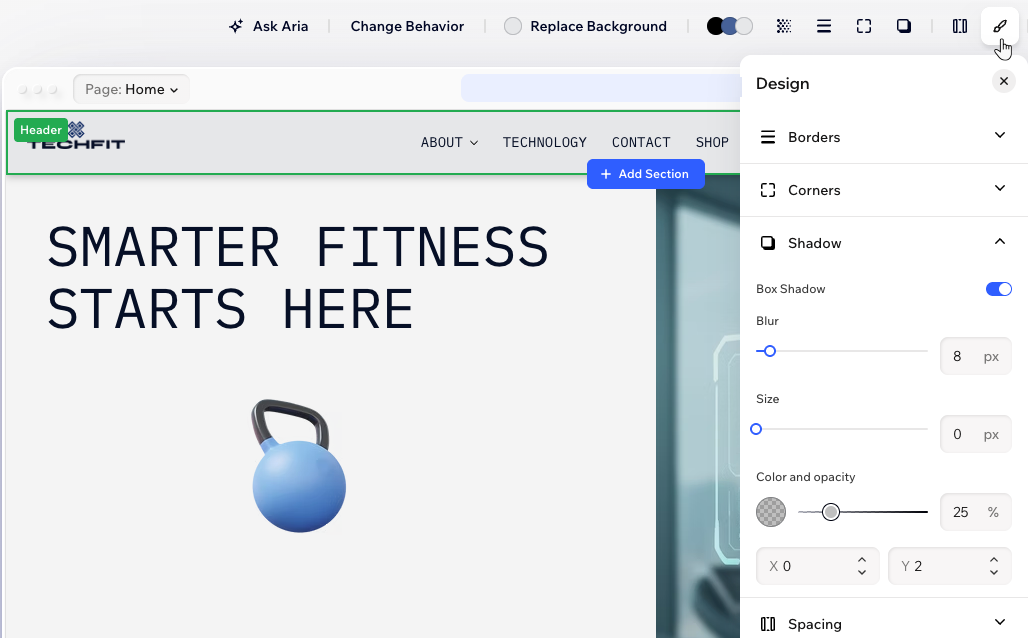
Clique no ícone Todas as opções de design
 na barra de ação.
Escolha como personalizar o design do seu cabeçalho:
Bordas
 : defina as bordas do seu cabeçalho para que ele se destaque, escolhendo a cor, a largura e o estilo.
Cantos
 : deixe os cantos do cabeçalho mais quadrados ou redondos ao arrastar o slider em Raio. Clique no ícone Editar cantos individuais
  para personalizar o design de cada canto separadamente.
Sombra
 : aplique sombra interna e externa para dar ao seu cabeçalho um efeito 3D interessante, definindo a posição, o desfoque, a cor e muito mais.
Espaçamento
 : arraste o slider para adicionar espaço entre o cabeçalho e as bordas da tela. Clique no ícone Editar lados individuais para adicionar preenchimento apenas a lados específicos.

Ajustar o comportamento do cabeçalho
Para ajustar o comportamento do cabeçalho:
- Vá para o seu editor.
- Clique no cabeçalho.
- Clique em Mudar comportamento na barra de ação.
- Clique na alavanca ao lado de Sobrepor próxima seção:
- Ativada: o cabeçalho fica acima da próxima seção com uma separação clara entre eles.
- Desativada: o cabeçalho flutua sobre a parte superior da próxima seção, criando uma aparência em camada onde o conteúdo aparece atrás do cabeçalho.
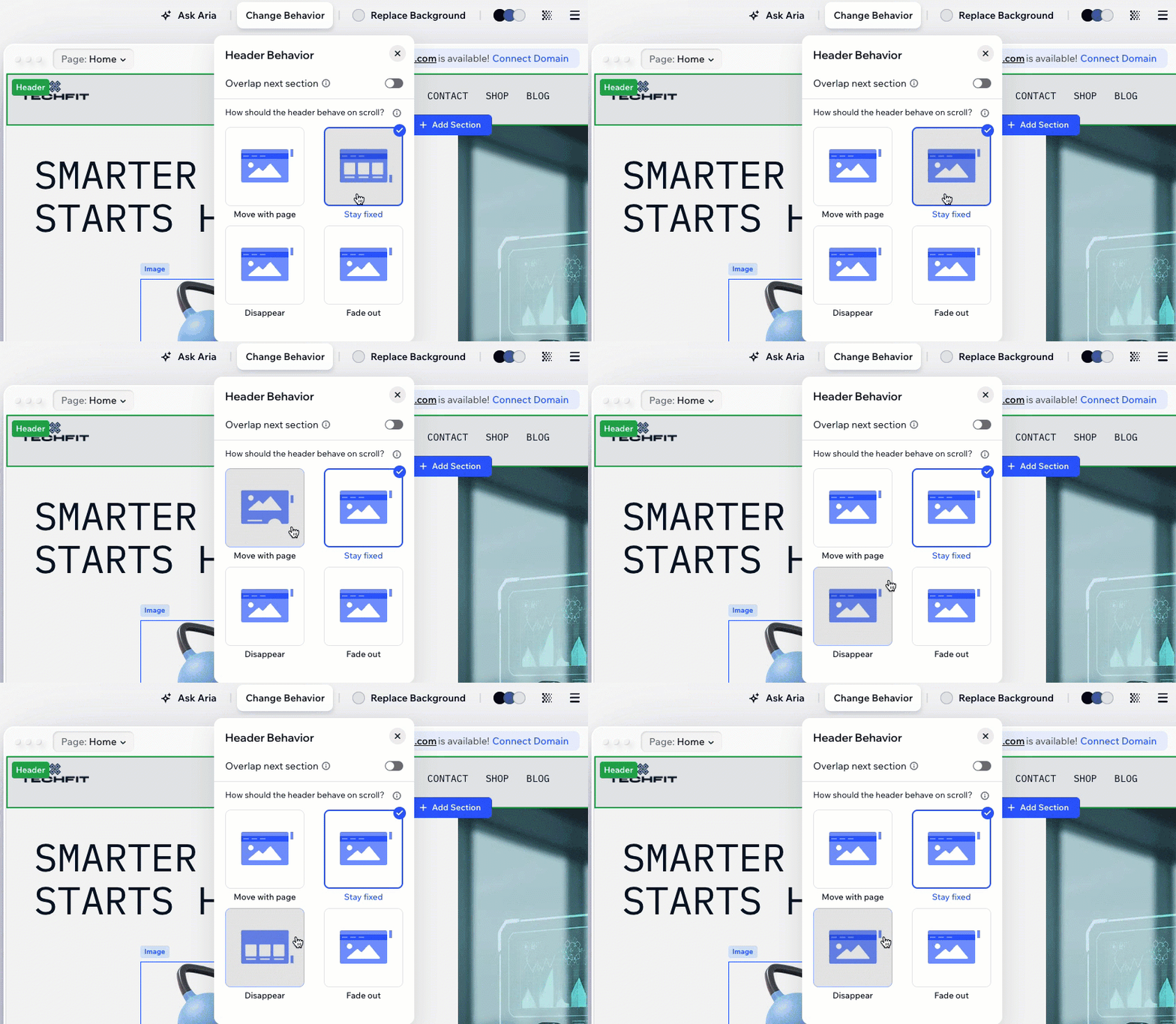
- Escolha um efeito de rolagem.
- Se move com a página: nenhum efeito de rolagem é aplicado. Quando os visitantes rolam a página para baixo, eles também se afastam do cabeçalho (ou seja, da parte superior da página).
Observação: essa opção fica desativada ao configurar o cabeçalho para se sobrepor com a próxima seção. - Fixo: o cabeçalho permanece na parte superior da página enquanto os visitantes rolam para cima e para baixo, dando a eles acesso fácil ao menu do seu site.
- Desaparece: quando os visitantes rolam pela página, o cabeçalho desaparece gradualmente. Quando os visitantes começam a rolar para cima, o cabeçalho aparece novamente.
- Desvanece: o cabeçalho desaparece lentamente quando seus visitantes rolam pelo site e reaparece quando eles começam a rolar de volta para o topo.
- Se move com a página: nenhum efeito de rolagem é aplicado. Quando os visitantes rolam a página para baixo, eles também se afastam do cabeçalho (ou seja, da parte superior da página).
- (Opcional) Visualize sua página para observar o efeito em ação.
Ocultar o cabeçalho de uma página específica
Para ocultar o cabeçalho de uma página:
- Vá para o seu editor.
- Abra a página onde você deseja ocultar o cabeçalho.
- Selecione o cabeçalho.
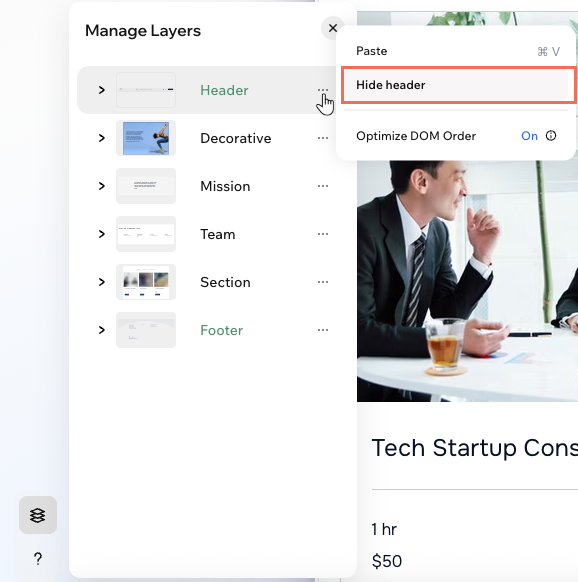
- Clique no ícone Camadas
 no canto inferior esquerdo do editor.
 - Clique no ícone Mais ações
 ao lado de Cabeçalho.
 - Selecione Ocultar cabeçalho.
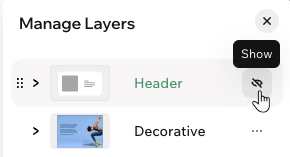
 ao lado de Cabeçalho.
Perguntas frequentes