


Editor do Wix Harmony: gerar um elemento com IA
5 min
Neste artigo
- Gerar um elemento
- Adicionar um elemento personalizado à sua página
- Editar um elemento
- Dicas para descrever sua ideia
- FAQs
Este artigo se refere ao novo Editor do Wix Harmony, lançado em janeiro de 2026. Se você não tem certeza se está usando o Editor do Wix Harmony ou o Editor Wix, veja mais informações aqui.
O Criador de Elementos com IA permite criar elementos do site que combinam perfeitamente com sua visão criativa. Crie qualquer coisa, desde um botão de call to action brilhante que solta confetes até um calendário de eventos dinâmico ou um widget de previsão do tempo com atualizações em tempo real.
Se você tem uma ideia única ou apenas precisa de algo que não está na biblioteca do Wix, você pode descrevê-la com suas próprias palavras e deixar a IA dar vida a ela como um elemento personalizado editável e pronto para usar.
Importante:
Esse recurso usa tecnologia de IA e pode gerar resultados inesperados ou imprecisos. Sempre revise as sugestões ou alterações da IA antes de publicar seu site.
Gerar um elemento
Comece do zero ou explore nossas sugestões para se inspirar. Descreva exatamente o que quer criar, personalize, visualize e salve o elemento para usar onde precisar no site.
Para gerar um elemento:
- Vá para o seu editor.
- Clique em + Elementos no canto superior esquerdo do editor.
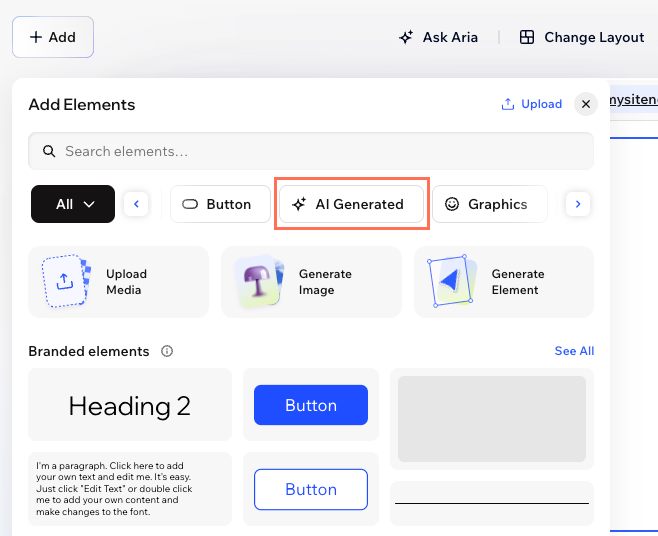
- Clique no ícone Gerar com IA
 .
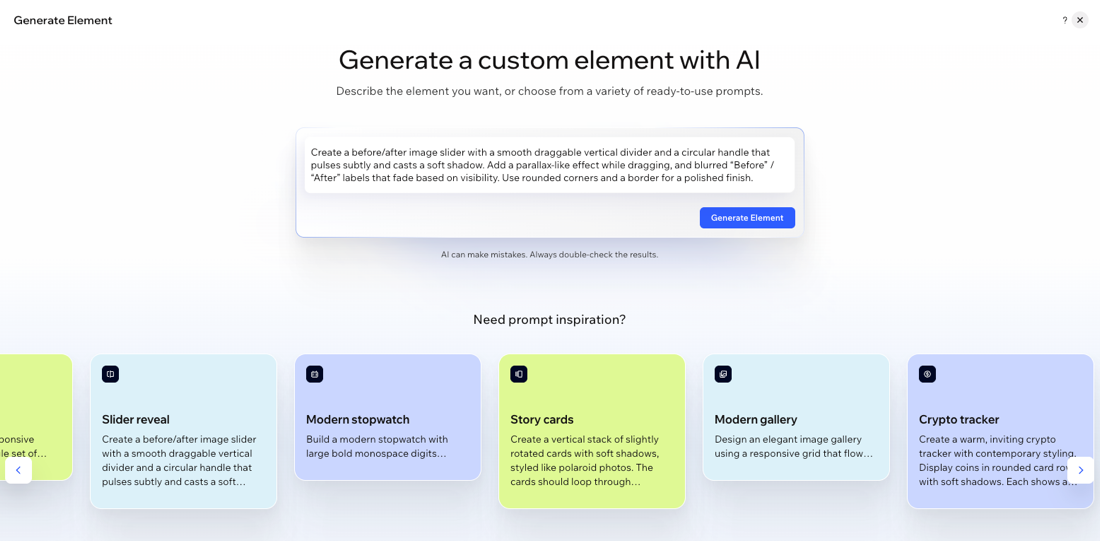
. - Descreva o elemento que você quer na caixa de texto e clique em Gerar elemento.
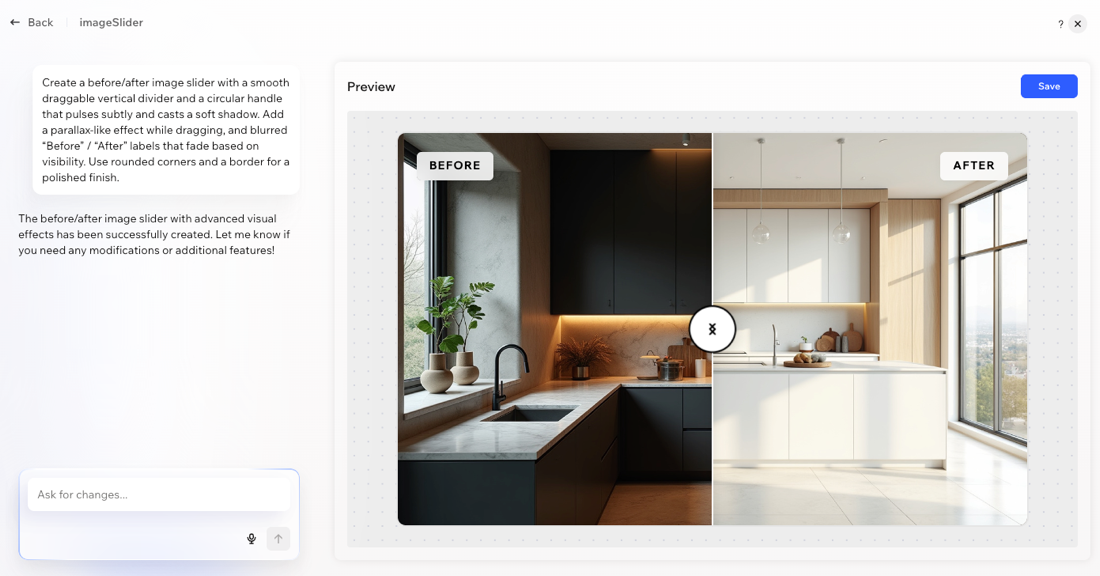
Dica: você também pode explorar as ideias sugeridas. Passe o mouse sobre qualquer exemplo e clique em Editar prompt para copiar e ajustar a descrição como preferir ou clique em Gerar para usá-lo imediatamente. - Assim que a IA gerar seu elemento, revise o elemento e a descrição. Se você quiser fazer alterações, digite as instruções na caixa de chat e refine sua ideia quantas vezes precisar.
- Quando estiver feliz com o resultado, clique em Salvar para adicionar o novo elemento à sua biblioteca de Elementos de IA.
Observação:
Os elementos personalizados são salvos por site, não por conta.
Adicionar um elemento personalizado à sua página
Depois de gerar um elemento de IA personalizado, você pode adicioná-lo a qualquer página do seu site.
Para adicionar um elemento personalizado a uma página:
- Vá para o seu editor.
- Clique em + Elementos no canto superior esquerdo do editor.
- Encontre seu elemento salvo em Gerado por IA e arraste e solte-o na sua página.
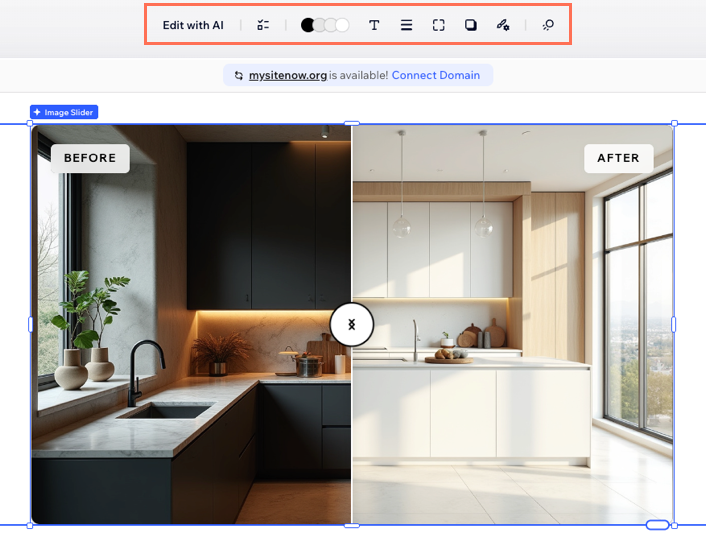
- (Opcional) Personalize o elemento usando as opções de design na barra de ação ou use o chat de IA para ajustar ainda mais o design, a função ou o estilo.
Editar um elemento
Elementos de IA personalizados são sempre editáveis, mesmo depois de adicioná-los ao seu site. Você pode atualizar a aparência, o comportamento ou o conteúdo a qualquer momento.
Para editar um elemento:
- Vá para o seu editor.
- Clique no elemento personalizado relevante no editor.
- Escolha o que você quer fazer:
Editar no editor
Editar com o chat de IA
Observações:
- Se você atualizar um elemento personalizado pelo chat, as alterações se aplicam a todas as instâncias desse componente colocadas no seu site. Se você editar um elemento personalizado diretamente pelo editor, essas alterações se aplicam apenas àquela instância na página. Edições feitas no editor sempre substituem as alterações feitas via chat.
- Alguns elementos dentro do componente (por exemplo: objetos ou caixas de texto) só podem ser editados, movidos ou alterados pelo chat.
Dicas para descrever sua ideia
Ao descrever sua ideia para o criador de elementos com IA, pense nisso como uma conversa criativa. Quanto mais detalhes você compartilhar sobre como seu elemento personalizado deve ser, parecer e funcionar, mais próximo o resultado fica da sua visão. Confira como obter ótimos resultados:
- Defina seu objetivo: o que você quer que este elemento faça? Por exemplo: "Quero uma tabela de comparação de preços com cores de destaque" ou "Crie uma enquete que exiba resultados visuais instantâneos".
- Descreva o estilo: deve ser moderno, divertido, ousado, elegante? Mencione cores, animações ou qualquer inspiração de estilo.
- Especifique recursos interativos: você quer que as pessoas cliquem, ordenem, votem, expandam ou vejam atualizações em tempo real? Conte à IA sobre quaisquer efeitos ou opções interativas.
Não existe uma única maneira "certa" de escrever seu prompt, mas ser específico ajuda. Se você não tiver certeza por onde começar, comece com um dos prompts sugeridos e ajuste-o para se adequar à sua própria visão. Você sempre pode editar ou refinar sua ideia depois de ver a primeira versão.
FAQs
Clique em uma pergunta abaixo para saber mais sobre o criador de elementos com IA.
Posso editar um elemento gerado por IA depois de adicioná-lo ao meu site?
Os elementos de IA personalizados são compatíveis com SEO e acessíveis?
Posso reutilizar meus elementos gerados em diferentes páginas ou sites?
Por que as opções de design são diferentes para alguns elementos personalizados?
Contrate um profissionalEncontre um Parceiro Wix que pode ajudar você a alcançar os objetivos do seu site.
