


Editor do Wix Harmony: adicionar um link a um elemento
Neste artigo
- Tipos de links
- Adicionar um link a um elemento
- Adicionar um link ao texto
- Configurações de SEO avançadas
- FAQs
Este artigo se refere ao novo Editor do Wix Harmony, lançado em janeiro de 2026. Se você não tem certeza se está usando o Editor do Wix Harmony ou o Editor Wix,
veja mais informações aqui.
Adicione links a elementos no seu site para ajudar os visitantes a navegar no seu conteúdo e direcioná-los para informações relevantes e importantes.
Existem muitos tipos de links que você pode adicionar: leve os visitantes a outras páginas do site, URLs externos, um pop-up ou até mesmo formas de entrar em contato direto com você (por exemplo: email, WhatsApp).
Tipos de links
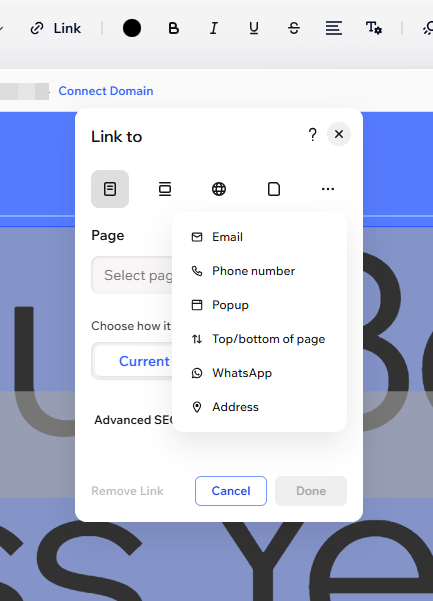
Existem muitos tipos de links que você pode adicionar aos seus elementos para direcionar os visitantes do seu site para qualquer conteúdo que você desejar, incluindo links para pop-ups, seções e endereços.
Clique em uma opção abaixo para saber mais sobre os tipos de link:
Página
Seção
Endereço web
Documento
Email
Telefone
Pop-up
Topo/base da página
WhatsApp
Endereço
Adicionar um link a um elemento
Adicione links a uma ampla variedade de elementos, incluindo imagens, botões e arte vetorial.
Para adicionar um link a um elemento:
- Vá para o seu editor.
- Selecione o elemento relevante.
- Clique no ícone Link
 na barra de ação.
 - Clique em Escolher um link.
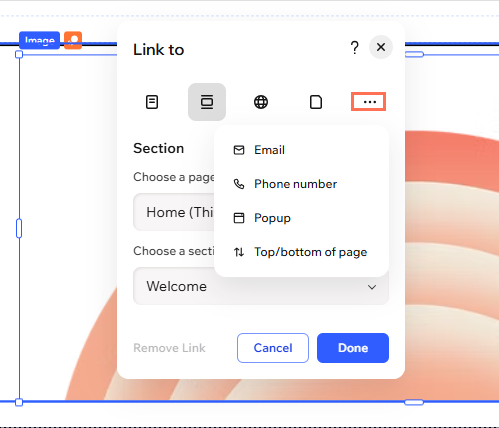
- Escolha um tipo de link nas opções no topo.
Dica: clique no ícone Mais opções para encontrar opções adicionais como Email, Telefone, Pop-up, Topo/base da página, WhatsApp ou Endereço.
 - Selecione o tipo de link e insira os detalhes.
- Clique em OK.
Quer remover um link?
Repita os passos 1 a 3 e clique em
Remover link.
Adicionar um link ao texto
Guie seus visitantes para outros sites, seções ou páginas ao adicionar links de texto. Transforme qualquer pedaço de texto em um link clicável ou adicione um URL, tornando a navegação fácil e intuitiva.
Observação:
Não adicione nenhum outro texto na caixa de texto, pois isso torna a URL não clicável.
Para adicionar um link ao texto:
- Vá para o seu editor.
- Selecione a caixa de texto relevante.
- Clique no ícone Link
 na barra de ação.
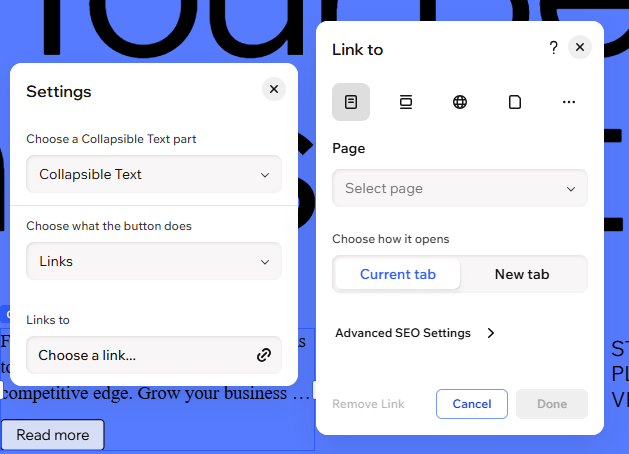
 - Clique em Escolher um link.
- Selecione o tipo de link e insira os detalhes.
Dica: clique no ícone Mais ações para encontrar opções extras como Email, Telefone, Pop-up, Topo/base da página, WhatsApp ou Endereço. - Clique em OK.
Dica: para remover o sublinhado do hiperlink, destaque o texto com link e clique no ícone Sublinhado na barra de ação. O texto continua com o link.
 - (Opcional) Personalize a cor e a formatação do seu texto com link.
Configurações de SEO avançadas
Quando você vincula um elemento a uma página do site ou endereço web, você pode configurar o atributo rel. Isso informa aos motores de busca e navegadores como tratar o link.
Importante:
Atributos rel são uma configuração avançada. Escolher a opção errada pode afetar seu site ou links, portanto, só altere isso se você souber o que está fazendo.
Para adicionar um atributo rel:
- Vá para o seu editor.
- Selecione o elemento relevante.
- Clique no ícone Link na barra de ação.
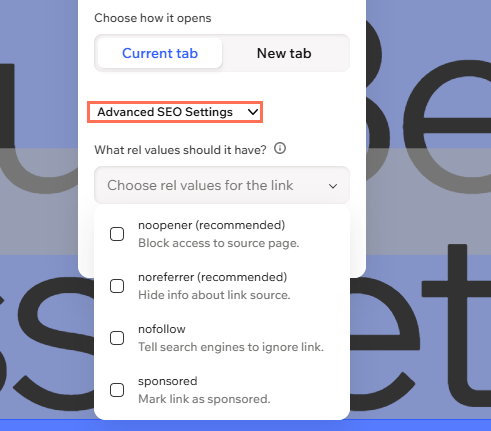
- Clique em Configurações avançadas de SEO.
- Em Quais valores rel ele deve ter?, selecione o atributo rel que você deseja:
- noopener: mantém seu site seguro ao impedir que a página vinculada acesse a página de onde ela foi vinculada. (Recomendado)
- noreferrer: impede que o site vinculado veja de onde os visitantes vieram.
- nofollow: informa aos motores de busca para não seguir ou ranquear o link.
- sponsored: identifica o link como anúncio pago ou posicionamento patrocinado, contribuindo para a proteção do seu SEO.
FAQs
Clique em uma pergunta abaixo para saber mais.
Posso abrir um link em uma nova aba ou janela?
Posso escolher para qual cor o meu texto com hiperlink muda depois que os visitantes clicam nele?
Ao adicionar um link, recebo um erro dizendo "Para adicionar um link, primeiro remova a quebra de linha"
Posso adicionar um link para um arquivo para download, como um documento PDF ou Word?
O que devo fazer se um link de texto estiver quebrado ou levar a uma página de erro 404?
Contrate um profissionalEncontre um Parceiro Wix que pode ajudar você a alcançar os objetivos do seu site.
