


Editor do Wix Harmony: adicionar e personalizar um player de vídeo
- Adicionar um player
- Personalizar um player
- Solucionar problemas do player
- FAQs
Os vídeos dão vida à história do seu site, chamam atenção e criam conexão com visitantes. Mostre um clipe promocional, aumente as vendas com uma demonstração ou destaque algo inspirador das suas redes sociais.
Com o player de vídeo, você pode fazer upload de vídeos direto no seu site ou incorporá-los das suas redes sociais. Adicione uma imagem de capa, ajuste as configurações de reprodução, como reprodução automática ou loop, e escolha se as pessoas que visitam o site veem uma barra de controle.
Adicionar um player
Escolha um player no painel Elementos e arraste-o para o seu site. Você pode fazer upload de um arquivo de vídeo direto do seu computador ou adicionar um player social e incorporar um URL de uma plataforma de redes sociais.
Para adicionar um vídeo:
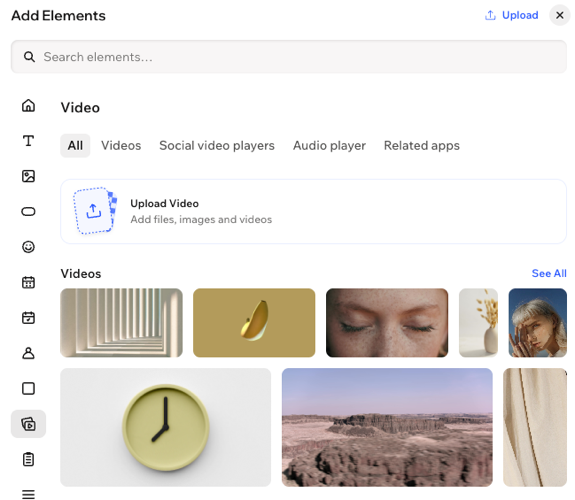
Clique em + Elementos no canto superior esquerdo do editor.
Selecione Elementos.
Clique no ícone Vídeo
 à esquerda.
Escolha fazer upload ou incorporar um vídeo:
Upload: faça upload de um vídeo do seu computador.
Clique em Upload de vídeo.
Clique em Faça upload.
Selecione o vídeo que você quer fazer upload.
Clique em Adicionar à página.
Incorporar de redes sociais: adicione um player social da plataforma que você escolher, por exemplo, Facebook, Vimeo ou TikTok.
Arraste e solte o player relevante na sua página.
Clique em Substituir vídeo na barra de ação.
Insira o URL do vídeo.
Personalizar um player
As opções de personalização disponíveis variam dependendo se você fez upload ou incorporou um vídeo.
Para personalizar um player de vídeo:
Clique no elemento do player de vídeo na página.
Escolha como personalizá-lo:
 na barra de ação.
 .
. na barra de ação.
 : defina as bordas do seu vídeo para destacá-lo, escolhendo uma cor, largura e estilo.
 : deixe os cantos do vídeo mais quadrados ou arredondados arrastando o slider de Raio . Clique no ícone Editar cantos individuais
  para criar cada canto separadamente.
 : aplique sombra interna e externa para dar ao vídeo um efeito 3D interessante, definindo a posição, o desfoque, a cor e muito mais.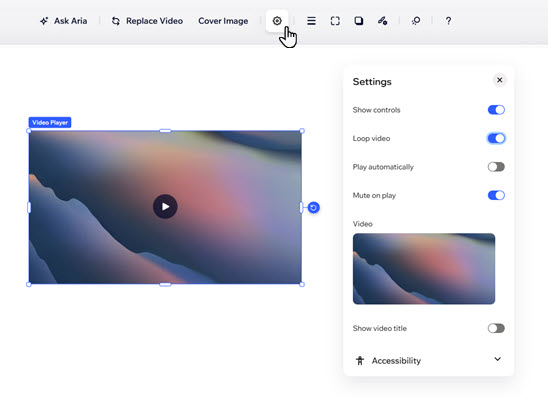
Solucionar problemas do player
FAQs
Clique nas perguntas abaixo para saber mais sobre como adicionar e personalizar vídeos:
