


Editor do Wix Harmony: adicionar e personalizar a galeria Wix
8 min
Neste artigo
- Adicionar uma galeria
- Adicionar imagens à sua galeria
- Personalizar sua galeria
- FAQs
Transforme páginas comuns em atrações com galerias que mostram seus visuais selecionados. Se você compartilha memórias de viagem, um portfólio ou destaques da comunidade, deixe suas imagens serem o centro da atenção com uma galeria criada para combinar com seu estilo.
Escolha entre predefinições profissionais, personalize o design e ajuste as configurações para criar uma experiência verdadeiramente imersiva que inspira, conecta e incentiva seus visitantes a explorar.
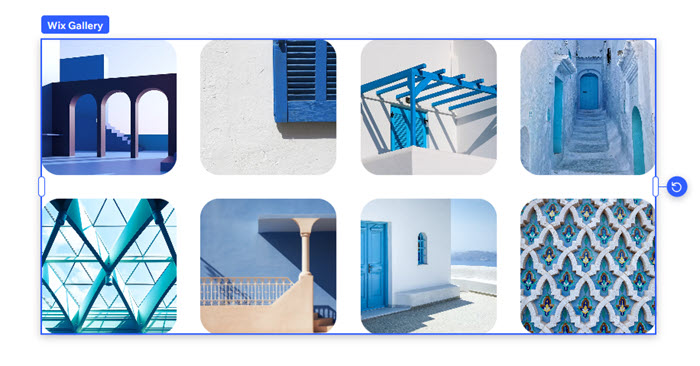
Adicionar uma galeria
Comece ao escolher entre nossos designs de predefinição elegantes, criados de forma profissional para você. Você pode manter sua galeria como está ou mergulhar e personalizar cada detalhe para que ela reflita sua visão.
Para adicionar uma galeria:
- Vá para o seu editor.
- Clique em + Elementos no canto superior esquerdo do editor.
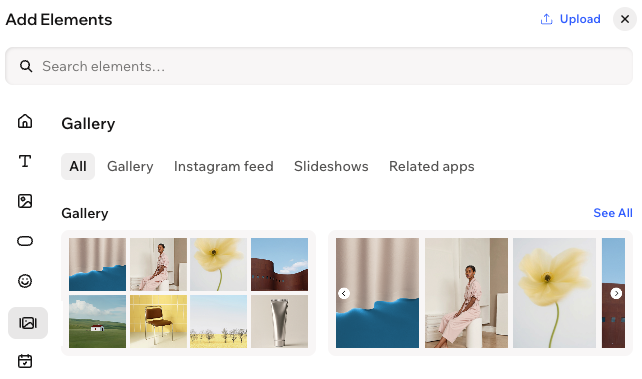
- Selecione Elementos.
- Clique no ícone Galeria
 no lado esquerdo.
 - Arraste uma galeria para a sua página.
Adicionar imagens à sua galeria
Preencha sua galeria com imagens que contam sua história, criam atmosfera e conectam você aos seus visitantes.
Para adicionar mídia:
- Vá para o seu editor.
- Clique no elemento de galeria na página.
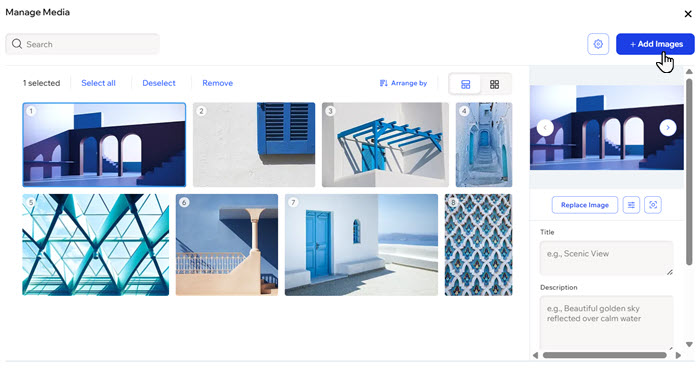
- Clique em Gerenciar mídia na barra de ação.
- Clique em + Adicionar imagens.
- Selecione as imagens do seu Gerenciador de Mídia ou clique em + Fazer upload de mídia para fazer upload de mídia do seu computador.
- Clique em Aplicar.
Dica:
Recomendamos que você faça upload de imagens com a melhor qualidade possível para sua galeria para garantir os melhores resultados. Certifique-se de que as imagens tenham pelo menos 2560 X 1440 pixels de resolução. Nós as otimizamos para as dimensões exatas exibidas na tela, sem qualquer perda de qualidade. Saiba mais sobre a otimização de imagem.
Personalizar sua galeria
Dê vida à sua visão exclusiva ao personalizar as várias partes da sua galeria. Desde alterar predefinições até ajustar o design, a exibição e as configurações, você molda a aparência das suas imagens.
Para personalizar sua galeria:
- Vá para o seu editor.
- Clique na galeria na página.
- Escolha o que você deseja personalizar:
Altere a predefinição da galeria
Escolha o que exibir na sua galeria
 na barra de ação.
Personalize o design da galeria
 na barra de ação.
 : adicione um background colorido para complementar o conteúdo do seu elemento.
 : defina as bordas do seu elemento para que ele se destaque, escolhendo uma cor, largura e estilo.
 para personalizar cada lado da borda separadamente.
 : deixe os cantos do seu elemento mais quadrados ou arredondados ao arrastar o slider em Raio. Clique no ícone Editar cantos individuais
  para personalizar cada canto separadamente.
 : aplique sombras internas e externas para dar ao elemento um efeito 3D interessante, definindo a posição, o desfoque, a cor e muito mais.
 : adicione um espaço vazio ao seu conteúdo ao adicionar preenchimento ao redor do elemento (ou da área selecionada).
 : personalize aspectos da sua galeria, como a proporção da imagem, recorte ou ajuste seus itens dentro da galeria e escolha quantos itens exibir em uma linha.
Escolha o que acontece quando um item é clicado
 na barra de ação.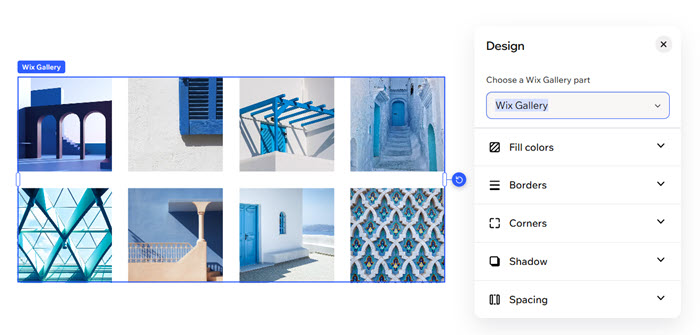
FAQs
Clique em uma pergunta abaixo para saber mais sobre a galeria Wix:
Como eu posso proteger minha mídia contra o clique com o botão direito e o salvamento?
Como eu faço para os itens da minha galeria abrirem um link?
 na barra de ação.
Eu quero personalizar algo em uma predefinição, mas não encontro a configuração. O que eu posso fazer?
Eu posso personalizar a aparência da minha mídia quando ela é expandida?
Eu posso adicionar botões de navegação à minha galeria?
Posso fazer minha galeria deslizar automaticamente?
 na barra de ação.
Eu posso adicionar vídeos à minha galeria?
Contrate um profissionalEncontre um Parceiro Wix que pode ajudar você a alcançar os objetivos do seu site.
