


Editor do Wix Harmony: adicionar e configurar uma barra de redes sociais
Neste artigo
- Etapa 1 | Adicione uma barra de redes sociais
- Etapa 2 | Escolha os ícones da sua barra de redes sociais
- Etapa 3 | Adicione seus links de redes sociais aos seus ícones
- Etapa 4 | Altere o layout da sua barra de redes sociais
- FAQs
Adicione uma barra de redes sociais ao seu site para que seus visitantes possam acessar instantaneamente seus perfis sociais e compartilhar o que mais gostaram. Basta um clique para aumentar sua visibilidade e manter seus seguidores engajados.
Você pode escolher quais redes sociais deseja vincular e selecionar os ícones que melhor se adaptam ao seu site.
Etapa 1 | Adicione uma barra de redes sociais
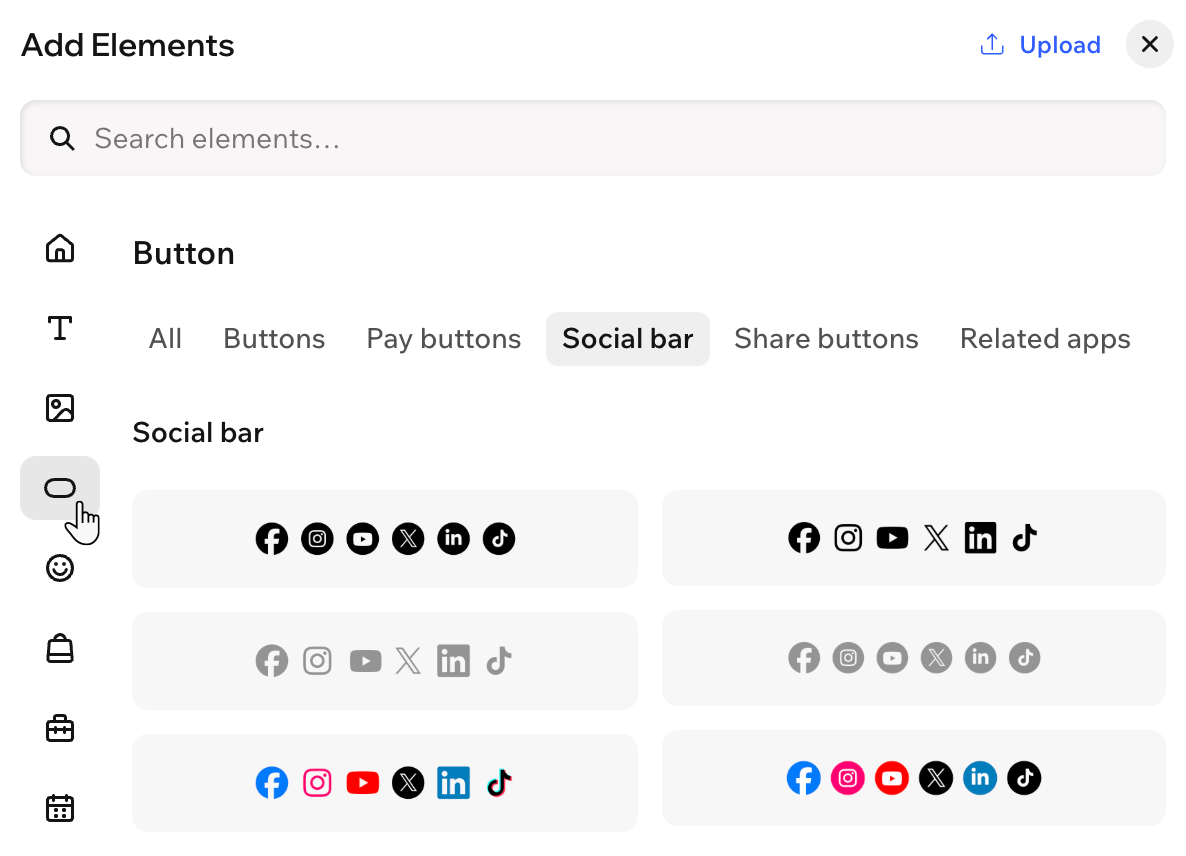
Para começar, acesse o painel Elementos. Temos uma ampla gama de designs para combinar com o visual do seu site. Em seguida, você personaliza sua barra de acordo com suas necessidades exatas.
Para adicionar uma barra de redes sociais:
- Vá para o seu Editor.
- Clique em + Elementos no canto superior esquerdo do editor.
- Selecione Elementos.
- Clique no ícone Botão
 no lado esquerdo.
 - Selecione a aba Barra de redes sociais.
- Arraste um design que você gosta para a sua página.
Etapa 2 | Escolha os ícones da sua barra de redes sociais
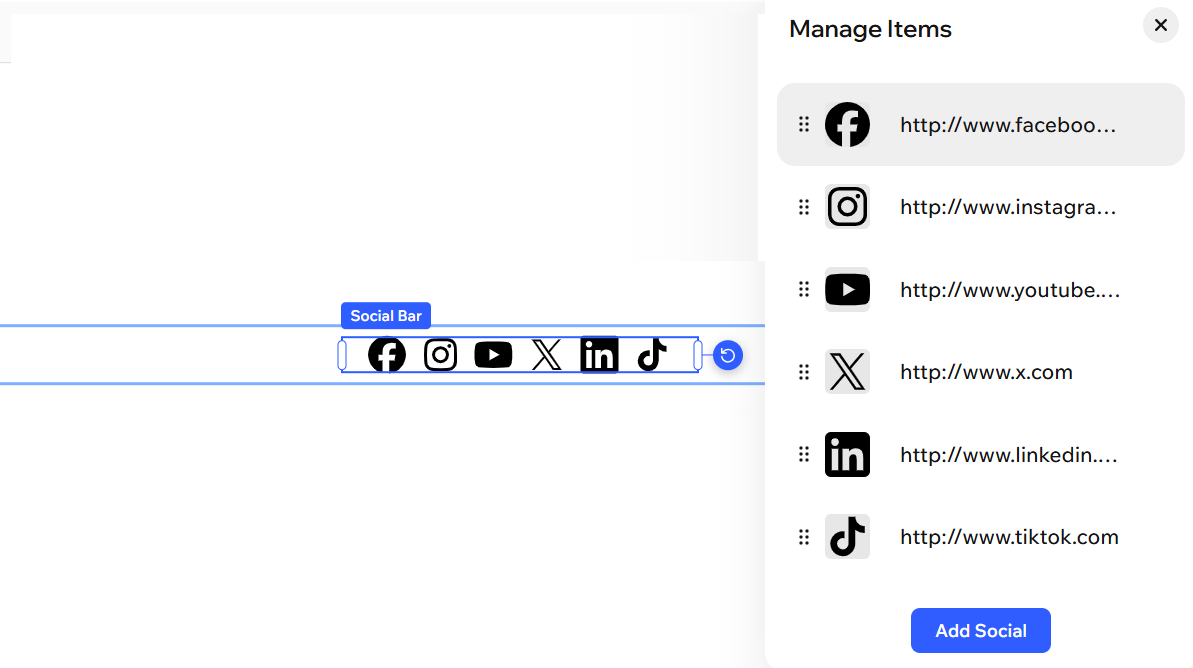
A barra de redes sociais vem com ícones predefinidos. Você pode adicionar, substituir, excluir ou reordenar os ícones como desejar.
Para escolher os ícones da sua barra de redes sociais:
- Clique na barra de redes sociais no seu editor.
- Clique em Gerenciar itens na barra de ação.
- Escolha o que você deseja fazer:
Adicionar outro ícone
 em Ícone.
Substituir um ícone
 em Ícone.
Excluir um ícone
Etapa 3 | Adicione seus links de redes sociais aos seus ícones
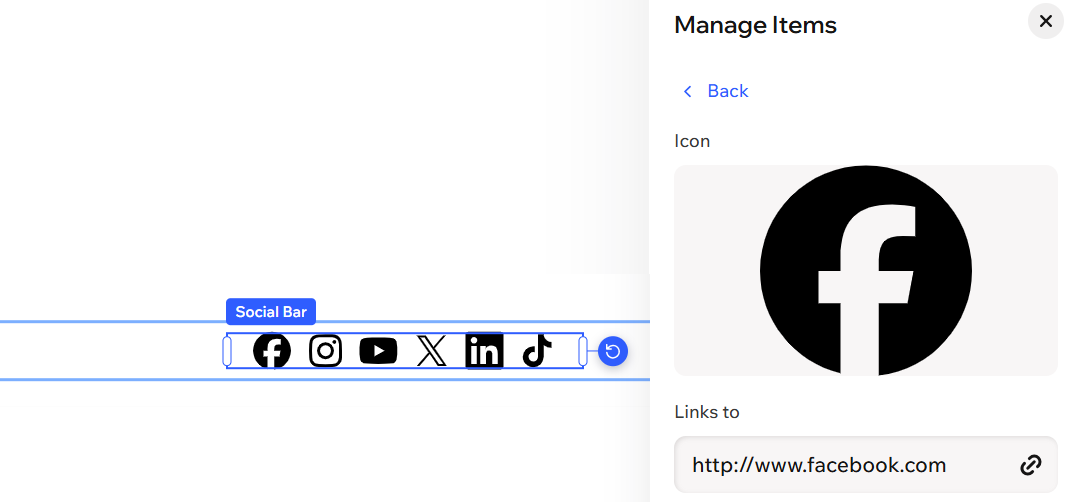
Adicione links para suas páginas de redes sociais para que, quando seus visitantes clicarem em um ícone, eles sejam levados à página social relevante.
Para adicionar links aos seus ícones:
- Clique na barra de redes sociais no seu Editor.
- Clique em Gerenciar itens na barra de ação.
- Passe o mouse sobre a rede social relevante e clique no ícone Mais ações
 .
. - Clique em Editar.
- Clique no campo de link em Direciona para.
- Selecione Endereço web.
- Insira o link para sua página de rede social no campo de texto.
- Clique em OK.
Etapa 4 | Altere o layout da sua barra de redes sociais
Personalize sua barra de redes sociais para que ela tenha a aparência que você deseja. Você pode escolher exibi-la vertical ou horizontalmente na sua página e definir o tamanho e o espaçamento dos seus ícones de redes sociais.
Para alterar o layout:
- Clique na sua barra de redes sociais no editor.
- Escolha o que você deseja alterar:
Formato
Espaçamento
 na barra de ação.
Design
 na barra de ação.
Animação
 na barra de ação.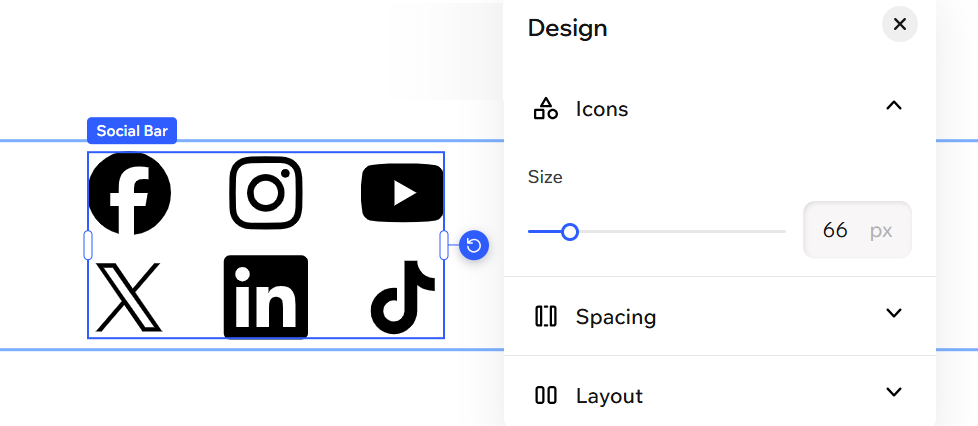
FAQs
Clique em uma pergunta abaixo para saber mais sobre como adicionar e configurar uma barra de redes sociais.
Eu posso vincular os ícones da minha barra de redes sociais a qualquer tipo de rede social?
Como eu faço upload de um ícone personalizado se a minha rede social não está listada?
Posso ter mais de uma barra de redes sociais no meu site?
Eu posso reordenar os ícones na minha barra de redes sociais?
As alterações que eu faço na minha barra de redes sociais aparecem em todas as páginas?
Contrate um profissionalEncontre um Parceiro Wix que pode ajudar você a alcançar os objetivos do seu site.
