


Editor do Wix Harmony: adicionar e configurar botões de compartilhamento
Neste artigo
- Adicionar botões de compartilhamento nas redes sociais
- Gerenciar seus botões de compartilhamento nas redes sociais
- Personalizar seus botões de compartilhamento nas redes sociais
- FAQs
Aumente sua presença online ao adicionar botões de compartilhamento nas redes sociais ao seu site no Editor do Wix Harmony. Os botões de compartilhamento facilitam para os visitantes espalharem a notícia sobre o seu negócio, blog ou qualquer página que você escolher, ajudando você a alcançar novos públicos e se conectar com mais pessoas.
Você pode escolher os ícones de redes sociais que deseja, ajustar o visual e o layout e decidir quais páginas são compartilhadas, criando uma experiência de compartilhamento contínua que combina com o estilo e as metas exclusivas do seu site.
Adicionar botões de compartilhamento nas redes sociais
Ofereça aos seus visitantes uma maneira fácil de compartilhar seu conteúdo adicionando botões de compartilhamento nas redes sociais ao seu site. Escolha um design de sua preferência e adicione exatamente onde você quiser para que as pessoas divulguem seu conteúdo com apenas um clique.
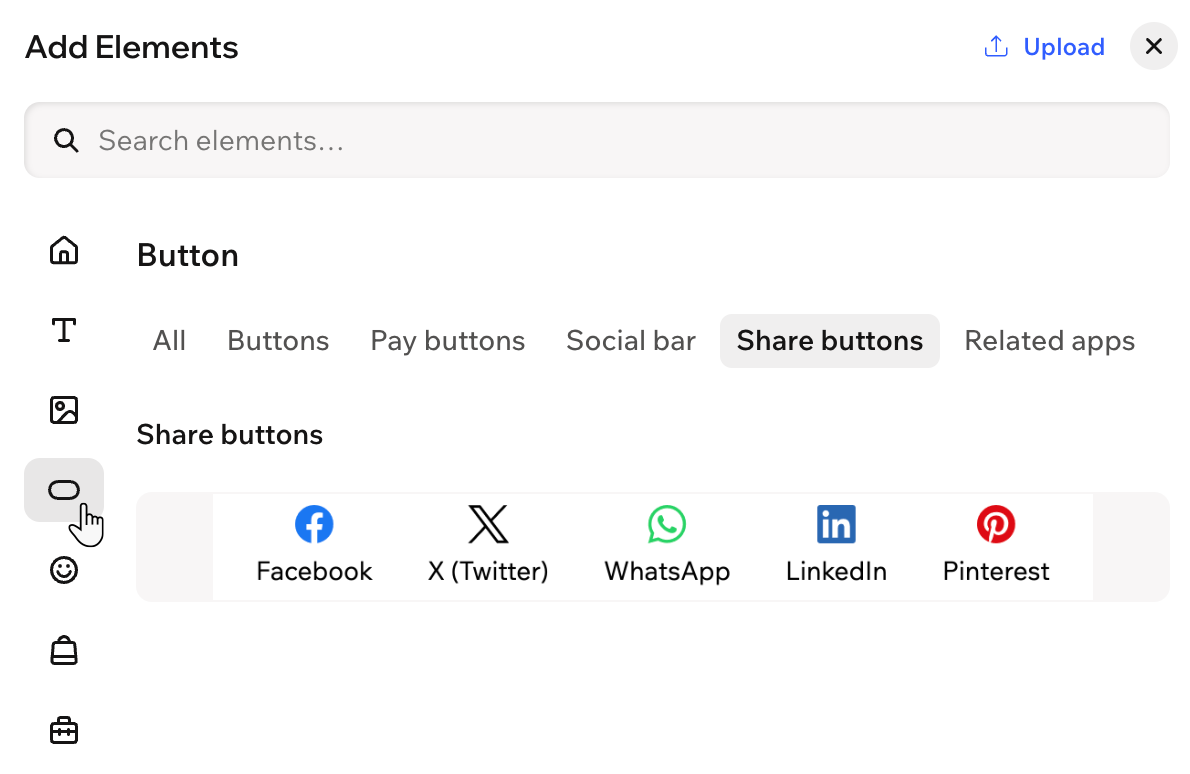
Para adicionar botões de compartilhamento nas redes sociais:
- Vá para o seu editor.
- Clique em + Elementos no canto superior esquerdo do editor.
- Selecione Elementos.
- Clique no ícone Botão
 no lado esquerdo.
 - Selecione a aba Botões de compartilhamento.
- Arraste um design que você gosta para a sua página.
Gerenciar seus botões de compartilhamento nas redes sociais
Gerencie seus botões de compartilhamento de maneira simples para que eles se adaptem à sua marca e às necessidades do seu negócio. Troque ícones de redes sociais, atualize nomes de botões de compartilhamento ou oculte redes sociais que você não deseja mostrar.
Para gerenciar seus botões de compartilhamento nas redes sociais:
- Vá para o seu editor.
- Clique nos botões de compartilhamento no seu editor.
- Clique em Gerenciar botões de compartilhamento na barra de ação.
- Escolha o que você deseja fazer:
Substituir um ícone
 .
.Renomear um botão
 .
.Ocultar um botão

Personalizar seus botões de compartilhamento nas redes sociais
Personalize seus botões de compartilhamento nas redes sociais e deixe tudo com a cara do seu site. Mude o layout, escolha quais detalhes mostrar, defina qual página será compartilhada, adicione animações que chamam a atenção e ajuste o design — assim, seus botões de compartilhamento ficam exatamente como você imaginou.
Para personalizar seus botões de compartilhamento nas redes sociais:
- Vá para o seu editor.
- Clique nos botões de compartilhamento no seu editor.
- Escolha o que você deseja fazer:
Alterar a orientação dos seus botões de compartilhamento nas redes sociais
Mostrar ou ocultar elementos nos seus botões de compartilhamento
 na barra de ação.
Alterar qual página é compartilhada
 na barra de ação.
Adicionar uma animação aos seus botões de compartilhamento nas redes sociais
 na barra de ação.
Alterar o design dos seus botões de compartilhamento nas redes sociais
 na barra de ação.
FAQs
Clique em uma pergunta abaixo para saber mais sobre como adicionar e configurar botões de compartilhamento no seu site.
Posso adicionar mais redes sociais aos meus botões de compartilhamento nas redes sociais?
Posso alterar a ordem dos botões de compartilhamento?
Os botões de compartilhamento funcionam se o visitante não usar essa rede social?
Posso fazer upload de um ícone personalizado para uma rede social?
Posso remover uma rede social dos meus botões de compartilhamento?
Contrate um profissionalEncontre um Parceiro Wix que pode ajudar você a alcançar os objetivos do seu site.
