


Editor do Wix Harmony: adicionar, criar e fazer upload de imagens
Neste artigo
- Adicionar uma imagem a uma página
- Fazer upload das suas próprias imagens
- Criar uma imagem usando IA
- FAQs
As imagens tornam seu site mais envolvente e ajudam você a compartilhar sua mensagem visualmente. Você pode adicionar, criar ou fazer upload de imagens em apenas algumas etapas, usando suas próprias fotos, opções gratuitas fornecidas pelo Wix ou imagens de stock profissionais que combinam com seu estilo.

Adicionar uma imagem a uma página
Adicione imagens a qualquer parte da sua página para dar destaque ao seu conteúdo ou criar interesse visual. Você pode selecionar seus próprios uploads ou explorar a ampla gama de imagens gratuitas e opções profissionais disponíveis no Wix.
Para adicionar uma imagem a uma página:
- Vá para o seu editor.
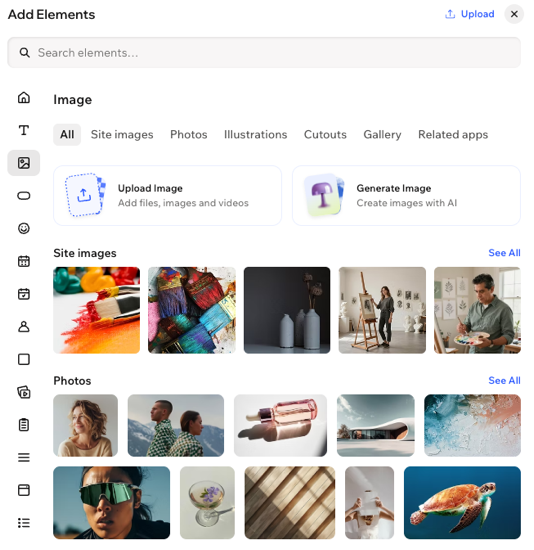
- Clique em + Elementos no canto superior esquerdo do editor.
- Selecione Elementos.
- Clique no ícone Imagem
 no lado esquerdo.
 - Clique ou arraste uma imagem para a página.
Fazer upload das suas próprias imagens
Faça upload de imagens para o seu site a partir do seu computador, de outro site Wix ou de fontes externas, como redes sociais e links. Depois de carregadas, suas imagens ficam armazenadas no
Gerenciador de Mídia do site, para que você possa usá-las em qualquer lugar do seu site sempre que precisar.
Para fazer upload de uma imagem:
- Vá para o seu editor.
- Clique em + Elementos no canto superior esquerdo do editor.
- Clique no ícone Fazer upload de mídia
 .
. - Escolha de onde você quer fazer upload das imagens:
Outros sites Wix
Redes sociais
Um link (URL)
 à esquerda.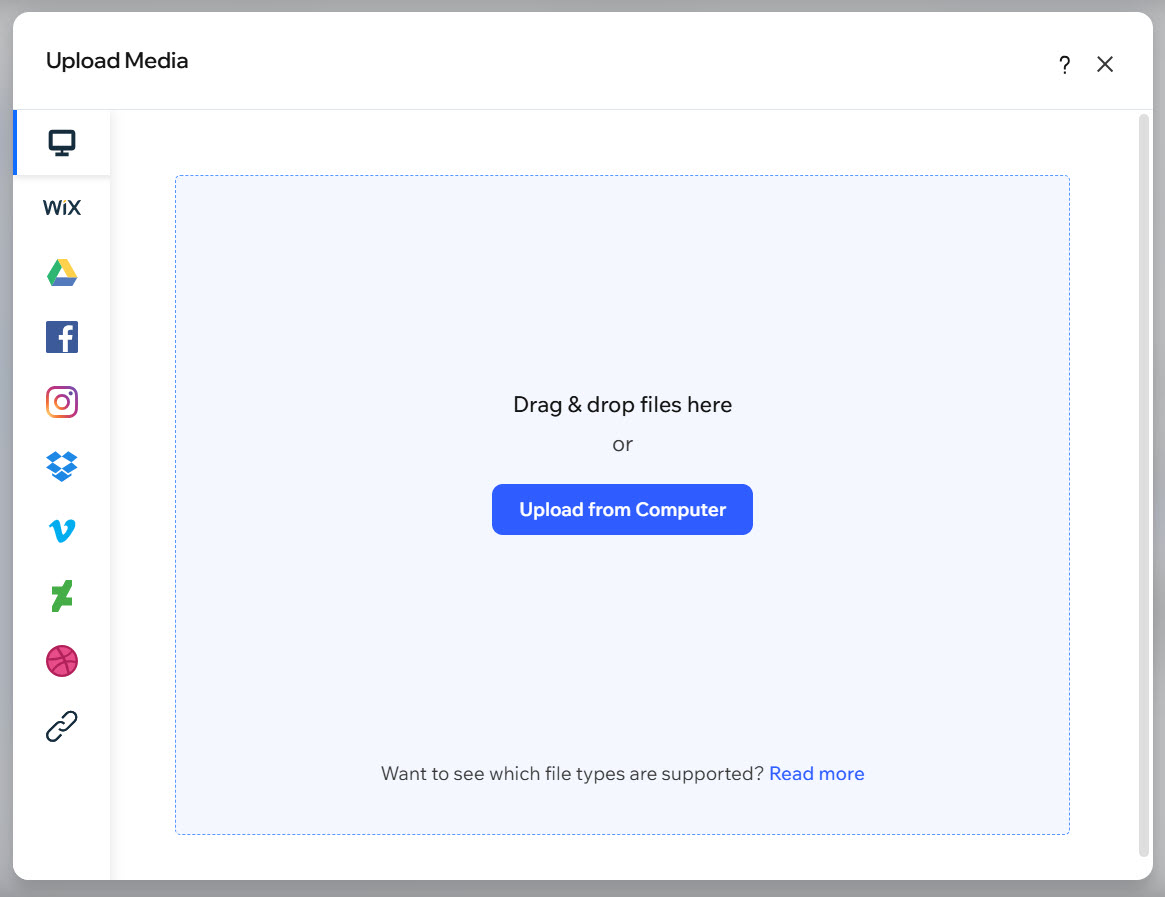
Criar uma imagem usando IA
Use o
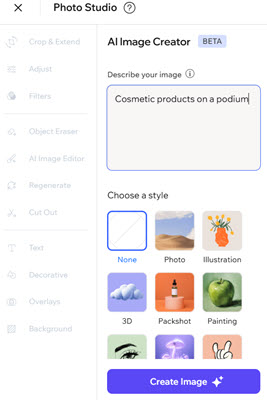
Criador de imagem com IA do Wix para gerar imagens personalizadas de alta qualidade para o seu site. Ao descrever o que você quer e escolher um estilo de imagem, você cria novos elementos visuais de maneira simples para combinar com sua visão, sem precisar de habilidades de design.
Para usar o criador de imagem com IA:
- Vá para o seu editor.
- Clique no dropdown Wix no canto superior esquerdo do editor.
- Selecione Gerenciador de Mídia.
- Clique em Criador de imagem com IA à esquerda.
- Insira seu prompt em Descreva sua imagem.
- Selecione um estilo.
- Clique em Criar imagem.
- (Se necessário) Clique em Criar novamente para gerar outra imagem.
- Clique em Usar imagem.
- (Opcional) Edite a imagem se for necessário.
- Clique em Salvar para adicionar a imagem ao Gerenciador de Mídia do site.
Qual é a próxima etapa?
Depois de adicionar uma imagem, você pode
redimensionar e personalizar sua imagem para que ela se ajuste perfeitamente ao layout e estilo do seu site.
FAQs
Clique em uma pergunta abaixo para saber mais sobre como adicionar imagens.
Por que não consigo alterar uma imagem no meu site para um arquivo SVG?
Estou fazendo upload de um arquivo SVG. Posso alterar suas cores no editor?
Posso arrastar e soltar imagens externas no editor?
Contrate um profissionalEncontre um Parceiro Wix que pode ajudar você a alcançar os objetivos do seu site.
