


Criar descontos automáticos do tipo "Compre X e ganhe Y"
10 min
Neste artigo
- Criar descontos "Compre X ganhe Y"
- Vídeo tutorial
- Perguntas frequentes
Importante:
No momento, os descontos automáticos estão disponíveis para o Wix Stores, Pedidos do Wix Restaurantes (Novo) e Wix Bookings.
Recompense os clientes por suas compras, oferecendo algo gratuitamente ou com uma taxa reduzida quando eles comprarem itens selecionados. Por exemplo, você pode criar um desconto automático onde um cliente pode comprar 1 camiseta e levar outra com 50% de desconto. Os clientes que adicionam 2 camisetas ao carrinho recebem automaticamente a mais barata com 50% de desconto sem precisarem inserir um código de cupom.
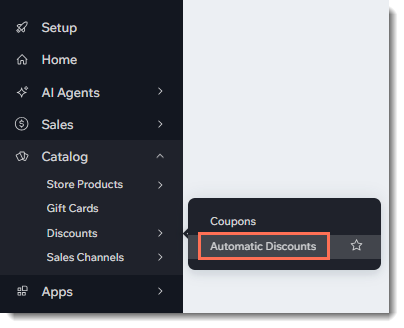
Confira como acessar descontos automáticos
Criar descontos "Compre X ganhe Y"
Crie um desconto "Compre X e ganhe Y" que se aplica a todos os seus itens, a itens específicos ou a um grupo de itens. Você decide qual é o desconto, quando ele está ativo e quais clientes têm direito a ele.
Confira exemplos dos tipos de descontos que você pode criar
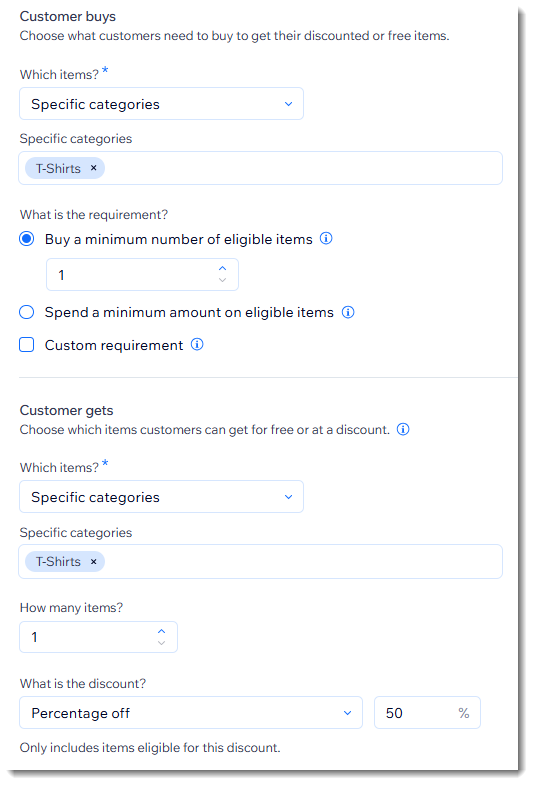
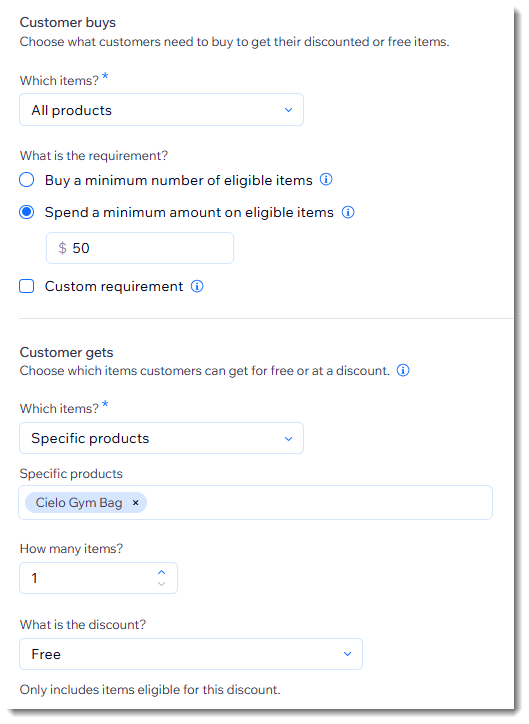
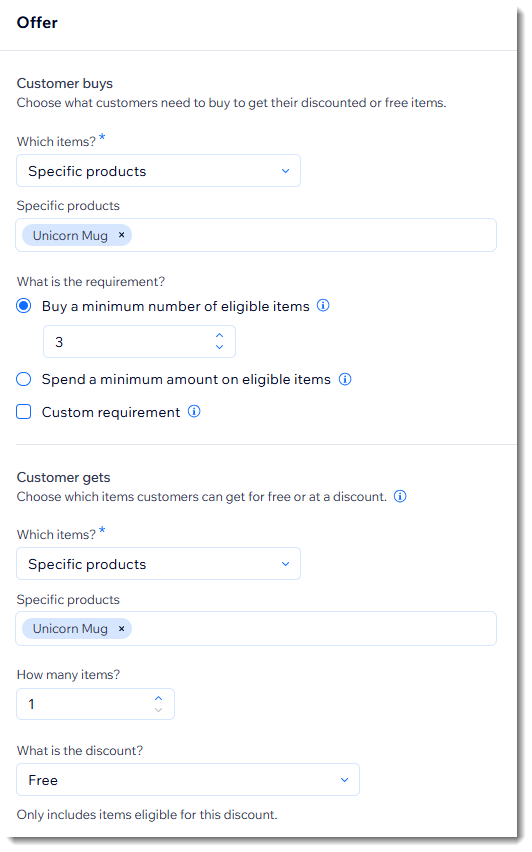
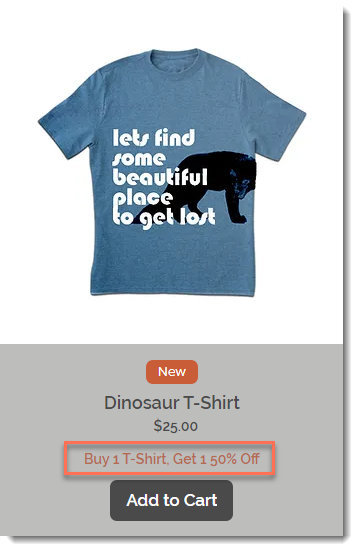
Dicas:
- Para manter as coisas simples para você e para seus clientes, o ideal é não criar mais de um desconto automático aplicável ao mesmo item.
- Você também pode criar descontos automáticos padrão.
Para criar descontos "Compre X ganhe Y":
- Vá para Descontos automáticos no painel de controle do seu site.
- Clique em Criar desconto.
- Selecione Compre X e ganhe Y e clique em Continuar.
- Insira o nome do desconto.
Dica: os clientes veem esse nome. - Selecione os itens que os clientes precisam comprar para se qualificarem para o desconto no dropdown Quais itens? e insira as informações necessárias.
- Selecione a condição do desconto:
- Quantidade mínima (por exemplo: compre 2 camisetas para ganhar o desconto):
- Selecione Comprar um número mínimo de itens elegíveis.
- Insira o número de itens.
- Valor mínimo (por exemplo: gaste R$ 50 em camisetas para obter o desconto):
- Selecione Gastar um valor mínimo em itens elegíveis.
- Insira o valor mínimo.
- Quantidade mínima (por exemplo: compre 2 camisetas para ganhar o desconto):
- Selecione os itens que os clientes recebem no dropdown Quais itens?.
- Insira o número de itens.
- Selecione uma opção no dropdown Qual é o desconto? e insira as informações necessárias.
- (Opcional) Crie requisitos mínimos para que o desconto seja aplicado:
- Quantidade mínima (por exemplo: na compra de 3 chapéus, ganhe R$ 10 de desconto):
- Marque a caixa de seleção Quantidade mínima de itens.
- Insira o número de itens.
- Valor mínimo (por exemplo: gaste R$ 50 em chapéus e ganhe R$ 10 de desconto):
- Marque a caixa de seleção Subtotal mínimo do pedido.
- Insira o valor mínimo.
- Requisito personalizado:
- Escolha um requisito predefinido no dropdown ou clique em Criar novo.
- Se solicitado, insira as informações do requisito.
- Clique em Ativar.
- Quantidade mínima (por exemplo: na compra de 3 chapéus, ganhe R$ 10 de desconto):
- (Opcional) Defina o número máximo de vezes que um cliente pode usar esse desconto por pedido:
- Marque a caixa de seleção Limite quantos itens por pedido recebe esse desconto.
- Insira o número.
- Selecione quais clientes têm direito ao desconto:
- Todos os clientes: qualquer cliente pode aproveitar o desconto.
- Segmentos específicos: selecione um ou mais segmentos.
Observação: saiba como criar segmentos de contato. - Membros específicos: selecione um ou mais membros.
Observação: para vendas no PDV, confira as perguntas frequentes abaixo. - Contato específico com etiqueta: selecione uma ou mais etiquetas.
Observação: saiba como criar e aplicar etiquetas de contato.
- Selecione a data e a hora em que o desconto começa a ser aplicado.
- (Opcional) Selecione as datas em que o desconto termina:
Observação: por definição, o desconto começa imediatamente e não uma data de término.- Marque a caixa de seleção Definir data e horário de término.
- Selecione a data e o horário em que o desconto termina.
- (Opcional) Defina uma agenda recorrente (por exemplo: 15% de desconto em todos os itens todo domingo):
- Selecione os dias.
- Se você escolher vários dias, selecione uma opção:
- Mesmo horário todos os dias: selecione que horas o desconto começa e termina nos dias relevantes.
- Horários diferentes por dia: selecione que horas o desconto começa e termina em cada dia.
- Selecione onde os clientes visualizam o nome e as informações da promoção:
Observação: saiba mais sobre como exibir descontos automáticos no seu site. - Clique em Salvar.
Vídeo tutorial
Confira os vídeos tutoriais ou role para baixo para ler as perguntas frequentes.
Perguntas frequentes
Clique nas perguntas abaixo para saber mais sobre descontos automáticos.
Como posso aplicar um desconto automático a um grupo de produtos da loja?
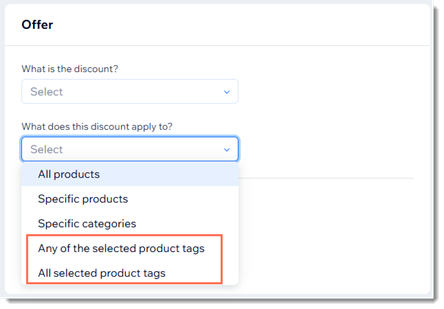
Quais são as limitações ao aplicar descontos automáticos aos serviços do Wix Bookings?
Como os descontos se aplicam aos serviços do Wix Bookings que têm add-ons ou preços variados?
Como posso ativar ou desativar manualmente um desconto automático?
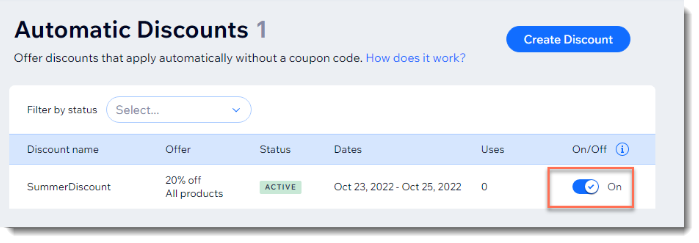
Se eu vender itens em um ponto de venda, os descontos automáticos se aplicam?
Como posso editar, duplicar, divulgar ou excluir um desconto automático que criei?
 ao lado do desconto relevante.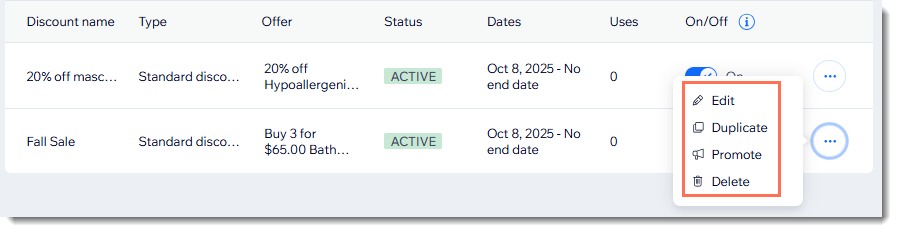
Por que só vejo o nome do desconto ao lado de um item, mas não o preço com desconto?
Quais são as melhores maneiras de informar os clientes sobre os descontos da minha loja?
Como meus clientes podem saber que um desconto é limitado?
Limitar o número de itens com desconto por pedido impede que os clientes façam vários pedidos?
Posso aplicar um desconto automático a uma assinatura de produto da loja?
Os descontos automáticos se aplicam às vendas através de um canal de vendas?
Como os descontos padrão de "valor" (R$ 10,00 de desconto) se aplicam a um grupo de itens?
Se eu definir uma quantidade mínima ou um subtotal mínimo, o que conta para o mínimo?
Com descontos "Compre X e ganhe Y", o que os clientes visualizam nas páginas do carrinho e checkout?


O que acontece se eu criar um cupom além do desconto automático?
O que acontece se mais de um desconto automático se aplicar a um pedido?
Qual fuso horário é usado para definir quando um desconto começa e termina?
Meu site tem apenas descontos automáticos, não cupons. Posso ocultar a opção do código promocional?

Quais limitações existem para descontos de quantidade?
Contrate um profissionalEncontre um Parceiro Wix que pode ajudar você a alcançar os objetivos do seu site.
