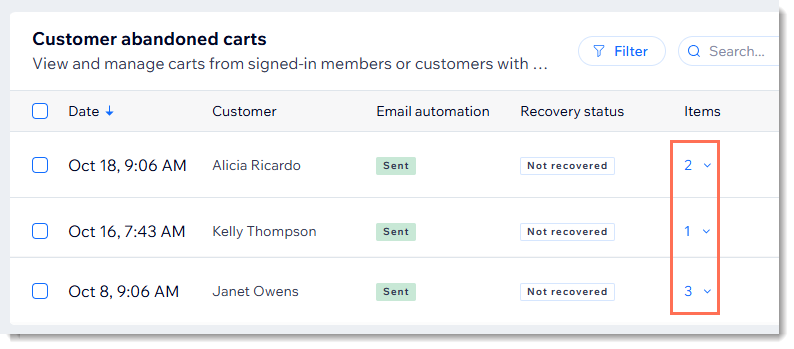
Configurar e gerenciar carrinhos abandonados
- Ativar o email de carrinho abandonado
- Personalizar emails de carrinho abandonado
- Testar a automação do carrinho abandonado
- Compartilhar e visualizar carrinhos abandonados
- Gerenciar carrinhos abandonados no app Wix
- Perguntas frequentes
Este artigo é relevante para Wix Stores, Wix Bookings e Planos Pagos Wix.
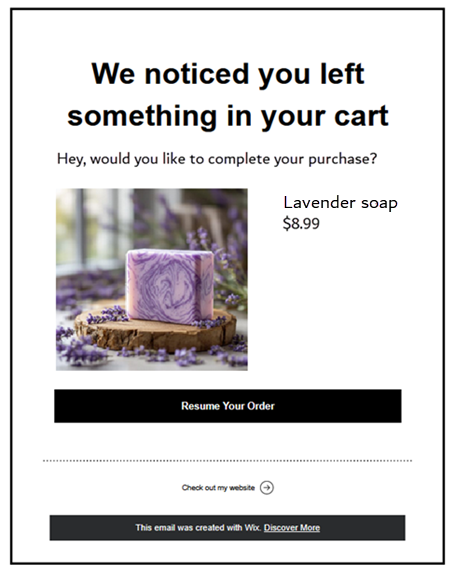
Ativar o email de carrinho abandonado
- Se o seu site estiver funcionando e os visitantes tiverem carrinhos abandonados, você verá uma lista de carrinhos abandonados na mesma página do painel de controle, independentemente de você ter ativado ou não os emails de carrinho abandonado.
- Você pode desativar/ativar essa automação a qualquer momento.
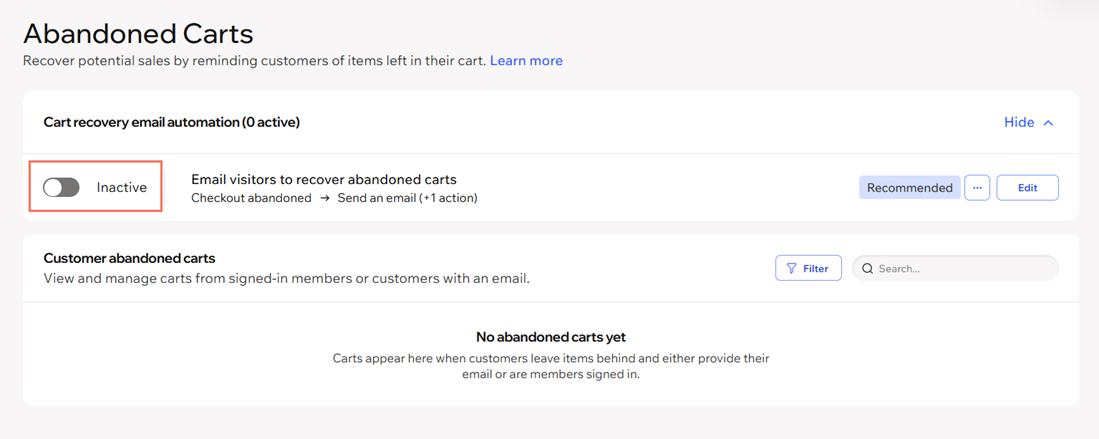
Para verificar o status da ativação e ativar emails de carrinho abandonado:
- Vá para Carrinhos abandonados no painel de controle do seu site.
- Se ainda não estiver ativo, clique na alavanca Inativo para ativá-la.
Personalizar emails de carrinho abandonado
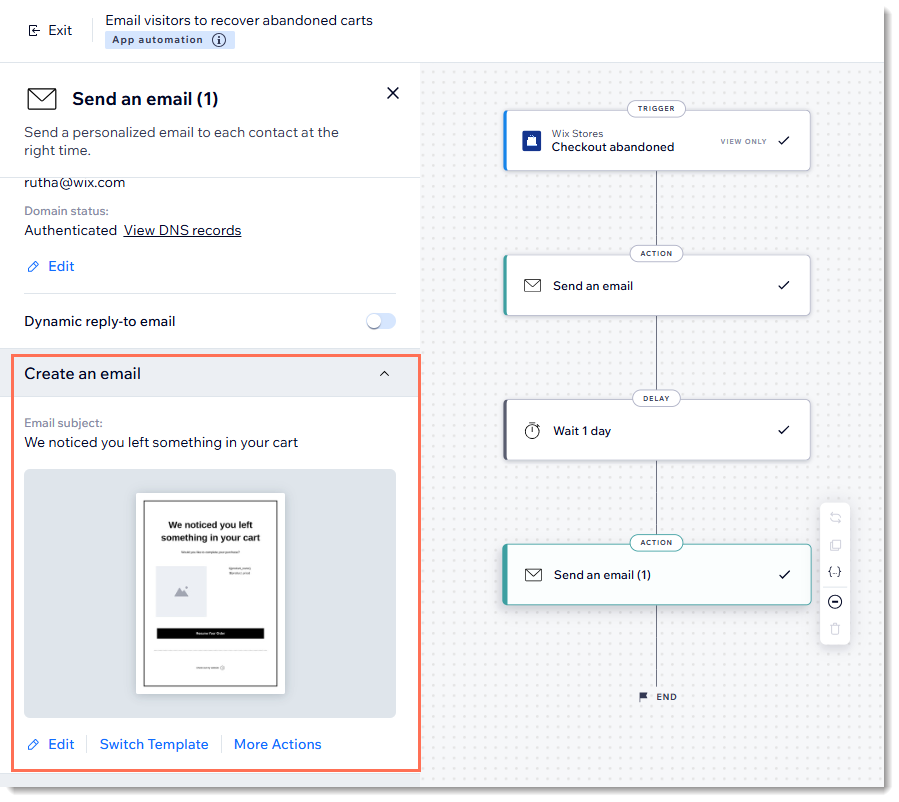
Para personalizar a automação de carrinho abandonado:
- Vá para Carrinhos abandonados no painel de controle do seu site.
- (Se necessário) Clique em Mostrar ao lado de Automação de email de recuperação de carrinho.
- Clique em Editar ao lado de Envie email aos clientes com carrinhos abandonados.
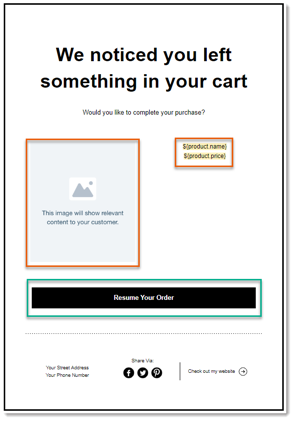
- Escolha qual parte da automação você deseja personalizar:

Testar a automação do carrinho abandonado
Para acionar um email de carrinho abandonado de teste:
- Acesse seu site online no modo de navegação anônima.
- Adicione um item ao carrinho e prossiga para o checkout.
- Insira os detalhes da entrega (incluindo um endereço de email).
- Clique em Continuar.
- Feche a aba do site e espere pelo email de teste.
Compartilhar e visualizar carrinhos abandonados
- Se o cliente for um membro do site, você não poderá usar o link para visualizar o carrinho por motivos de segurança.
- Os carrinhos permanecem na aba Carrinhos abandonados por 30 dias e depois são removidos.
Para acessar os carrinhos abandonados da sua loja:
- Vá para Carrinhos abandonados no painel de controle do seu site.
- Obtenha um link compartilhável para o carrinho abandonado de um cliente específico:
- Clique no ícone Mais ações
 ao lado do carrinho que você deseja visualizar.
 - Clique em Copiar link para o carrinho.
- Clique no ícone Mais ações
Gerenciar carrinhos abandonados no app Wix
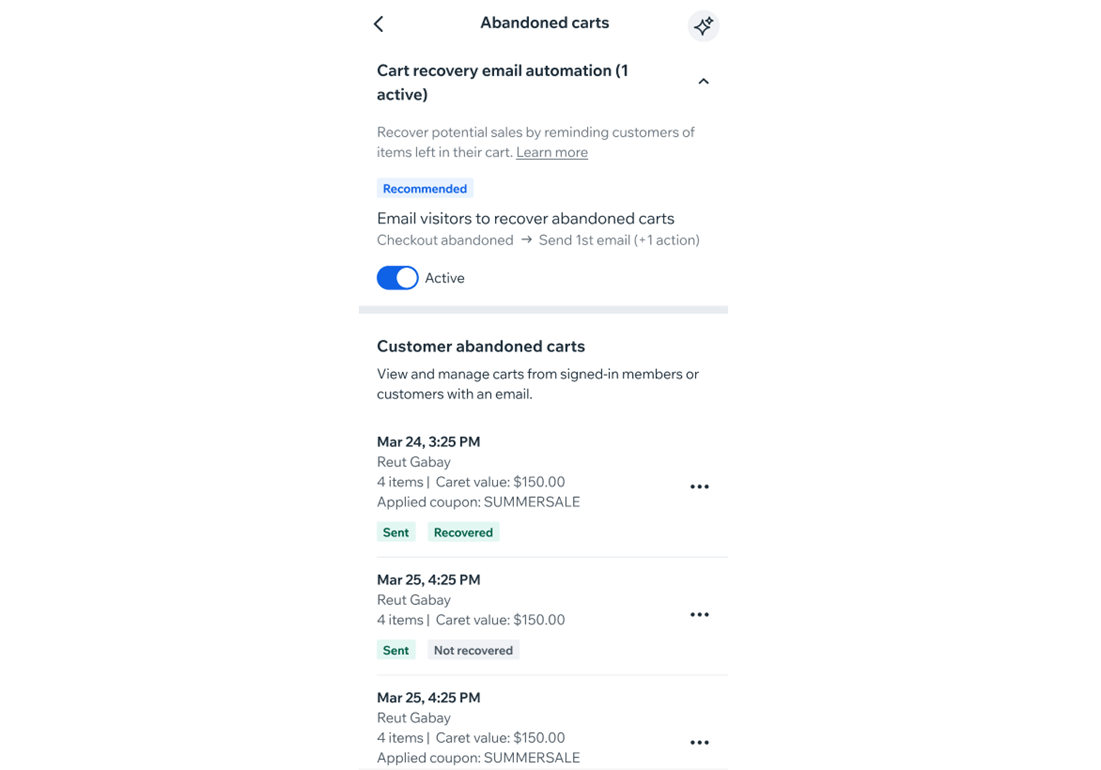
A página Carrinhos abandonados no app Wix permite que você ative sua automação de recuperação de carrinho e navegue por clientes que deixaram itens para trás, tudo usando o seu dispositivo móvel.
Para gerenciar carrinhos abandonados no app Wix:
Acesse seu site no app Wix.
Toque em Gerenciar na parte inferior.
Toque em Vendas.
Toque em Carrinhos abandonados.
(Opcional) Toque em Automação de email de recuperação de carrinho na parte superior para expandi-la e ativar ou desativar sua automação.
Visualize seus carrinhos abandonados em Carrinhos abandonados de clientes. Cada carrinho mostra o nome, endereço de email, número de itens, valor do carrinho, status do email (Enviado ou Não enviado) e status de recuperação (Recuperado ou Não recuperado).
(Opcional) Toque no ícone Mais ações
 ao lado de um carrinho para:
Copiar link para o carrinho: copie um link para compartilhar ou acessar o carrinho do cliente.
Excluir carrinho: remova o carrinho da sua lista.
Perguntas frequentes