


CMS: salvar alterações da coleção primeiro como rascunho
- Sobre os status dos itens
- Ativar a configuração "Salvar alterações primeiro como rascunho"
- Definir permissões e função de colaborador
- Visualizar um item antes de publicá-lo
- Atualizar o status de rascunhos e itens alterados
- Atualizar o status de vários itens de uma vez
- Perguntas frequentes
O CMS (sistema de gerenciamento de conteúdo) oferece uma maneira segura de trabalhar no conteúdo da sua coleção antes que ela seja publicada no seu site. Quando você ativa os rascunhos para uma coleção e seleciona Salvar alterações primeiro como rascunho, novos itens e edições são salvos como rascunho até que alguém com a permissão certa os publique. Isso permite que as equipes criem, visualizem e aprovem o conteúdo juntas, para que nada chegue ao seu site antes de estar pronto.
Você pode definir quem pode editar, publicar ou excluir o conteúdo de cada coleção. Os membros da equipe sem permissões de publicação podem fazer alterações, mas essas alterações são salvas como rascunho até que alguém com permissões de publicação as publique.
Por coleção: você pode ativar Salvar alterações primeiro como rascunho para cada coleção separadamente, nas configurações da coleção.
Somente nível do item: as alterações em rascunho se aplicam aos itens da coleção. As alterações na estrutura da coleção (campos e esquema) não são salvas como rascunho.
Sobre os status dos itens
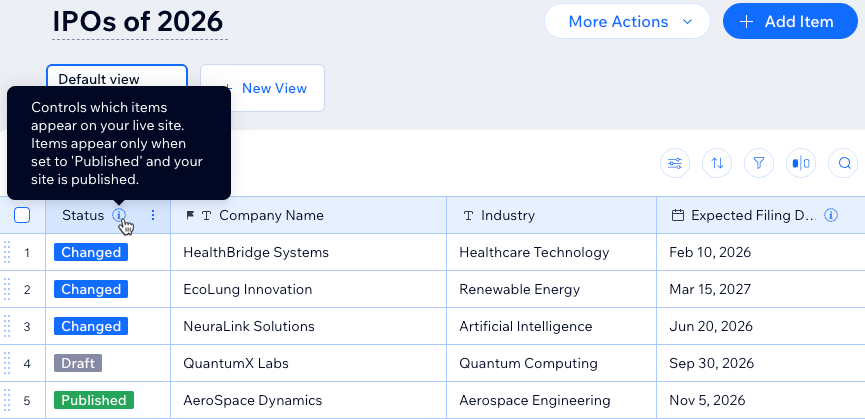
Em uma coleção que salva as alterações primeiro como rascunho, cada item mostra um status para que você possa ver em que parte do fluxo ele está.
Rascunho: um item que não pode aparecer no seu site online porque não foi publicado. Isso inclui novos itens que ainda não foram publicados e itens publicados anteriormente que foram despublicados posteriormente.
Alterado: um item publicado que tem edições não publicadas salvas em cima da versão online. O site online continua mostrando a versão publicada até que você publique as alterações.
Publicado: o item está online no seu site.
Ativar a configuração "Salvar alterações primeiro como rascunho"
Apenas administradores do site ou colaboradores com permissão para gerenciar as configurações da coleção podem alterar essa configuração.
Para que alterações possam ser salvas como rascunho:
Vá para CMS no painel de controle do seu site.
Clique na coleção relevante.
Clique em Mais ações na parte superior e selecione Configurações da coleção.
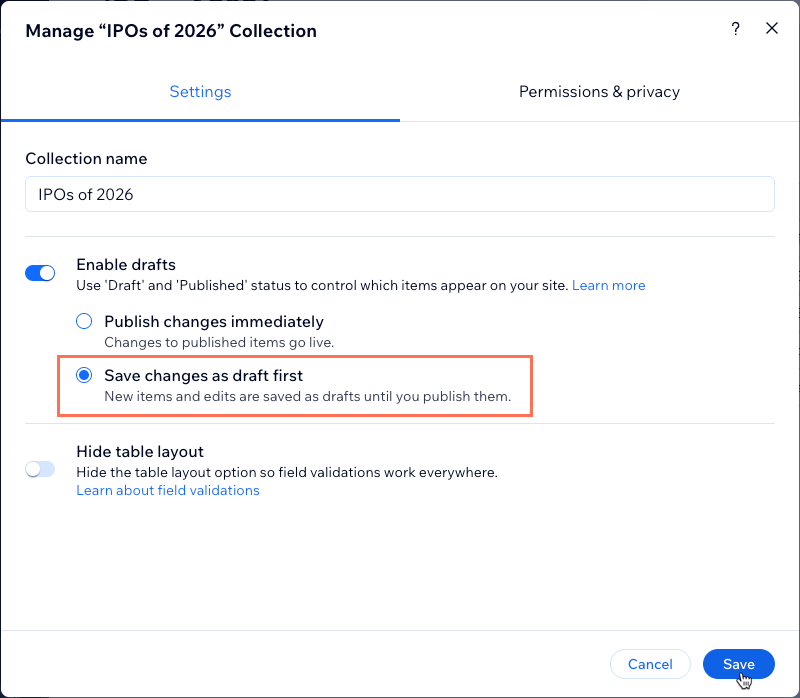
Ative a alavanca Ativar rascunhos.
Selecione Salvar alterações primeiro como rascunho.
Clique em Salvar.
Continue para a próxima seção para saber como definir permissões para os membros da sua equipe.
Definir permissões e função de colaborador
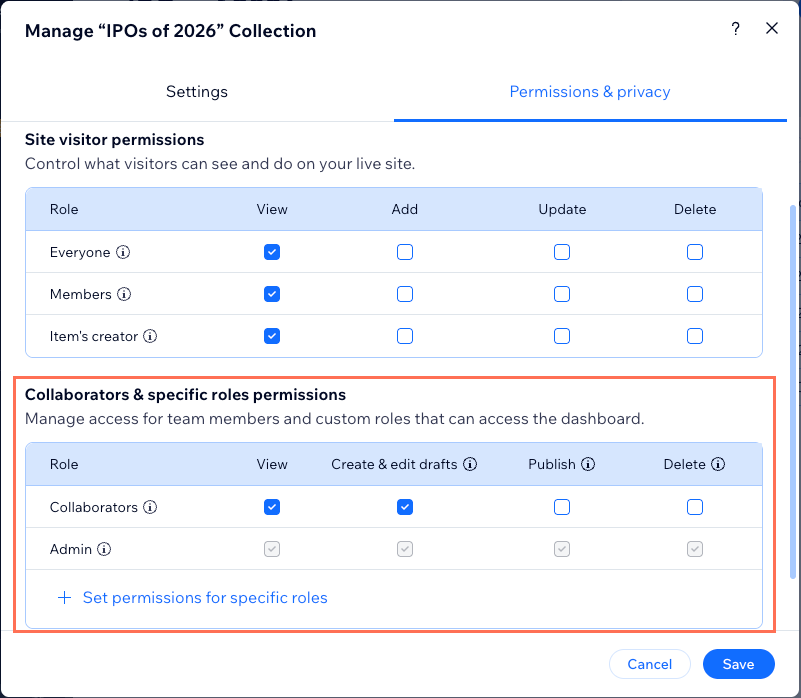
Quando uma coleção está definida para Salvar alterações primeiro como rascunho, uma tabela Permissões de colaboradores e funções específicas aparece abaixo da tabela de permissões Avançado existente nas configurações da coleção. Essa tabela só é mostrada quando a coleção está definida para revisar edições antes de ser publicada.
Use esta tabela para controlar o que cada colaborador ou função pode fazer com o conteúdo da coleção.
Para definir permissões para salvar alterações como rascunho:
Ative a configuração da coleção Salvar alterações primeiro como rascunho (confira os passos na seção acima).
Vá para as configurações da coleção Permissões e privacidade:
Vá para CMS no painel de controle do seu site.
Clique na coleção relevante.
Clique em Mais ações na parte superior e selecione Permissões e privacidade.
Marque as caixas de seleção relevantes na tabela Permissões de visitante do site para escolher o que os visitantes podem ver, adicionar, atualizar e excluir no seu site online.
(Opcional) Adicione funções específicas de colaborador para dar a eles permissões para revisar edições antes de publicar:
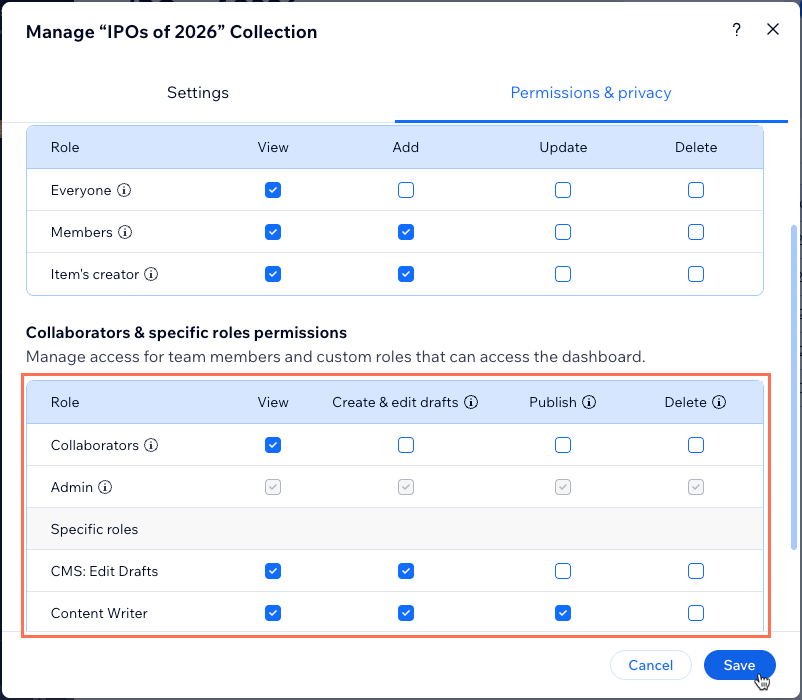
Clique em + Definir permissões para funções específicas na parte inferior da tabela Permissões de colaboradores e funções específicas.
Selecione as funções de acesso ao CMS relevantes.
Clique em OK.
Marque as caixas de seleção relevantes na tabela Permissões de colaboradores e funções específicas para escolher o que os membros da equipe e colaboradores podem acessar:
Ver: os membros da equipe com a função podem ver itens dessa coleção.
Criar e editar rascunhos: os membros da equipe com a função podem criar, editar e excluir itens de rascunho nesta coleção.
Publicar: os membros da equipe com a função podem publicar ou cancelar a publicação de itens nessa coleção.
Excluir: os membros da equipe com a função podem excluir itens desta coleção.
Clique em Salvar.
Visualizar um item antes de publicá-lo
Antes de publicar um item de rascunho ou que foi alterado, você pode ver como ele fica nas suas páginas dinâmicas de item. A visualização mostra seu conteúdo não publicado, para que você possa verificar o design e o texto sem alterar seu site online. Você também pode mudar para a versão online para comparar as duas.
Página dinâmica de item obrigatória: sua coleção deve estar conectada a uma página dinâmica de item. Se não estiver, a visualização do item não está disponível.
Rascunhos: para itens que nunca foram publicados, você só pode visualizar a Versão editada.
Para visualizar um item:
Vá para CMS no painel de controle do seu site.
Clique na coleção relevante.
Passe o mouse sobre o item relevante e clique em Abrir.
Clique no ícone Mais ações
 no canto superior direito e selecione Visualizar item.
Verifique seu item usando as opções na parte superior da visualização:
Visualizar em: selecione a página dinâmica de item na qual você deseja visualizar o item.
Versão editada: visualize o item com suas alterações não publicadas.
Versão online: visualize o item como ele aparece atualmente no seu site online.

Clique no X no canto superior direito para fechar a visualização do item.
Atualizar o status de rascunhos e itens alterados
Depois que a opção Salvar alterações primeiro como rascunho estiver ativada, os itens que você adiciona ou edita são salvos como rascunho em vez de serem publicados. Com as permissões relevantes, você pode revisar e publicar os rascunhos de itens para atualizá-los no seu site online. Como alternativa, você pode reverter itens alterados para a versão online ou cancelar a publicação de um item para removê-lo completamente do seu site online.
Para atualizar o status de um item:
Vá para CMS no painel de controle do seu site.
Clique na coleção relevante.
Adicione ou edite um item de coleção.
Observação: o status do item é atualizado. Novos itens são salvos como Rascunho e as edições dos itens online são salvas como Alterado na versão publicada.Atualize o status do item:
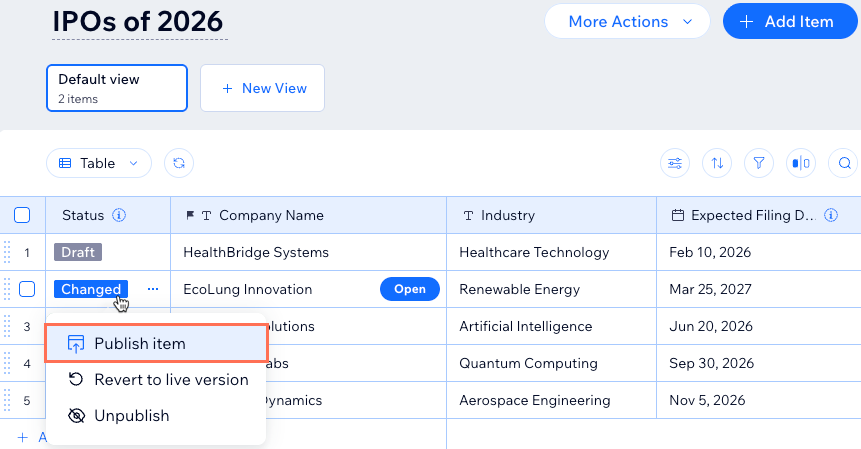
Clique no status do item relevante.
Escolha a opção relevante:
Publicar item: permita que o item atualizado apareça no seu site online.
Dica: saiba mais sobre como conectar elementos aos itens da sua coleção para que eles apareçam no seu site online.Reverter para a versão online: reverta o item na sua coleção para a versão que está no seu site online.
Despublicar: remova o item do seu site online e reverta-o para o status Rascunho.
Atualizar o status de vários itens de uma vez
Quando você tiver vários itens para revisar, você pode selecioná-los juntos e atualizar seu status em uma ação, em vez de item por item. As mesmas permissões se aplicam como quando você atualiza os itens um por um, portanto, você precisa de permissões de publicação para publicar ou cancelar a publicação do conteúdo na coleção.
Opções disponíveis: você só vê as opções que se aplicam aos itens que você seleciona. Se você selecionar itens que estão todos no status Rascunho, apenas Publicar itens selecionados aparece. Se a sua seleção misturar status, você vê todas as opções que se aplicam a pelo menos um dos itens selecionados, e qualquer item ao qual uma opção não se aplica mantém seu status atual.
Para atualizar o status de vários itens:
Vá para CMS no painel de controle do seu site.
Clique na coleção relevante.
Passe o mouse sobre cada item que você deseja atualizar e marque a caixa de seleção.
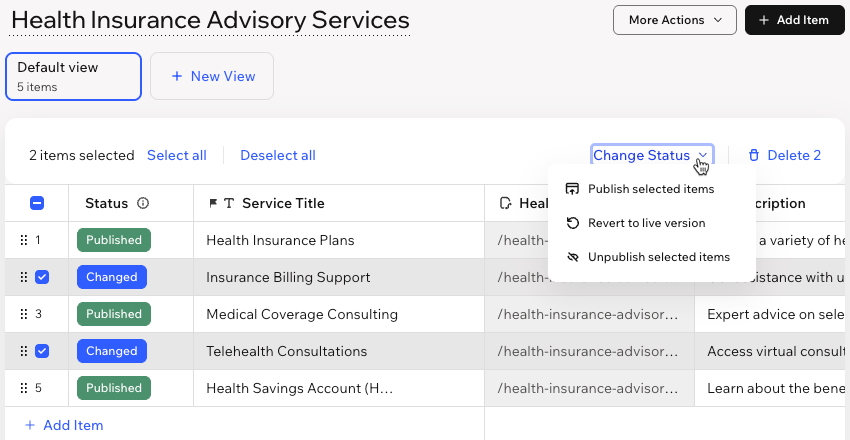
Dica: para selecionar todos os itens da coleção, marque a caixa de seleção no cabeçalho da tabela. Clique em Desmarcar tudo para limpar sua seleção.Clique em Alterar status na parte superior da tabela.
Escolha a opção relevante:
Publicar itens selecionados: permita que os itens selecionados apareçam no seu site online.
Dica: saiba mais sobre como conectar elementos aos itens da sua coleção para que eles apareçam no seu site online.Reverter para versão online: reverta os itens selecionados na sua coleção para as versões que estão no seu site online. Clique em Reverter para confirmar. Quaisquer alterações não publicadas nesses itens são perdidas.
Cancelar publicação dos itens selecionados: remova os itens selecionados do seu site online e reverta-os para o status Rascunho. Se qualquer um dos itens selecionados tiver uma versão online e edições não publicadas, escolha qual versão manter como rascunho: Manter edições recentes ou Manter versões online.
Perguntas frequentes
Clique abaixo para saber mais sobre como salvar alterações como rascunho antes de publicar.
