


CMS: gerenciar suas coleções no painel de controle do CMS
- Escolher como visualizar suas coleções
- Ordenar coleções e personalizar colunas
- Filtrar suas coleções
- Visualizar páginas do site, permissões e relações
- Gerenciar uma coleção da tabela
- Perguntas frequentes
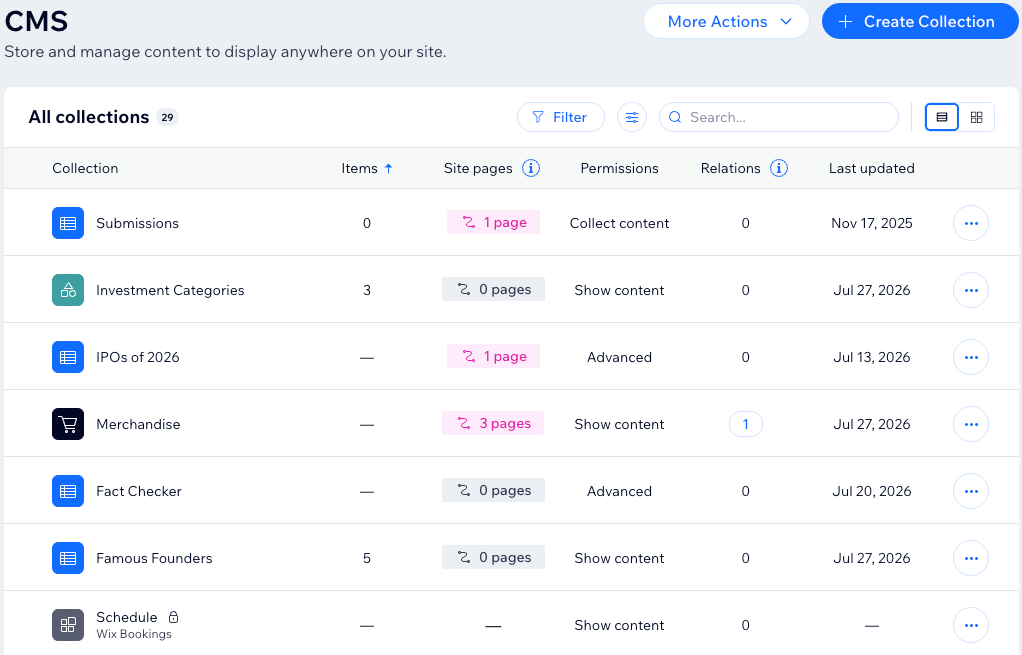
Visualize e gerencie todas as suas coleções na página CMS (sistema de gerenciamento de conteúdo) no painel de controle do seu site. Escolha entre duas visualizações: uma tabela ou uma galeria. Na tabela, você vê quantos itens cada coleção tem, quais páginas do site a usam, suas permissões e quando ela foi atualizada pela última vez. Você também pode ordenar e filtrar suas coleções e escolher quais colunas aparecem. Na galeria, você vê cada coleção como um cartão.
Escolher como visualizar suas coleções
Alterne entre a tabela e galeria, dependendo do que você precisa. Use a tabela para ver os detalhes de cada coleção de uma vez. Use a galeria para ver suas coleções como cartões.
Para alternar entre a tabela e galeria:
- Vá para CMS no painel de controle do seu site.
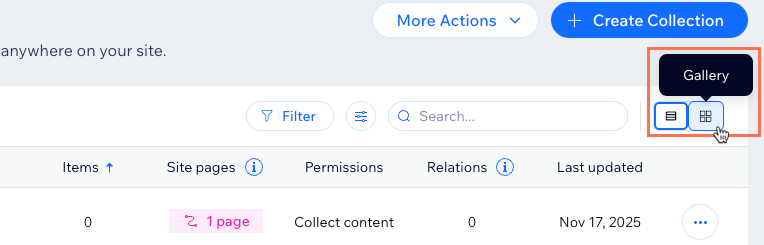
- Clique no ícone de visualização relevante no canto superior direito, ao lado da barra de busca:
- Tabela
 : veja suas coleções em linhas, com colunas para itens, páginas do site, permissões e última atualização.
 - Galeria
 : veja suas coleções como cartões.
- Tabela
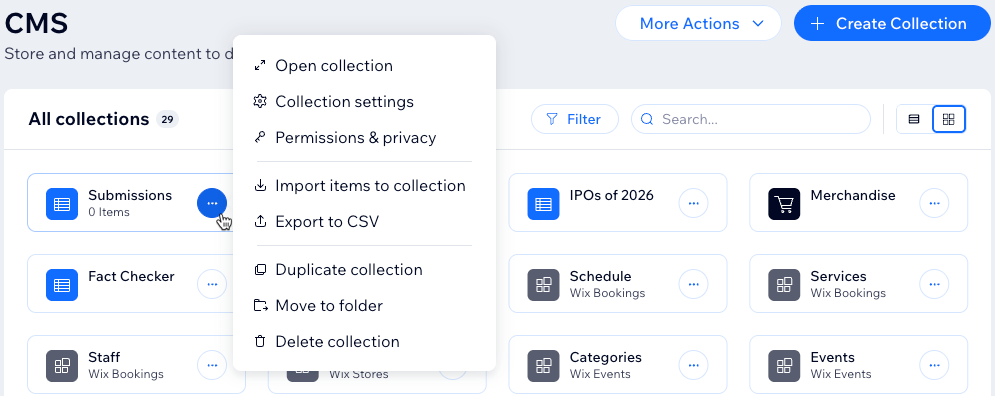
Na galeria, cada cartão mostra o nome da coleção. Abaixo do nome, você vê quantos itens a coleção tem. Para coleções de apps do Wix, o cartão mostra o nome do app. As coleções de itens únicos mostram uma etiqueta em vez da contagem de itens. Saiba mais sobre coleções de itens únicos.
Para gerenciar uma coleção da galeria, clique no ícone Mais ações  no seu cartão. Você tem as mesmas opções que na tabela.
Se você organizar suas coleções em pastas, suas pastas aparecerão em sua própria seção acima das suas coleções. Saiba mais sobre pastas de coleção.
Busca e Filtrar funcionam em ambas as visualizações. As colunas Personalizar e Ordenar estão disponíveis apenas na visualização de tabela.
Ordenar coleções e personalizar colunas
Ordene suas coleções por qualquer coluna para trazer o que você precisa para o topo (por exemplo: suas coleções atualizadas mais recentemente). Você também pode escolher quais colunas aparecem na tabela.
Para ordenar suas coleções ou personalizar a tabela:
Vá para CMS no painel de controle do seu site.
Escolha o que fazer:
Ordenar suas coleções: clique em qualquer título de coluna (por exemplo: Última atualização) para ordenar por essa coluna. Clique no cabeçalho novamente para reverter a ordem de classificação.
Escolha quais colunas aparecem:
Clique no ícone Personalizar
 no canto superior direito, ao lado da barra de busca.
Marque a caixa de seleção ao lado de cada coluna que você deseja mostrar: Itens, Páginas do site, Permissões, Relações ou Última atualização.
(Opcional) Clique e arraste o ícone Reordenar
 ao lado das colunas relevantes para reordená-las.
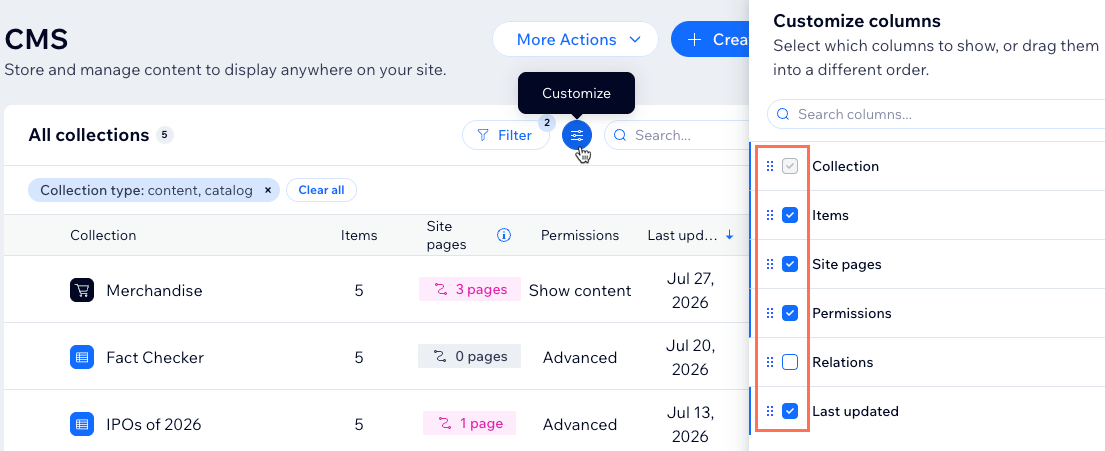
A coluna Relações fica oculta por padrão. Selecione Relações no painel Personalizar colunas para mostrar quais coleções usam os dados umas das outras.
Filtrar suas coleções
Filtre a tabela para refinar o que você vê quando tem muitas coleções. Você pode combinar filtros, por exemplo, para mostrar apenas coleções com permissões do tipo "Avançado" que não são usadas no seu site.
Para filtrar suas coleções:
Vá para CMS no painel de controle do seu site.
Clique em Filtrar no canto superior direito.
Selecione os filtros relevantes:
Tipo de coleção: mostre coleções de conteúdo, coleções de catálogos ou coleções de apps do Wix específicos.
Permissões: mostre coleções pela predefinição de permissão: Mostrar conteúdo, Coletar conteúdo ou Avançado.
Páginas do site: mostre coleções que são usadas ou não nas páginas do seu site.
Relações: mostre coleções que compartilham ou não dados com outras coleções.
Última atualização: mostre coleções atualizadas nos últimos 7 dias, 14 dias, mês ou um intervalo de datas personalizado.
(Opcional) Remova os filtros ao clicar no X em uma tag de filtro acima da tabela ou clique em Limpar tudo para remover todos os filtros.
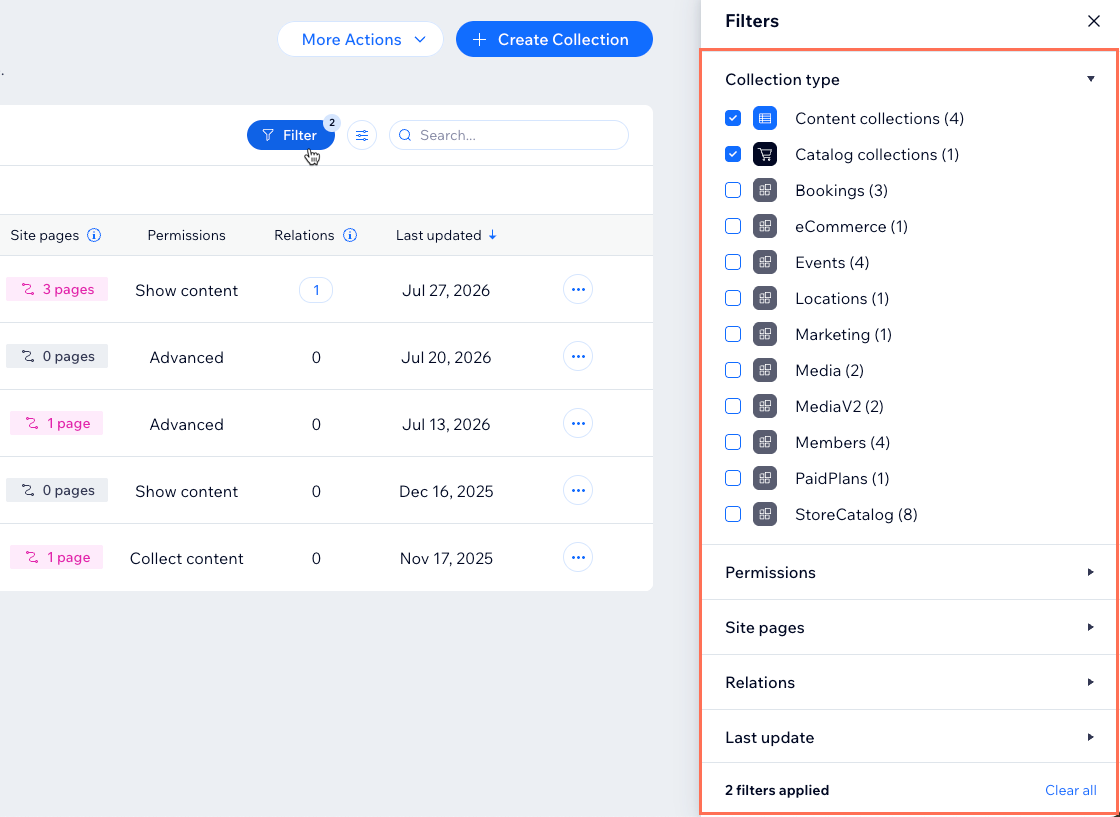
A tabela é filtrada para mostrar coleções de conteúdo e coleções do catálogo por padrão. Essas são as coleções que você cria. Para ver coleções de apps do Wix (por exemplo: Wix Stores, Wix Bookings), atualize o filtro Tipo de coleção.
Visualizar páginas do site, permissões e relações
Use as colunas da tabela para fazer mais do que visualizar informações. Você pode identificar problemas de permissão e pular diretamente para coleções relacionadas.
Revise as colunas abaixo para entender o que cada uma mostra:
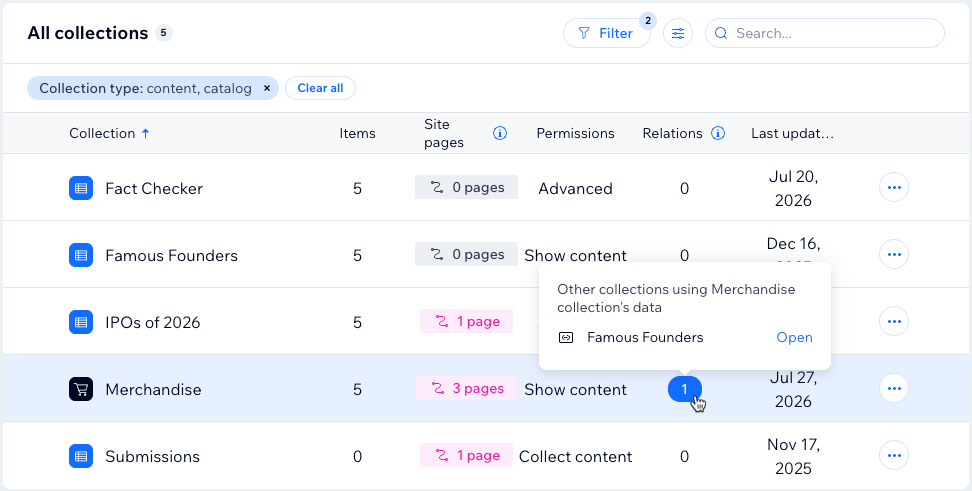
Páginas do site: mostra quantas páginas do site se conectam à coleção diretamente através de conjuntos de dados do CMS ou páginas dinâmicas. Clique na etiqueta do número de páginas para visualizar em quais páginas do site os itens aparecem.
Permissões: mostra a predefinição de permissão da coleção. Um ícone de aviso aparece quando as permissões de uma coleção estão configuradas incorretamente. Saiba mais sobre as permissões da coleção.
Relações: mostra quantas outras coleções usam os dados dessa coleção através dos campos de referência. Passe o mouse sobre o número para ver as coleções que fazem referência e clique em Abrir para ir para uma.
Gerenciar uma coleção da tabela
Você pode realizar ações rápidas em qualquer coleção sem abri-la.
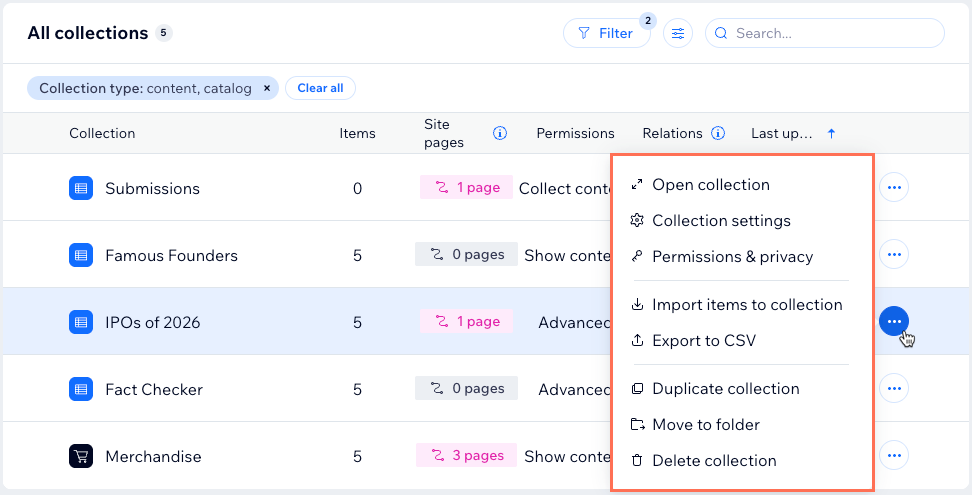
Clique no ícone Mais ações ao lado da coleção relevante e selecione uma opção:
Abrir coleção: visualize e edite os itens da coleção.
Configurações da coleção: atualize o nome e as configurações da coleção.
Permissões e privacidade: controle quem pode ver e gerenciar o conteúdo da coleção. Saiba mais sobre como alterar as permissões da sua coleção.
Importar itens para a coleção: importe conteúdo de um arquivo CSV.
Exportar CSV: exporte o conteúdo da coleção para um arquivo CSV.
Coleção duplicada: crie uma cópia dos campos e configurações da coleção.
Mover para pasta: organize a coleção em uma pasta.
Excluir coleção: exclua a coleção. Você não pode excluir uma coleção enquanto outras coleções ainda fazem referência aos seus dados. A coluna Relações mostra quais coleções devem ser verificadas primeiro.
Perguntas frequentes
Clique abaixo para saber mais sobre como gerenciar suas coleções na página do CMS.
 e selecione Permissões e privacidade para revisar e atualizar as configurações. Saiba mais sobre como gerenciar as