


CMS: criar uma coleção
Neste artigo
- Criar uma coleção de conteúdo do CMS
- Perguntas frequentes
No CMS (sistema de gerenciamento de conteúdo), as coleções são bancos de dados onde você armazena conteúdo que pode
se conectar aos elementos da sua página. As coleções consistem em
campos que determinam o tipo de conteúdo que você pode armazenar para cada item da coleção.
Ao criar uma nova coleção, escolha entre os seguintes tipos:
- Coleção de conteúdo: armazene e gerencie qualquer tipo de conteúdo para usar em seu site, como membros da equipe, posts do blog, depoimentos ou portfólios de projetos. As coleções de conteúdo podem conter vários itens em um layout de tabela ou um único item em um layout de formulário. Saiba mais sobre coleções de itens únicos.
- Coleção de catálogo: armazene itens que você deseja vender diretamente do seu site com páginas de carrinho e checkout. Saiba mais sobre como vender itens de coleções de catálogo.
- Coleção de categoria: armazene categorias para organizar e agrupar itens em outras coleções. Saiba mais sobre como usar coleções de categoria para organizar seu conteúdo.
Você pode definir as
permissões e a privacidade de cada coleção para determinar quem pode ver, adicionar e gerenciar o conteúdo.
Antes de começar:
Certifique-se de
adicionar o CMS ao seu site para começar a criar coleções.
Criar uma coleção de conteúdo do CMS
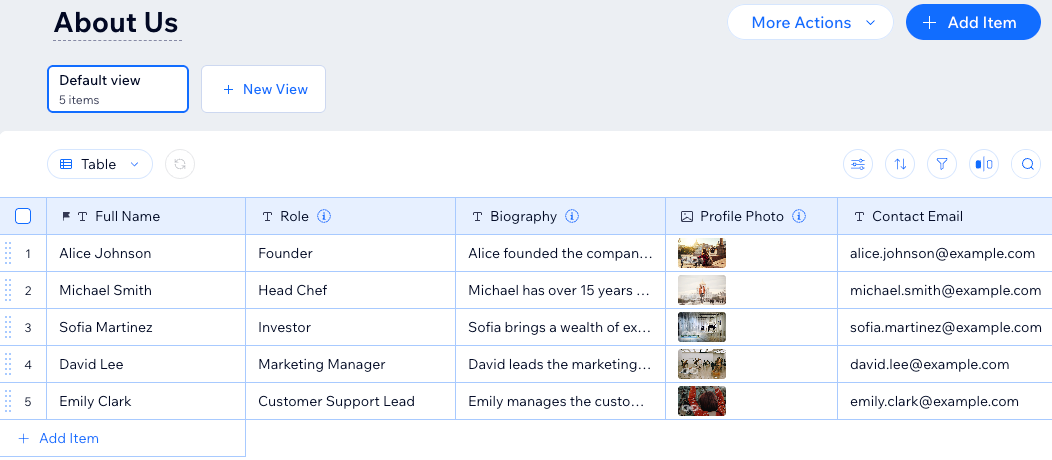
Crie uma nova coleção de conteúdo para armazenar e gerenciar itens que deseja exibir no seu site. As coleções de conteúdo usam um layout de tabela em que cada linha contém conteúdo sobre um item individual e as colunas representam campos onde você armazena conteúdo sobre cada item.
Precisa de um template de coleção predefinido?
Você pode
adicionar uma coleção predefinida que já inclui itens e campos e está conectada a páginas dinâmicas.
Para criar uma nova coleção:
- Vá para CMS no painel de controle do seu site. Como alternativa, você pode clicar em CMS
 no seu editor.
 - Clique em Criar coleção.
- Selecione Coleção de conteúdo e clique em Próximo.
Tipos de coleção alternativos:
- Para criar uma coleção para vender itens, selecione Coleção de catálogo. Saiba mais sobre como vender itens de coleções de catálogo.
- Para criar uma coleção e organizar itens por categoria, selecione Coleção de categoria. Saiba mais sobre como usar coleções de categoria para organizar seu conteúdo.
- Selecione Começar do zero e clique em Próximo.
Formas alternativas de criar uma coleção de conteúdo:
- Para permitir que a IA configure os campos da coleção e adicione conteúdo de amostra para você, selecione Criar com IA. Saiba mais sobre como criar uma coleção usando IA.
- Para adicionar conteúdo e campos de um arquivo CSV existente, selecione Importar do CSV. Saiba mais sobre como importar conteúdo para uma coleção.
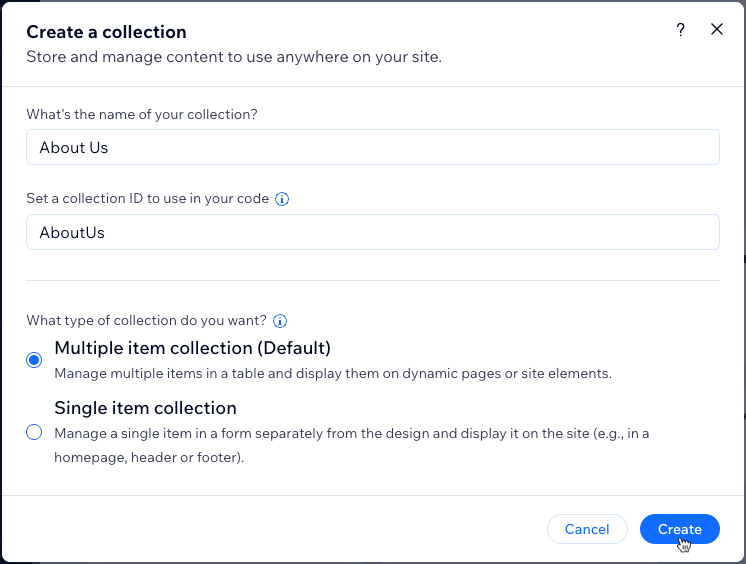
- Insira um nome para sua coleção.
- (Apenas código) Insira um ID da coleção para usar no seu código.
- Selecione Coleção de vários itens (padrão) e clique em Criar.
- Clique em + Adicionar campo para começar a adicionar campos à sua coleção manualmente.
- Adicione itens à sua coleção:
Dica: pule essa etapa se você planeja usar a coleção para armazenar envios dos usuários.- Clique em + Adicionar item no canto superior direito.
- Insira informações sobre o item em todos os campos relevantes e clique em Salvar.
- Repita esses passos para adicionar mais itens à coleção.
A seguir, confira como:
- Gerenciar o conteúdo da coleção do CMS.
- Criar uma página dinâmica de lista para mostrar seus itens de coleção em um só lugar.
- Criar uma visualização personalizada com filtros e classificações salvos para uso futuro.
- Classificar e filtrar os itens na visualização da sua coleção.
- Refletir a ordem dos itens da sua coleção no seu site online.
- Adicionar validações de campo para criar campos obrigatórios.
- Definir itens como "Publicado" ou "Rascunho" na sua coleção.
- Adicionar valores padrão que são preenchidos automaticamente nos campos quando um novo item é adicionado.
- Duplicar sua coleção para criar uma cópia da sua estrutura e configurações de campos.
Perguntas frequentes
Clique abaixo para obter respostas às perguntas mais frequentes sobre coleções de CMS.
Posso restaurar minhas coleções para versões anteriores?
Que conteúdo posso armazenar em cada tipo de campo?
Posso escolher os tipos de campo ao importar um arquivo CSV para uma coleção?
Qual é a diferença entre coleções de conteúdo, catálogo e categoria?
O que é uma predefinição?
O que é uma página dinâmica?
Posso criar uma cópia de uma coleção do CMS?
Contrate um profissionalEncontre um Parceiro Wix que pode ajudar você a alcançar os objetivos do seu site.
