


CMS: escolher um formato para exibir campos da coleção de data e horário
Após conectar elementos aos campos de coleção "Data", "Data e horário" e "Horário" no
CMS (sistema de gerenciamento de conteúdo), você pode controlar como os valores são formatados no site online.
Por exemplo, você pode escolher um formato de
data abreviada que mostre um campo
Data como "31/10/26". Ou você pode escolher um formato de
data e horário completo que mostra um campo de
data e horário como "Quinta-feira, 31 de outubro de 2026 às 12:12:12 PDT".
Você pode exibir esses campos em elementos de texto e no texto que aparece em outros elementos, como botões e galerias.
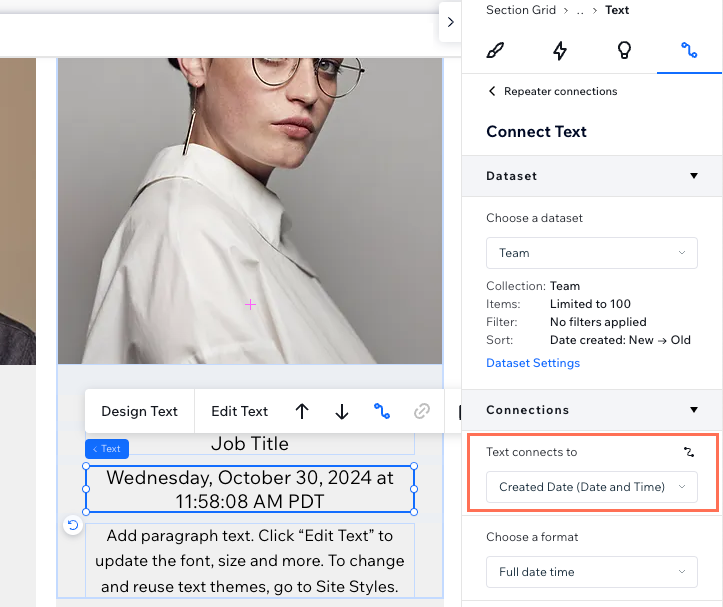
Para escolher um formato para exibir os campos de data e horário:
- Vá para o seu editor.
- Conecte um elemento, como texto, a um conjunto de dados que se conecta à sua coleção.
- Clique no campo relevante, por exemplo O texto se conecta a, nas conexões do conjunto de dados e selecione o campo Data, Data e horário ou Horário que você deseja exibir. Se necessário, você pode selecionar + Adicionar para criar e conectar um novo campo da coleção.
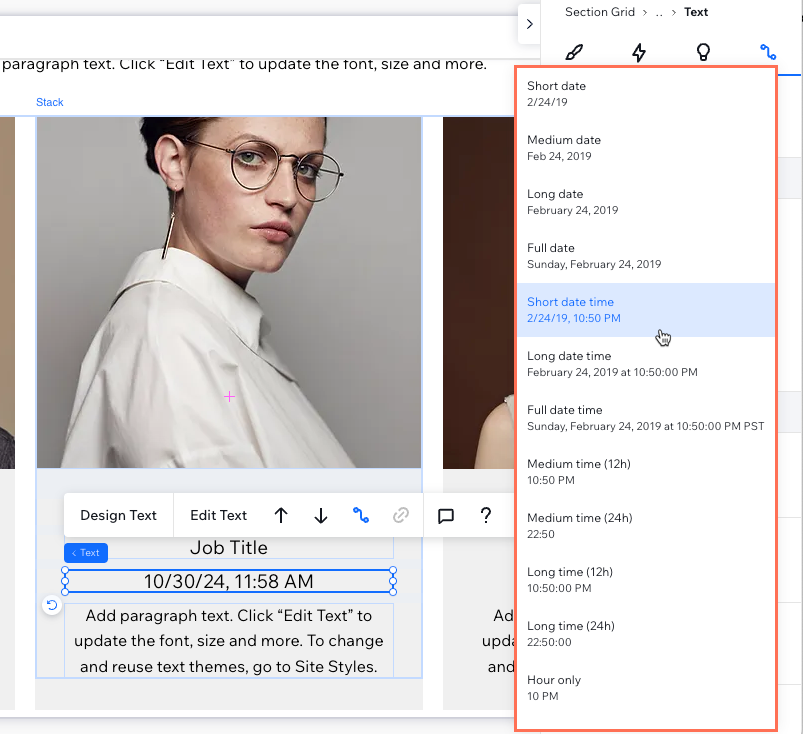
- Clique no dropdown Escolha um formato e selecione o formato em que deseja exibir suas datas ou horários. Veja as opções de formato na tabela:
| Formato | Exibido como |
|---|---|
Data abreviada
|
25/02/2019
|
Data média
|
25 de fev. de 2019
|
Data longa
|
25 de fevereiro de 2019
|
Data completa
|
Segunda-feira, 25 de fevereiro de 2019
|
Data e horário abreviado
|
25/02/19, 20:45
|
Data e horário longos
|
25 de fevereiro de 2019 às 20:45:00
|
Data completa
|
Domingo, 24 de fevereiro de 2019 às 22:50:00 EST
|
Tempo médio (12h)
|
8:45 PM
|
Tempo médio (24h)
|
20:45
|
Tempo longo (12h)
|
8:45:00 PM
|
Tempo longo (24h)
|
20:45:00
|
Apenas hora
|
20h
|
Apenas minuto
|
45
|
Apenas ano
|
2019
|
Apenas mês
|
Fevereiro
|
Apenas mês curto
|
Fev.
|
Apenas dia
|
Segunda-feira
|
5. Clique em
Publicar quando estiver tudo pronto para publicar as alterações.
Observações:
- A data e os horários exibidos no seu site online se ajustam de acordo com o fuso horário local do visitante.
- As configurações regionais do seu site determinam data e horário, fuso horário e outras opções de formatação regional.
- Quando você exporta uma coleção para um arquivo CSV, os campos de horário no arquivo são formatados como UTC+0. Eles não estão formatados para o horário local.
Contrate um profissionalEncontre um Parceiro Wix que pode ajudar você a alcançar os objetivos do seu site.
