


CMS: criar páginas dinâmicas de categoria
11 min
Neste artigo
- Etapa 1 | Adicione uma página dinâmica de categoria ao seu site
- Etapa 2 | Ajuste as conexões da página de categoria
- Etapa 3 | (Opcional) Mostre itens de outra coleção na sua página de categoria
- Etapa 4 | (Opcional) Personalize a estrutura do slug do URL
- Etapa 5 | Publique seu site
- Perguntas frequentes
As páginas dinâmicas de categoria exibem itens das suas coleções do CMS organizados por categoria. Cada categoria tem automaticamente sua própria versão da página, mostrando apenas os itens atribuídos a essa categoria.
Por exemplo, se você tiver uma coleção "Receitas" organizada por uma coleção de categoria "Tipo de cozinha", cada tipo - italiana, mexicana, japonesa - tem sua própria página listando apenas as receitas dessa categoria.
Ao adicionar páginas dinâmicas de categoria, você escolhe entre 2 tipos de página:
- Página de categoria: uma página dinâmica de item - uma versão é gerada por categoria. Ela mostra os itens atribuídos a essa categoria usando um conjunto de dados filtrado.
- Página de lista de categorias: uma página dinâmica de lista - exibe todas as suas categorias em um repetidor ou galeria para que os visitantes possam navegar e clicar para visualizar páginas de categoria individuais.
Importante:
Antes de começar, verifique se você já configurou:
- Uma coleção de categoria com pelo menos um item de categoria.
- Uma coleção de itens com um campo "Categoria" conectado à sua coleção de categoria. Certifique-se de atribuir os itens à coleção de categoria correspondente.
Etapa 1 | Adicione uma página dinâmica de categoria ao seu site
No painel CMS do seu editor, crie uma página dinâmica de categoria para sua coleção de categoria.
Editor Wix
Editor do Wix Studio
- Vá para o seu editor.
- Clique em CMS
 no lado esquerdo do editor.
 - Clique em Suas coleções.
- Passe o mouse sobre a coleção de categoria relevante e clique no ícone Mais ações
 .
. - Selecione Adicionar página dinâmica.
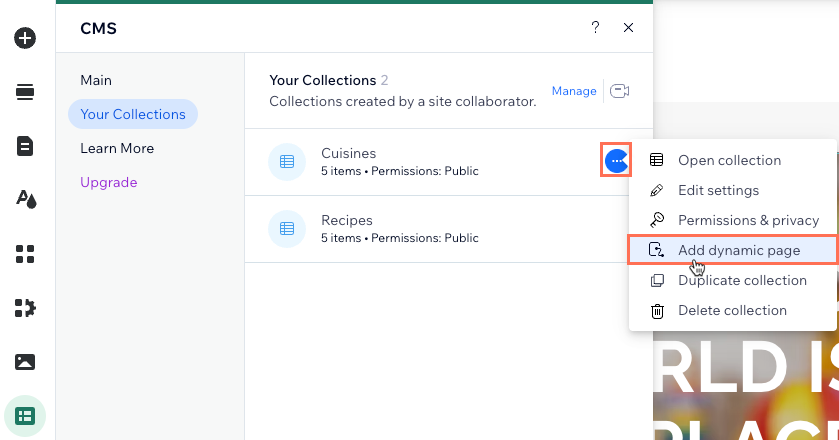
- Clique em Página de categoria.
- Clique em Adicionar ao site.
Etapa 2 | Ajuste as conexões da página de categoria
Cada página dinâmica de categoria vem com vários conjuntos de dados já conectados. Antes de personalizar, é uma boa ideia compreender como os conjuntos de dados padrão funcionam e o que cada um controla na página.
Sua página de categoria inclui 3 conjuntos de dados por padrão:
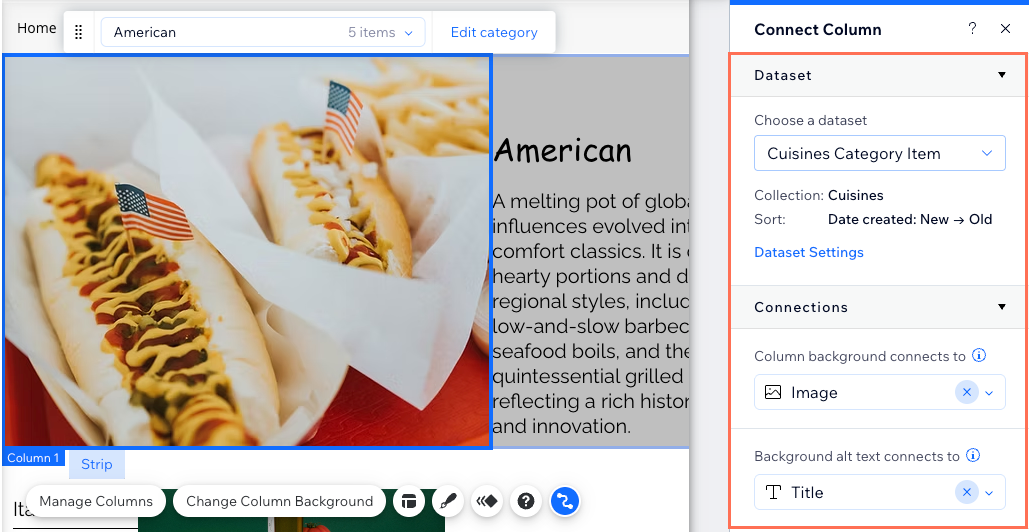
- Conjunto de dados de página dinâmica: conecta a área do cabeçalho de página à sua coleção de categoria. Isso inclui o nome, a imagem e a descrição da categoria. A categoria correta é carregada automaticamente com base no URL da página.
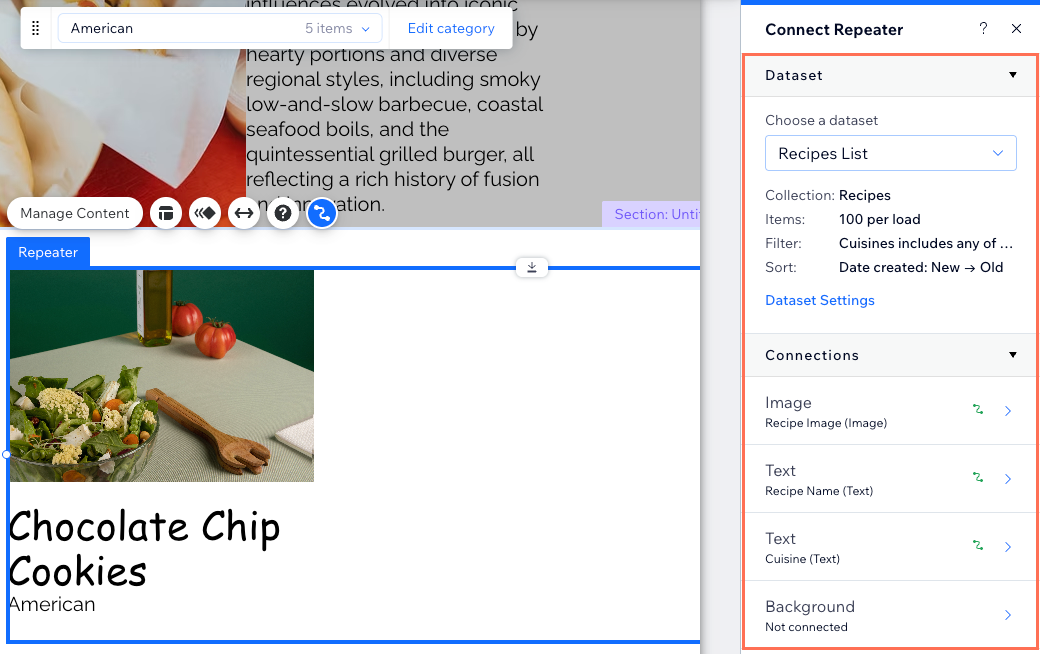
- 1º conjunto de dados normal: conecta o repetidor ou galeria à sua coleção de itens. Isso mostra itens atribuídos à categoria atual. O conjunto de dados é filtrado automaticamente pelo campo "Categoria".
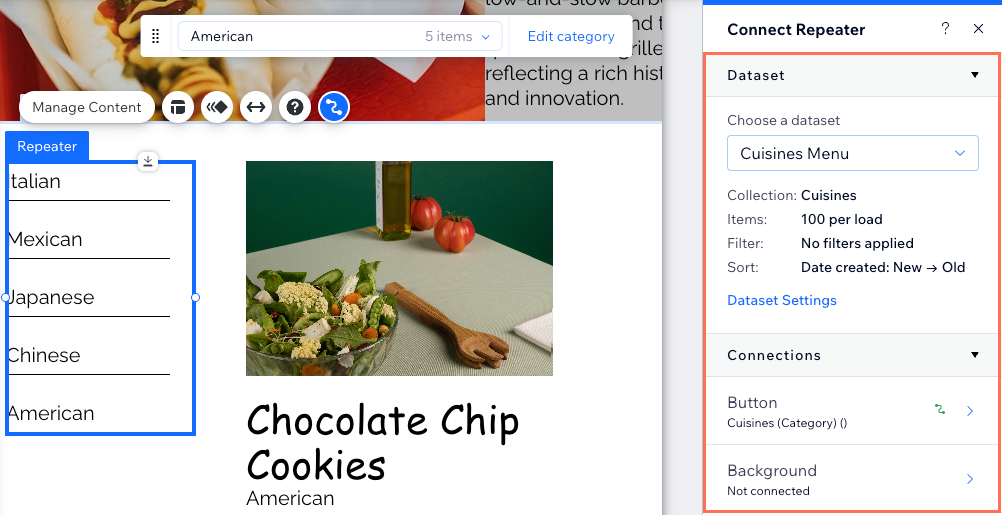
- 2º conjunto de dados normal: conecta um menu de navegação de categoria à coleção de categorias. Esse menu é um repetidor com botões que, quando clicados, levam os visitantes para a categoria relevante.
Para editar as conexões da página:
Editor Wix
Editor do Wix Studio
- Vá para a página de categoria no seu editor.
Dica: por definição, sua página de categoria se chama {Nome da coleção da categoria} (Category). - Clique no elemento no qual você deseja editar as conexões:
Área do cabeçalho da página
 .
.
Repetidor ou galeria exibindo itens associados à categoria
Menu de navegação da categoria
Etapa 3 | (Opcional) Mostre itens de outra coleção na sua página de categoria
Você pode adicionar mais conjuntos de dados a uma página de categoria se quiser exibir itens de diferentes coleções na mesma página. Seu editor adiciona automaticamente um filtro de campo "Categoria" a cada novo conjunto de dados se a coleção de itens tiver um campo "Categoria" associado à coleção de categorias da página.
Para exibir itens de outra coleção:
Editor Wix
Editor do Wix Studio
- Certifique-se de que a coleção de itens que você deseja exibir tem um campo "Categoria" com itens atribuídos à coleção de categoria.
- Adicione um novo conjunto de dados à página e conecte-o à coleção de outros itens:
- Clique em CMS
 à esquerda.
 - Clique em Gerenciar conexões de página.
- Clique em Adicionar conjunto de dados no canto inferior direito.
- Clique no dropdown Escolha uma coleção e selecione a coleção de outros itens que deseja exibir. Se necessário, edite o nome do conjunto de dados.
- Clique em Criar.
- Clique em CMS
Observação:
O conjunto de dados adiciona automaticamente um filtro que exibe itens quando o valor do campo "Categoria" corresponde à categoria exibida na página.
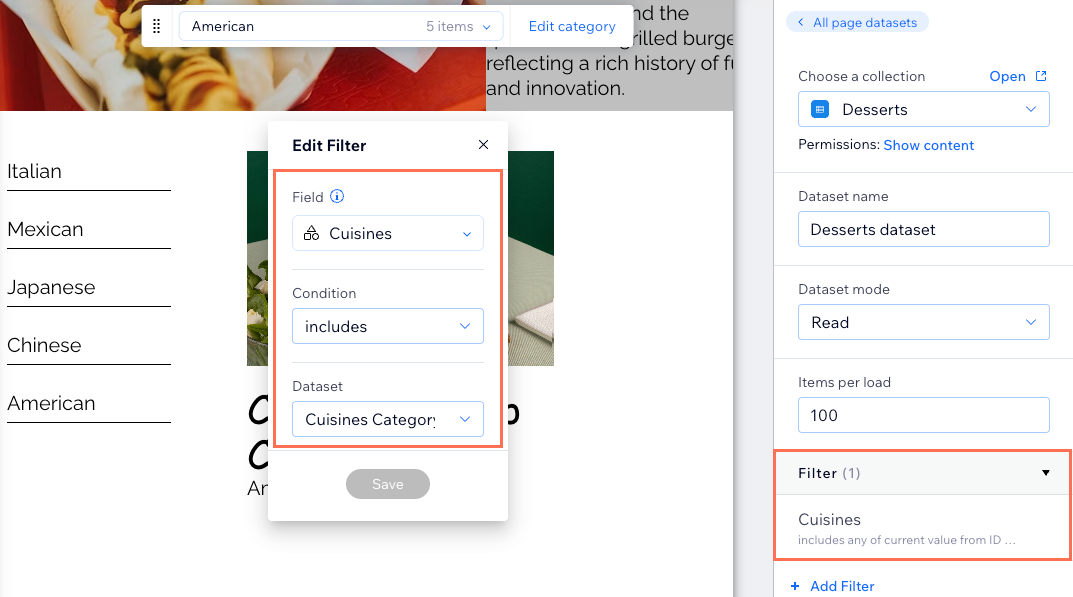
- Adicione um repetidor ou galeria e conecte-o ao seu novo conjunto de dados.
- Visualize a página para verificar se os itens corretos são exibidos para cada categoria.
Etapa 4 | (Opcional) Personalize a estrutura do slug do URL
As páginas dinâmicas de categoria são criadas com uma estrutura de URL padrão com base no nome da sua coleção e no título da categoria:
- Página da lista de categorias: https://www.seusite.com/{nome-da-coleção-de-categoria}
- Página de categoria: https://www.seusite.com/{nome-da-coleção-de-categoria}/{nome-da-categoria}
Você pode personalizar o slug do URL, se necessário. Para uma personalização de URL mais avançada, consulte CMS: criar URLs exclusivos de páginas dinâmicas.
Etapa 5 | Publique seu site
Depois de confirmar que todas as conexões estão corretas no seu editor, publique seu site. Isso cria os URLs reais para todas as suas páginas dinâmicas e disponibiliza o conteúdo online.
Perguntas frequentes
Clique nas perguntas abaixo para saber mais sobre páginas dinâmicas de categoria.
Por que vejo um erro 404 ao visualizar minha página de categoria?
Qual é a diferença entre uma página de categoria e uma página de lista de categorias?
Como faço para vincular as páginas de categoria no menu do meu site?
Contrate um profissionalEncontre um Parceiro Wix que pode ajudar você a alcançar os objetivos do seu site.
