


CMS: criar automações para itens de coleção
11 min
Neste artigo
- Criar automações com gatilhos do CMS
- Usar ações do CMS nas automações
- Perguntas frequentes
Use as Automações Wix para trabalhar com suas coleções do CMS (sistema de gerenciamento de conteúdo). Responda automaticamente quando os itens da coleção forem alterados ou automatize as alterações nas suas coleções com base em outros gatilhos.
Esse é o principal método para automatizar ações quando os visitantes enviam formulários do CMS. Como os formulários salvam dados como novos itens na sua coleção, o gatilho Item adicionado permite que você envie emails, crie contatos ou execute outras ações imediatamente após um envio.
Antes de começar:
Certifique-se de adicionar o CMS ao seu site se você ainda não fez isso.
Criar automações com gatilhos do CMS
Configure uma automação que é executada sempre que há uma alteração na sua coleção. Você pode optar por acionar a automação quando um novo item for adicionado, um item existente for atualizado ou um item for excluído.
Para criar uma automação para itens de coleção:
- Vá para Automações no painel de controle do seu site.
- Clique em Criar automação no canto superior direito.
- Clique em Criar do zero.
- Clique no título no canto superior esquerdo para dar um nome à sua automação.
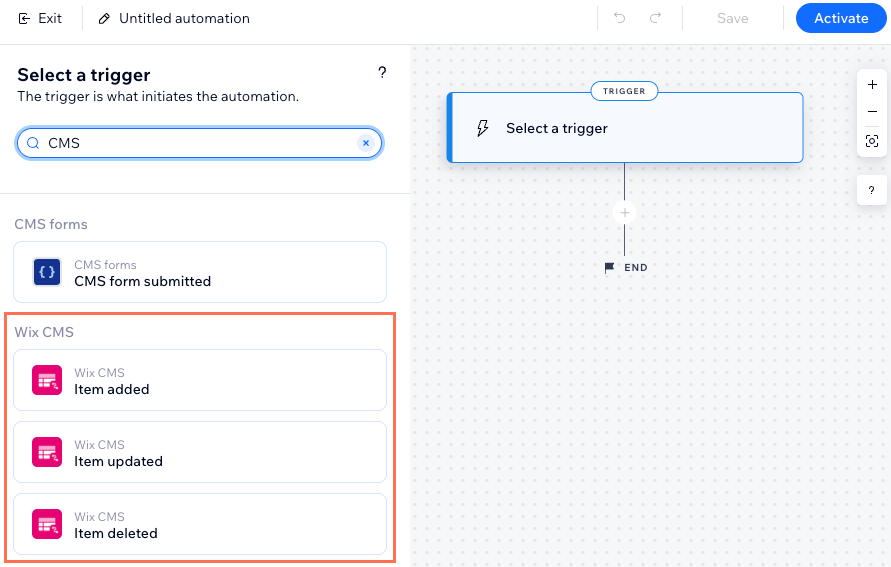
- Digite "CMS" na barra de busca.
- Selecione o gatilho relevante em Wix CMS:
- Item atualizado: a automação é executada quando um item existente na coleção é modificado.
- Item adicionado: a automação é executada quando um novo item é adicionado à coleção.
- Item excluído: a automação é executada quando um item é excluído da coleção.
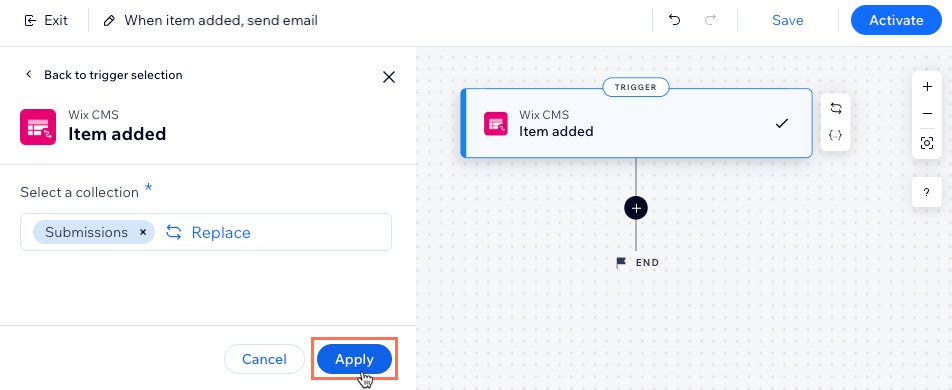
- Selecione a coleção relevante em Selecione uma coleção.
- Clique em Aplicar.
- Clique no ícone Adicionar etapa
 e escolha o que você quer fazer:
Observação: repita esse passo quantas vezes forem necessárias para personalizar sua automação.- Pausa: adicione uma pausa que faz com que a automação aguarde antes de executar a próxima etapa. Escolha a duração da pausa e clique em Aplicar.
- Condição: adicione uma condição que permita que o fluxo continue somente se a condição for atendida. Você pode definir um caminho SENÃO para definir o que acontece se a condição não for atendida:
- Clique em Selecione uma propriedade e escolha o campo dinâmico que a automação coleta quando é executada (por exemplo: Nome do formulário, ID do formulário).
- Clique no dropdown Selecione a lógica e escolha um operador que irá comparar os dados recebidos com o valor (por exemplo: é igual a, contém, é verdadeiro).
- Clique no dropdown Insira um valor que aparece abaixo do operador selecionado. A declaração lógica que você criou determinará se a automação continua.
- (Opcional) Clique em + ou/+ e para adicionar outra condição para a automação verificar.
- Clique em Aplicar.
- Ação: selecione uma ação que ocorrerá em seguida (por exemplo: enviar um email, criar um contato, enviar pelo webhook). Configure a ação usando as opções disponíveis, que variam dependendo do tipo de ação, e clique em Aplicar. Saiba mais sobre as ações que você pode escolher.
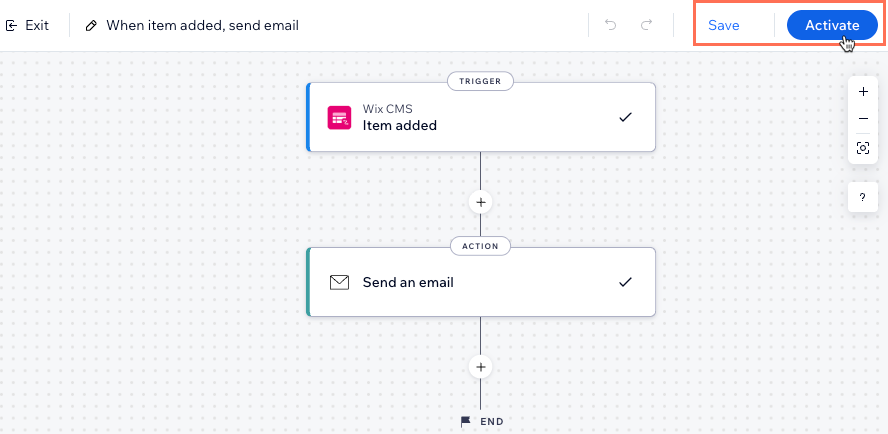
- Clique para escolher o que você quer fazer:
- Salvar: salve a automação, mas não a torne ativa ainda.
- Ativar: salve e ative sua automação.
Usar ações do CMS nas automações
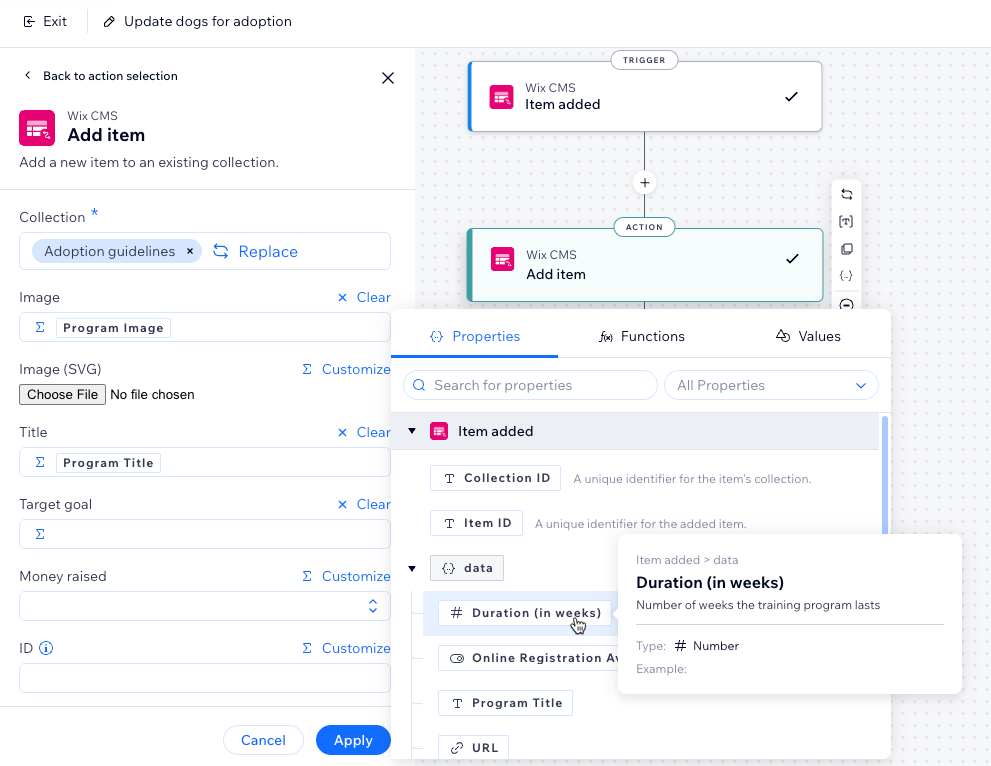
Além de acionar automações quando itens nas suas coleções são adicionados, atualizados ou excluídos, você também pode automatizar alterações nas próprias coleções. As ações do CMS permitem que você adicione, exclua, atualize, encontre, atualize parcialmente ou fazer uma query de itens em suas coleções como parte dos seus fluxos de ação de automação.
Por exemplo, você pode atualizar automaticamente um item da coleção quando uma fatura é paga, adicionar novos itens a uma coleção com base em envios de formulários, fazer uma query de itens que correspondem a filtros específicos ou atualizar parcialmente campos individuais sem substituir o item inteiro.
Para usar ações do CMS nas suas automações:
- Vá para Automações no painel de controle do seu site.
- Crie uma nova automação ou abra uma existente.
- Selecione um gatilho para sua automação.
- Clique no ícone Adicionar etapa para adicionar uma nova etapa à sua automação.
- Clique em Ação.
- Digite "CMS" na barra de busca.
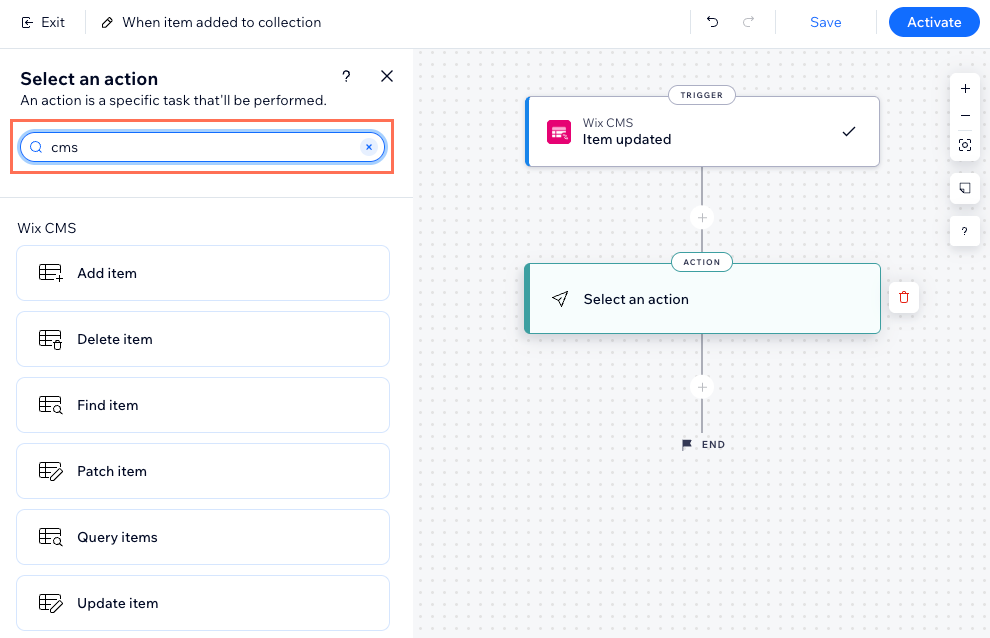
- Selecione a ação que deseja usar em Wix CMS:
Adicionar item
Excluir item
Encontrar item
Atualizar item parcialmente
Query de itens
Atualizar item
Perguntas frequentes
Clique abaixo para obter respostas a perguntas comuns sobre como usar os gatilhos do CMS nas Automações Wix.
Posso usar esses gatilhos para envios de formulários do CMS?
Essa automação é executada em coleções Sandbox ou Live?
Como faço para saber quais automações estão disponíveis para mim?
Quais são alguns exemplos de automações de ações do CMS?
Posso conectar minhas automações a apps que uso fora do meu site Wix?
Quais campos de coleção do CMS posso usar nas Automações Wix?
Qual é a diferença entre a atualização parcial de um item e a atualização de um item?
Qual é a diferença entre Query de itens e Encontrar item?
Contrate um profissionalEncontre um Parceiro Wix que pode ajudar você a alcançar os objetivos do seu site.
