


CMS: conectar widgets de HTML ao CMS
Neste artigo
- Conectar um widget de HTML a um conjunto de dados
- Perguntas frequentes
Conecte widgets de HTML (iFrames) a um
conjunto de dados para exibir sites externos (URLs) para cada item da sua coleção do CMS.
Isso é útil para exibir conteúdo dinâmico, como diferentes páginas de eventos, sites de parceiros ou portfólios em que o endereço do site muda para cada item da sua coleção.
Observação:
No momento, você só pode conectar o elemento a um campo de coleção que contém um URL. Não é possível conectar código HTML bruto (por exemplo: <iframe src..> ) no CMS. Você pode
votar nesse recurso aqui.
Conectar um widget de HTML a um conjunto de dados
Selecione um elemento de código incorporado no seu editor e conecte-o a um conjunto de dados. Em seguida, escolha se deseja exibir o código HTML ou um endereço do site (URL) nos campos da sua coleção.
Selecione o widget de HTML no seu editor e conecte-o a um conjunto de dados que se conecta à sua coleção do CMS. Em seguida, escolha o campo de URL ou de Texto que contém o endereço do site que você deseja exibir.
Editor Wix
Editor do Wix Studio
- Vá para a página relevante no seu editor.
- Adicione o elemento Incorporar um site à sua página:
- Clique em Elementos
 no lado esquerdo do editor.
 - Clique em Incorporar código.
- Clique no elemento Incorporar um site para adicioná-lo à sua página.
- Clique em Elementos
- Clique no ícone Conectar ao CMS
 .
. - Clique no dropdown Escolha um novo conjunto de dados e selecione um conjunto de dados existente que se conecte à sua coleção. Se preferir, selecione Adicionar conjunto de dados e escolha a coleção que deseja conectar, dê um nome ao conjunto de dados e clique em Criar.
- Clique no dropdown HTML se conecta a e selecione o campo relevante na sua coleção:
Dica: selecione + Adicionar para criar e conectar um novo campo "URL" ou "Texto" da coleção.- URL: (recomendado) selecione o campo "URL" que contém o endereço HTTPS que você deseja exibir.
- Texto: selecione um campo "Texto" que contém um URL com HTTPS válido.
Observação: esse campo deve conter apenas um URL. O código HTML bruto não é compatível.
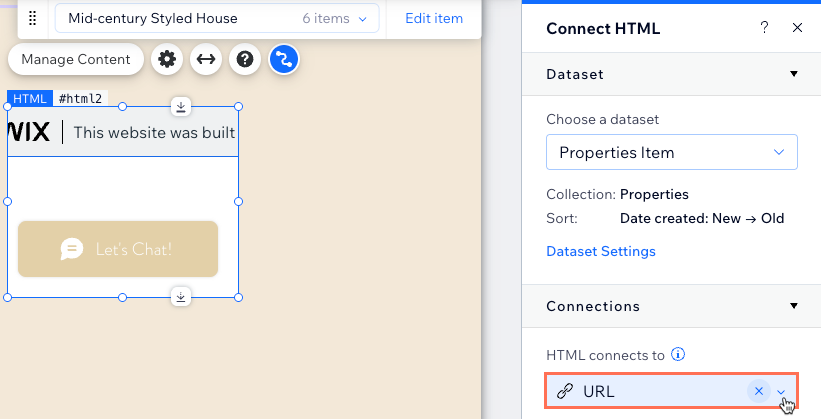
- (Se necessário) Clique e arraste as bordas do elemento para redimensioná-lo.
- Clique em Visualizar para testar suas conexões.
- Clique em Publicar se as alterações estiverem prontas para ser publicadas.
Perguntas frequentes
Clique abaixo para obter respostas às perguntas comuns sobre como conectar widgets de incorporar código.
Posso conectar código HTML bruto da minha coleção?
Posso conectar um URL HTTP?
Por que meu site incorporado mostra um erro de conexão recusada?
Por que meu conteúdo não está sendo exibido?
O conteúdo incorporado é seguro?
Posso filtrar o conteúdo exibido?
O que é um conjunto de dados?
Contrate um profissionalEncontre um Parceiro Wix que pode ajudar você a alcançar os objetivos do seu site.
