


CMS: alterar as configurações do conjunto de dados da página dinâmica
As configurações do conjunto de dados de página dinâmica no CMS (sistema de gerenciamento de conteúdo) permitem que você modifique e gerencie o conteúdo exibido em suas páginas dinâmicas. Nas configurações do conjunto de dados, você pode alterar o modo, acessar as permissões da coleção, definir os itens por carregamento e adicionar filtros ou classificação.
Editor Wix
Editor do Wix Studio
- Vá para a página dinâmica relevante no seu editor.
- Vá para as configurações do conjunto de dados relevantes:
- Clique em CMS
 à esquerda.
 - Clique em Gerenciar conexões de página.
- Clique no ícone Mais ações
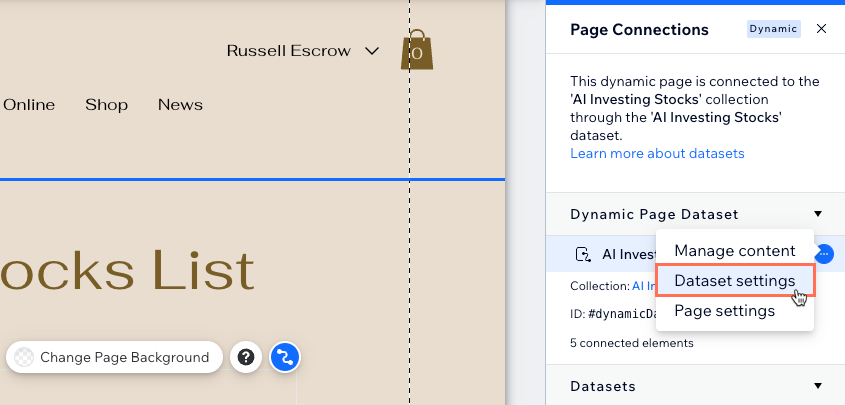
 ao lado do conjunto de dados de página dinâmica e selecione Configurações do conjunto de dados.
- Clique em CMS
- Escolha o que você deseja editar:
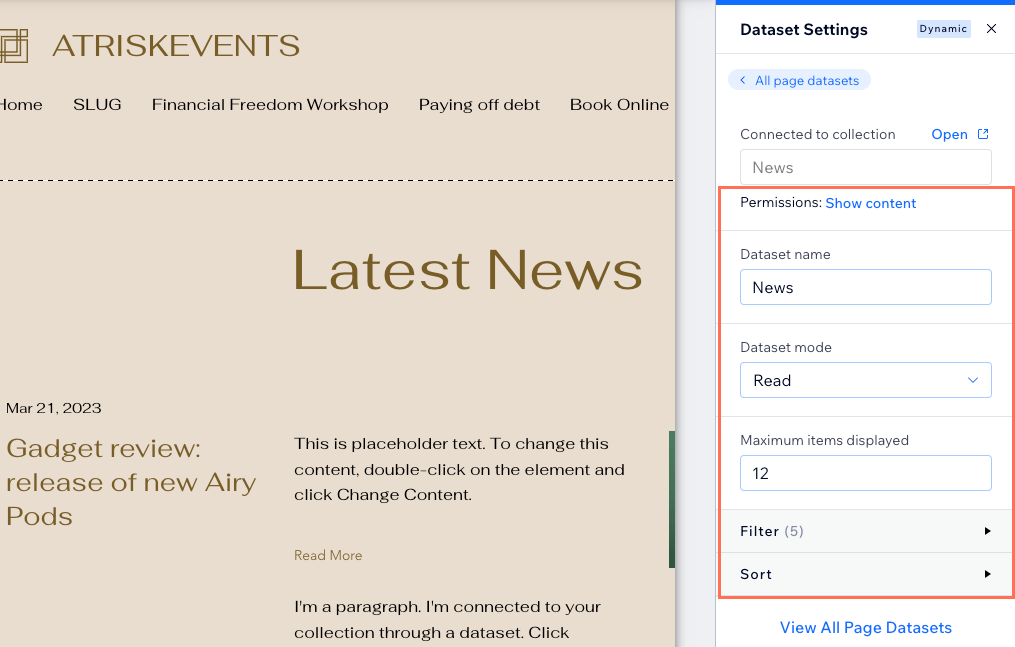
Dica: clique em Abrir ao lado de Conectado à coleção para acessar a coleção que se conecta ao conjunto de dados.- Permissões: determina quem pode ver, adicionar, atualizar e excluir o conteúdo da coleção do seu site online. Saiba mais sobre como configurar permissões da coleção.
- Nome do conjunto de dados: o nome do seu conjunto de dados como ele aparece nos painéis de conexão com a página do seu editor.
- ID do conjunto de dados: (somente para Velo) o identificador único do conjunto de dados usado no código da sua página.
- Modo conjunto de dados: o modo determina se o conjunto de dados pode ler dados da sua coleção ou ler e gravar dados na sua coleção. Clique no dropdown para alterar o modo do conjunto de dados:
- Leitura: os elementos da página no seu site online podem ler e exibir dados da sua coleção. Mas os visitantes do site não podem editar, adicionar ou excluir nenhum conteúdo da sua coleção.
- Leitura e gravação: use esse modo para permitir que os visitantes adicionem novo conteúdo e modifiquem o conteúdo existente em uma coleção. Com o modo Leitura e gravação, os visitantes podem interagir com elementos de entrada do usuário e um botão de envio no seu site online para editar ou adicionar conteúdo em uma coleção. Elementos da página também podem exibir conteúdo da coleção.
- Itens por carregamento: esse campo determina quantos itens podem ser carregados inicialmente em repetidores e galerias conectados. Ele também controla quantos itens adicionais aparecem quando os visitantes clicam nos botões 'Ver mais', 'Página seguinte/Página anterior' ou barras de paginação. Saiba mais sobre como configurar o campo 'Itens por carregamento'.
- Desempenho: (opcional apenas para codificação) marque a caixa de seleção Buscar após o carregamento da página se você quiser que os dados do conjunto de dados sejam buscados somente depois que o resto da página terminar de carregar. A renderização inicial da página não será bloqueada por esse conjunto de dados, fazendo com que a página seja carregada mais rapidamente.
Dica: recomendamos essa opção quando os elementos que exibem os dados não estão visíveis inicialmente. Por exemplo, se eles precisarem rolar para ser visualizados ou abrir uma seção. - Filtrar: adicione filtros ao seu conjunto de dados para mostrar ou ocultar determinados itens que aparecem na página.
- Ordenar: adicione ordenações para controlar a ordem em que os itens são exibidos na sua página.
- Clique em Visualizar para testar suas conexões.
- Clique em Publicar se as alterações puderem ser publicadas.
Observações:
- Os conjuntos de dados de página dinâmica não têm o modo conjunto de dados Gravação porque as páginas dinâmicas devem exibir conteúdo da sua coleção. O modo Gravação é usado apenas para permitir que o conjunto de dados edite ou adicione conteúdo da coleção.
- Variantes de página (Wix Studio): se a sua página dinâmica tiver variantes de página, a ordem de classificação e os filtros base são compartilhados entre todas as variantes e só podem ser editados na página original. Nas páginas de variante, essas configurações aparecem como somente leitura. Cada variante tem suas próprias regras de item configuradas através da janela de regras da variante. Saiba mais sobre como criar variantes de página para páginas dinâmicas.
Contrate um profissionalEncontre um Parceiro Wix que pode ajudar você a alcançar os objetivos do seu site.
