CMS: adicionar um campo a uma coleção
7 min
Adicione mais campos à sua coleção do CMS (sistema de gerenciamento de conteúdo) para armazenar informações adicionais sobre os itens da coleção. Escolha entre uma ampla variedade de tipos de campo e, em seguida, dê um nome ao campo e um tooltip útil que aparece apenas na sua coleção.
Adicionar novos campos à coleção do CMS
Ao adicionar um novo campo à sua coleção, escolha o campo que melhor se adapta ao tipo de conteúdo que você deseja armazenar (por exemplo: texto, imagem, data, endereço). Saiba mais sobre os vários tipos de conteúdo que você pode armazenar em cada tipo de campo.
Observação:
Se qualquer pessoa puder ver sua coleção, um aviso aparecerá quando você encriptar um campo. Saiba mais sobre como armazenar dados PII.
Para adicionar um campo à sua coleção do CMS:
- Vá para CMS no painel de controle do seu site. Como alternativa, você pode clicar no ícone CMS
 no seu editor e, em seguida, clique em Suas coleções.
- Clique na coleção relevante.
- Clique em Gerenciar campos.
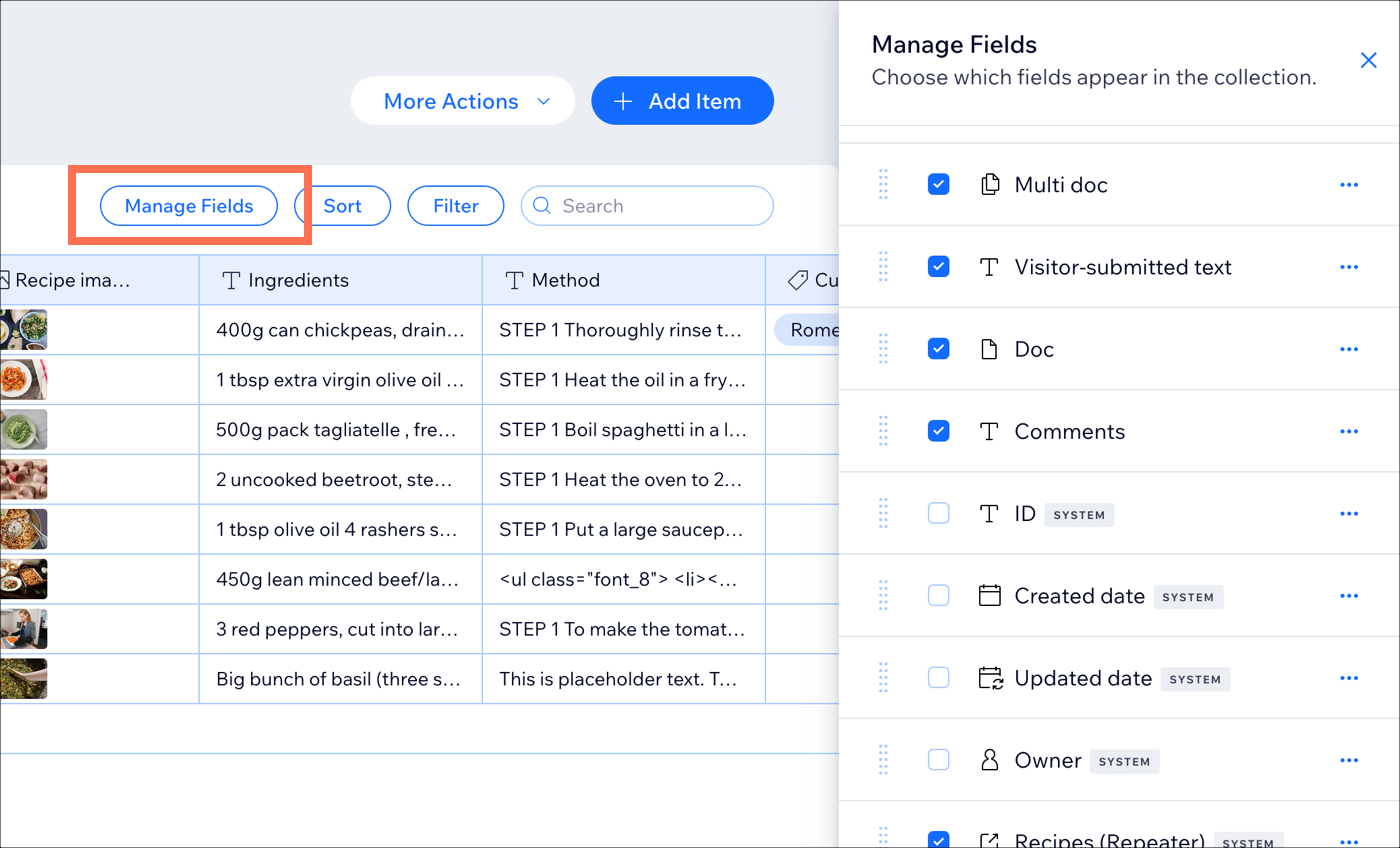
- Clique em + Adicionar campo.
- Escolha o tipo de campo que deseja adicionar e clique em Escolher.
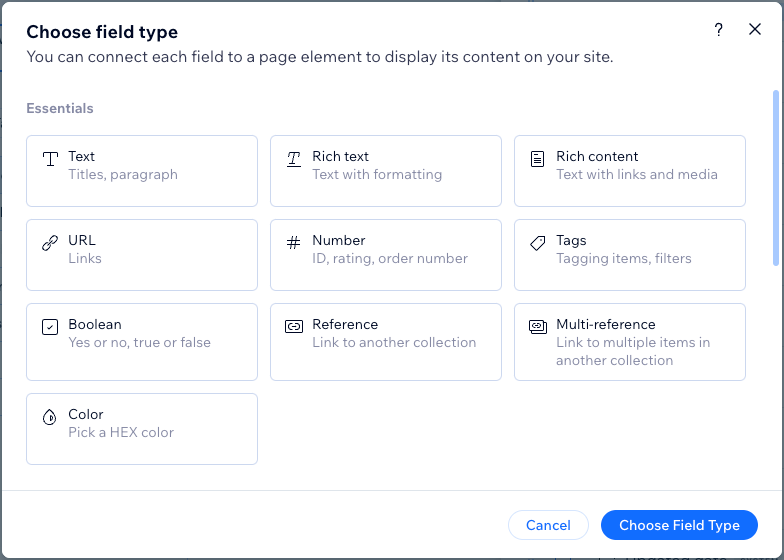
- Insira o Nome do campo.
- (Apenas para Velo) Se necessário, atualize o ID do campo, que é usado no código do site. Você não pode atualizar esse ID depois.
- (Opcional) Insira um texto de ajuda para incluir um tooltip na coleção ao lado do nome do campo.
- (Somente campos "Texto", "Endereço" e "Email") Ative a alavanca Encriptar o conteúdo deste campo como informações de identificação pessoal para encriptar informações confidenciais (por exemplo: números de identidade e passaporte). A criptografia fica ativada por padrão para os novos campos "Email".
- Clique em Salvar.
A seguir, confira como:
- Adicione validações de campo para tornar o campo um campo "obrigatório".
- Adicione valores padrão que são adicionados ao campo automaticamente quando você adiciona um novo item. Você pode substituir os valores padrão pelo seu próprio conteúdo quando necessário.
Perguntas frequentes
Clique abaixo para obter respostas às perguntas mais frequentes sobre a adição de campos.
Que conteúdo posso armazenar em cada tipo de campo?
Posso fazer com que campos sejam "obrigatórios"?
Posso adicionar valores padrão que são preenchidos automaticamente quando novos itens são adicionados?
Posso organizar os itens da coleção por categoria?