


CMS: adicionar e configurar uma coleção com um único item
Neste artigo
- Etapa 1 | Crie uma coleção com um único item
- Etapa 2 | Conecte elementos à sua coleção com um único item
Uma coleção com um único item contém um bloco composto por campos padrão aos quais você adiciona dados. Os dados que você adiciona a esses campos podem aparecer em uma ou mais páginas estáticas do seu site. Para exibir os dados, você conecta elementos da sua página aos campos da sua coleção.
Esse tipo de coleção não tem um layout de tabela no CMS. Ele é mais adequado para conteúdo que não se repete, como uma página 'Sobre' ou um único elemento, como uma imagem ou uma caixa de texto.
Saiba mais sobre coleções de itens únicos.
Etapa 1 | Crie uma coleção com um único item
Ao criar uma coleção, você seleciona uma coleção com um único item ou uma coleção com vários itens.
Para criar uma coleção com um único item:
Vá para CMS no painel de controle do seu site. Como alternativa, você pode clicar em CMS
 no seu editor.
Clique em + Criar coleção no canto superior direito.
Clique em + Começar do zero.
Dica: se preferir, clique em Criar com IA para permitir que a IA crie uma coleção para você.Clique em Próximo.
Insira um nome para sua coleção.
(Apenas código) Insira um ID da coleção para usar no seu código.
Selecione Coleção de item único.
Clique em Criar.
Clique em + Adicionar campo.
Escolha o tipo de campo que deseja adicionar e clique em Escolher.
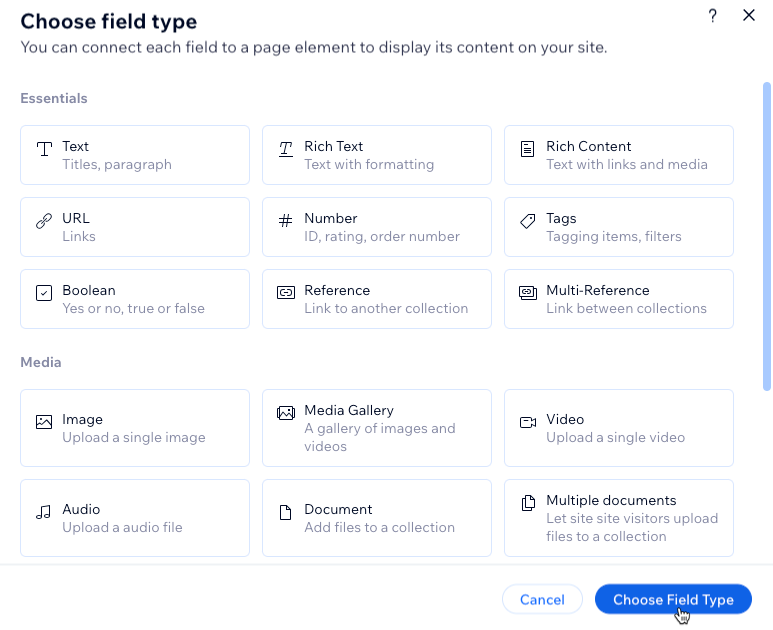
- Configure o campo:
- Insira o Nome do campo.
- (Apenas código) Se necessário, atualize o ID do campo, que é usado no código do site. Você não pode atualizar esse ID depois.
- (Opcional) Insira um texto de ajuda para incluir um tooltip na coleção ao lado do nome do campo.
- (Apenas para os tipos de campo Texto) Clique na alavanca Informações de identificação pessoal para criptografar informações confidenciais, como números de documentos pessoais (por exemplo, CPF) e passaporte.
- Clique em Salvar.
- Repita os passos 8 a 10 para adicionar quantos campos forem necessários para sua coleção.
Etapa 2 | Conecte elementos à sua coleção com um único item
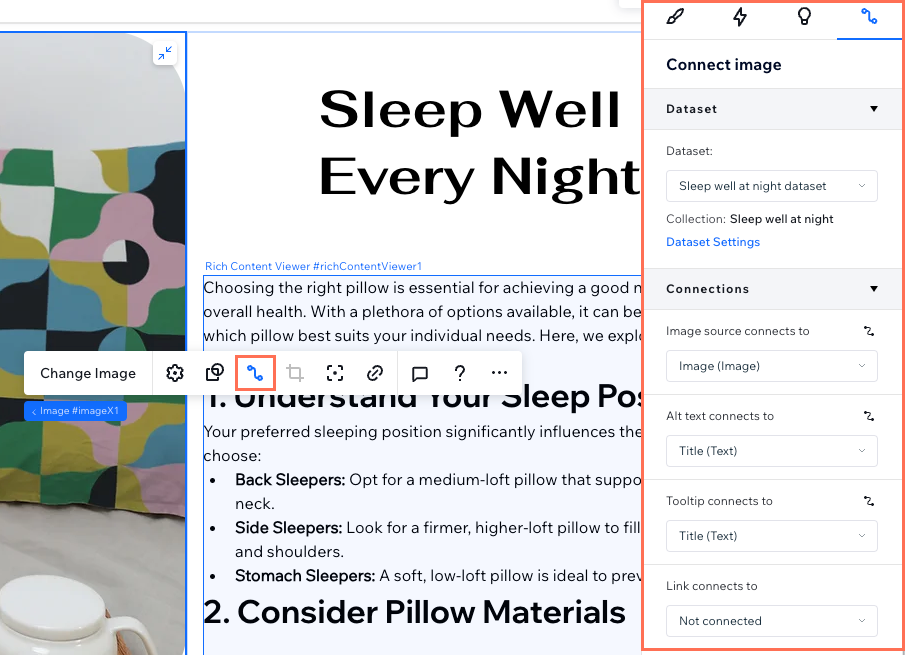
Conecte elementos compatíveis à coleção de item único por meio de um conjunto de dados para exibir o conteúdo do seu site. Os conjuntos de dados funcionam como ferramentas internas para você e seus colaboradores e eles não aparecem no seu site online.
Ao conectar sua coleção de item único, selecione os campos específicos que você deseja usar com cada elemento da página. Você pode exibir o conteúdo da sua coleção em elementos compatíveis, como texto, imagens e botões, garantindo uma integração perfeita do seu conteúdo.
Saiba como usar um conjunto de dados para conectar os elementos do seu site à sua coleção.
Contrate um profissionalEncontre um Parceiro Wix que pode ajudar você a alcançar os objetivos do seu site.
