


CMS: adicionar e configurar uma barra de paginação
Neste artigo
- Etapa 1 | Adicione e personalize uma barra de paginação
- Etapa 2 | Conecte-se ao CMS
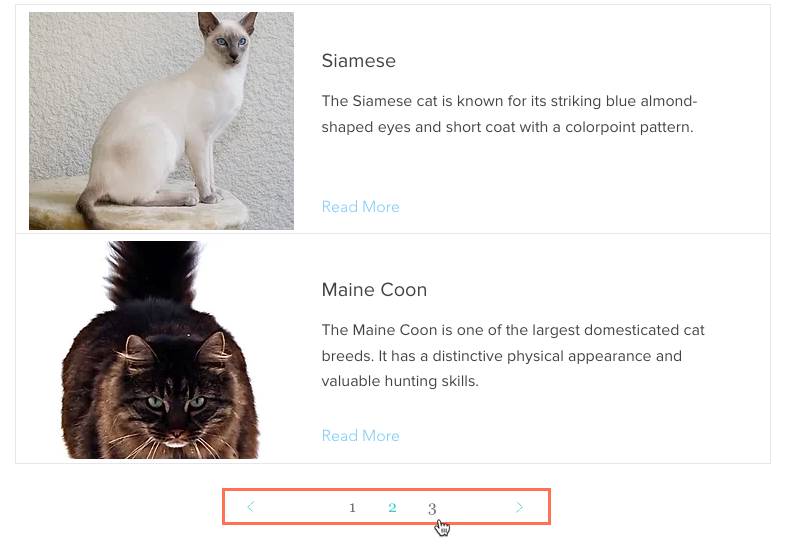
Use uma barra de paginação para fornecer aos visitantes uma maneira simples e intuitiva de navegar por uma grande coleção de itens dentro de um repetidor ou galeria. Uma barra de paginação permite que os visitantes naveguem por "páginas" ou conjuntos de itens exibidos em uma página dinâmica. O campo "
Itens por carregamento" do conjunto de dados determina o número máximo de itens que aparecem em cada "página".
O número de páginas exibidas na barra de paginação é calculado com base no número total de itens da coleção obtidos pelo conjunto de dados e no campo "Itens por carregamento". Por exemplo, se você tiver 50 itens visíveis em sua coleção e definir o campo "Itens por carregamento" como 10, sua barra de paginação exibirá 5 páginas (50÷10 = 5). Cada página representa um conjunto de itens e a barra de paginação permite que seus visitantes naveguem por esses conjuntos.
Antes de começar:
Conecte um
repetidor ou
galeria ao conjunto de dados dinâmico em uma
página dinâmica de lista ou
página dinâmica de item que exibe itens em categorias.
Etapa 1 | Adicione e personalize uma barra de paginação
Adicione uma barra de paginação ao seu site e personalize-a para que ela combine com o design desejado.
Editor Wix
Editor do Wix Studio
- Vá para o seu editor.
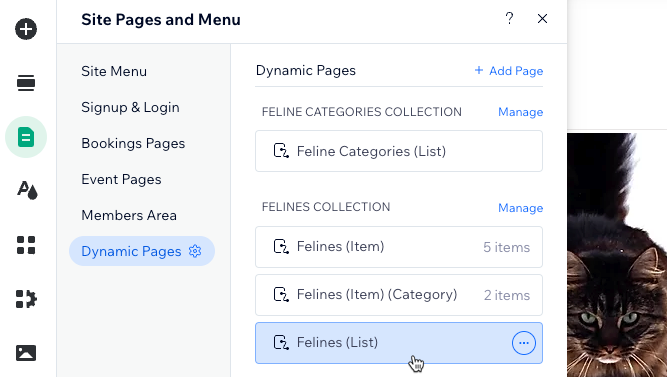
- Vá para a página dinâmica relevante que pode listar vários itens:
- Clique em Páginas e menu
 no lado esquerdo do editor.
 - Clique em Páginas dinâmicas.
- Clique na página dinâmica relevante que pode.
Observação: as barras de paginação não são relevantes para páginas dinâmicas de item que podem exibir apenas 1 item de cada vez.
- Clique em Páginas e menu
- Adicione uma barra de paginação:
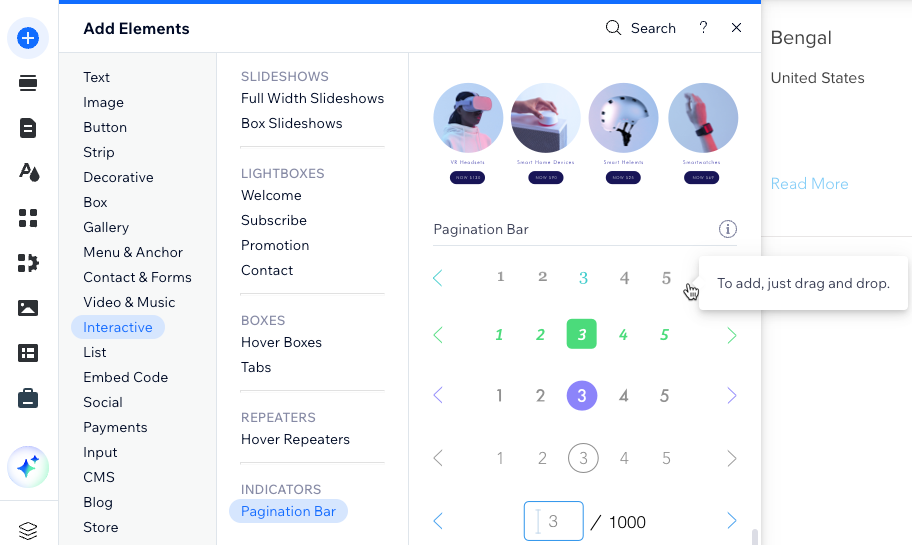
- Clique em Elementos
 no lado esquerdo do editor.
 - Clique em Interativo.
- Clique em Barra de paginação.
- Clique e arraste a barra de paginação que deseja usar para a página.
- Clique em Elementos
- Personalize o layout e o design da barra de paginação:
Layout

Design
 na barra de paginação.
Etapa 2 | Conecte-se ao CMS
Conecte sua barra de paginação ao mesmo conjunto de dados que se conecta ao seu repetidor ou galeria. Em seguida, redimensione sua barra de paginação e teste-a no modo de visualização. Quando ela estiver pronta para ser usada, publique seu site.
Editor Wix
Editor do Wix Studio
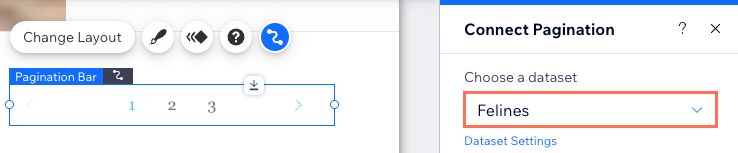
- Clique na barra de paginação.
- Clique no ícone Conectar ao CMS
 .
. - Clique no dropdown Escolha um conjunto de dados e selecione o mesmo conjunto de dados que se conecta ao seu repetidor ou galeria.
- (Se necessário) Ajuste o número de itens que aparecem por "página" na barra de paginação:
Observação: esse é também o número máximo de itens que podem ser exibidos por carregamento no seu repetidor ou galeria.- Clique em Configurações do conjunto de dados no painel Conectar paginação à direita.
- Edite o campo Itens por carregamento. Saiba mais sobre como editar as configurações do conjunto de dados.
- Ajuste o tamanho da sua barra de paginação ao esticá-la ou ajustar as bordas manualmente:
- Esticar para largura: clique no ícone Esticar
 para expandir a largura da barra para as bordas do site.
 - Manualmente: clique e arraste as bordas da sua barra de paginação para redimensioná-la.
- Esticar para largura: clique no ícone Esticar
- Clique em Visualizar para testar sua barra de paginação.
- Clique em Publicar se as alterações puderem ser publicadas.
Contrate um profissionalEncontre um Parceiro Wix que pode ajudar você a alcançar os objetivos do seu site.
