Checklist de configuração de SEO do Wix: visualizar ou atualizar seu local
3 min
Ao configurar sua Checklist de configuração de SEO, você terá que adicionar um local se o seu negócio atender os clientes em um local físico. Isso ajuda seu site a ser encontrado localmente nos resultados de busca.
Sua localização também ajuda os motores de IA a obter as informações corretamente. Ferramentas como ChatGPT e as visões gerais da IA do Google a usam para identificar seu negócio. Dessa forma, elas indicam você no lugar de um negócio semelhante em outro lugar.
Se a localização do seu negócio mudar, você pode atualizá-la no seu painel de SEO e GEO.
Visualizar a localização na sua Checklist de configuração de SEO
O local da sua Checklist de configuração de SEO é o local que você inseriu quando configurou sua checklist inicialmente.
Você pode verificar sua localização ao clicar no ícone Editar detalhes  ao lado das suas palavras-chave no topo da sua checklist. Aqui, você também pode atualizar sua localização para corresponder ao local escrito no seu site.

Atualizar a localização na sua Checklist de configuração de SEO
Você pode atualizar o local da sua Checklist de configuração de SEO se precisar alterá-la. Por exemplo, se o local da sua empresa mudar e você atualizá-lo no conteúdo do seu site, você também pode atualizar o local na sua checklist para corresponder ao novo.
Se o local na sua checklist não corresponder ao local no conteúdo do seu site, você verá uma mensagem na checklist informando que você não inseriu um local no seu site. Atualize o local da sua checklist para corresponder ao local que consta em seu site.
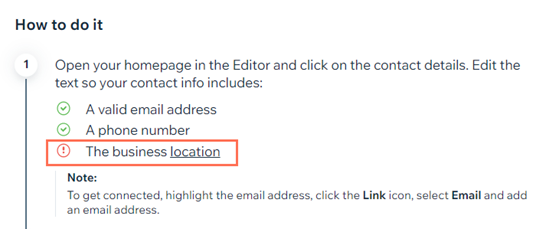
Para atualizar seu local:
- Vá para a checklist de configuração de SEO no painel de controle do seu site.
- Clique no ícone Editar informações
 ao lado de Palavras-chave.
- (Opcional) Selecione Eu atendo clientes em um endereço específico ou dentro de uma área de serviço local se você não selecionou isso quando criou sua checklist de configuração.
- Insira seu local como ela está no conteúdo do seu site em Local.

- Clique em Salvar.
Observação:
Se você não tem um negócio local, se o seu negócio opera internacionalmente, ou se você não deseja que ele seja associado a um local específico, você pode excluir o local nas configurações da sua checklist de SEO. Isso impede que sua checklist de configuração solicite que você adicione um local.
Dica:
Confira essas 5 dicas de SEO para iniciantes no Wix Blog.