


Automações Wix: configurar e usar variáveis locais
Neste artigo
- Adicionar uma variável local à sua automação
- Perguntas frequentes
Antes de começar:
Este artigo é direcionado a usuários mais técnicos. Criar automações avançadas usando a etapa de variável local requer familiaridade com a
personalização de dados com um campo de fórmula.
Variáveis locais permitem que você crie um placeholder para informações que você usa repetidamente na sua automação. Isso oferece a flexibilidade de manipular seus dados e reutilizá-los em condições ou ações.
Em vez de adicionar ou calcular os mesmos detalhes repetidamente, você configura uma variável local uma vez e a reutiliza quantas vezes for necessário. Se você quiser atualizar a variável, você só precisa fazer isso em um só lugar e ela será atualizada em toda a sua automação.
Veja um exemplo de como o proprietário de um site configura uma automação com uma variável local

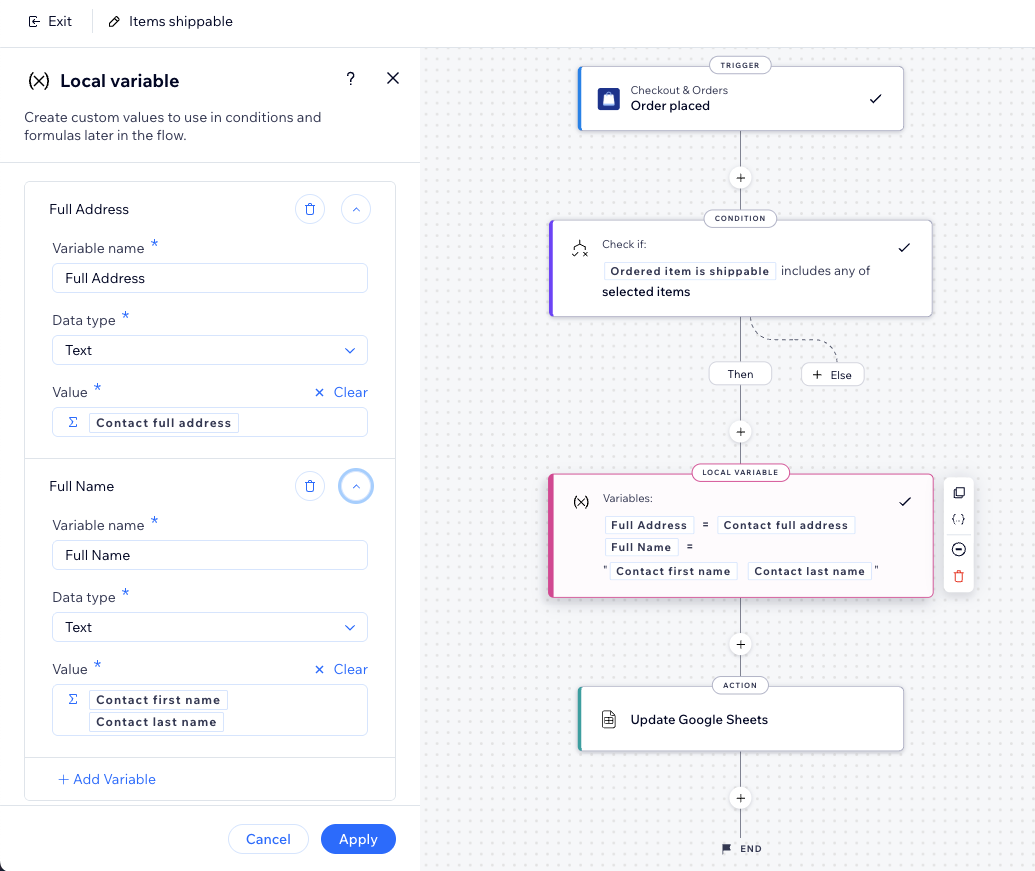
Adicionar uma variável local à sua automação
Adicione uma variável local à sua automação ao adicionar uma nova etapa. Para trabalhar com variáveis de forma eficaz, certifique-se de adicioná-las antes do ponto no fluxo onde você planeja usá-las.
Por exemplo, você pode adicionar uma variável local logo após selecionar um gatilho para que ela esteja disponível para uso em todas as etapas seguintes (por exemplo: condição, ação).
Para adicionar uma variável local a uma automação:
- Vá para Automações no painel de controle do seu site.
- Crie uma nova automação ou edite uma automação existente.
- Clique em + para adicionar uma etapa.
- Clique em Valor personalizado.
- Clique em Variável local.
- Adicione as informações da variável:
- Nome da variável: adicione um nome fácil de identificar.
- Tipo de dado: selecione o tipo de dado apropriado (por exemplo: número, texto, booleano).
- Valor: defina o valor da variável. Você também pode clicar em Personalizar para criar um cálculo complexo composto por propriedades, funções e valores.
- (Opcional) Clique em + Adicionar variável para adicionar outra variável.
- Clique em Aplicar.
- Continue criando sua automação conforme necessário.
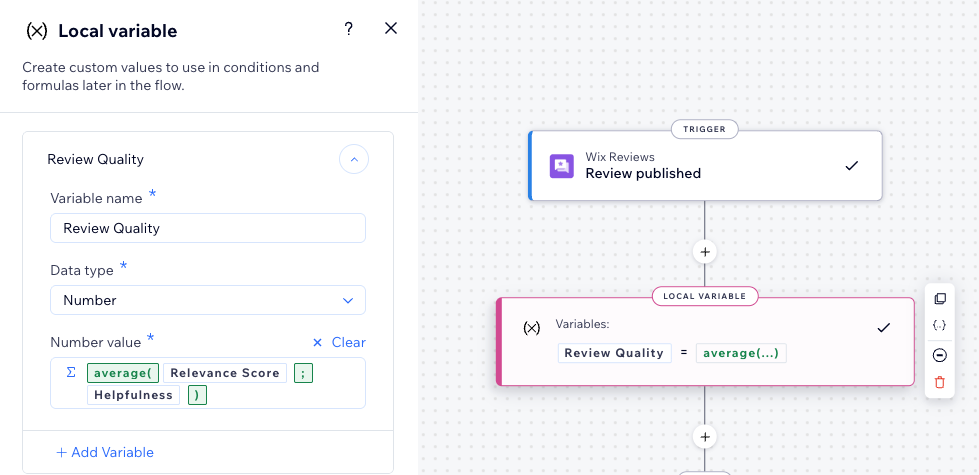
Perguntas frequentes
Clique nas perguntas abaixo para saber mais sobre como usar variáveis locais.
Quais são os benefícios do uso de variáveis locais?
Como posso atualizar as variáveis locais?
A localização da minha variável local é importante?
Posso usar minha variável local em outras automações?
Como posso acessar todas as minhas variáveis locais?

O que acontece se eu excluir uma variável local?

Como usar variáveis locais de forma eficaz?
Contrate um profissionalEncontre um Parceiro Wix que pode ajudar você a alcançar os objetivos do seu site.
