


Atribuir tags aos seus sites
Neste artigo
- Atribuir tags ao seu site
- Gerenciar as tags do site
- Filtrar sua lista de sites por tags
- Perguntas frequentes
Atribua tags aos seus sites para organizar facilmente sua lista de sites. Você pode criar tags personalizadas para categorizar sites por cliente, tipo de negócio ou qualquer outro critério que funcione para você.
Por exemplo, se você estiver gerenciando projetos de vários clientes, você pode marcar os sites como "Em andamento", "Concluído" ou "Aguardando revisão" para localizá-los e gerenciá-los.
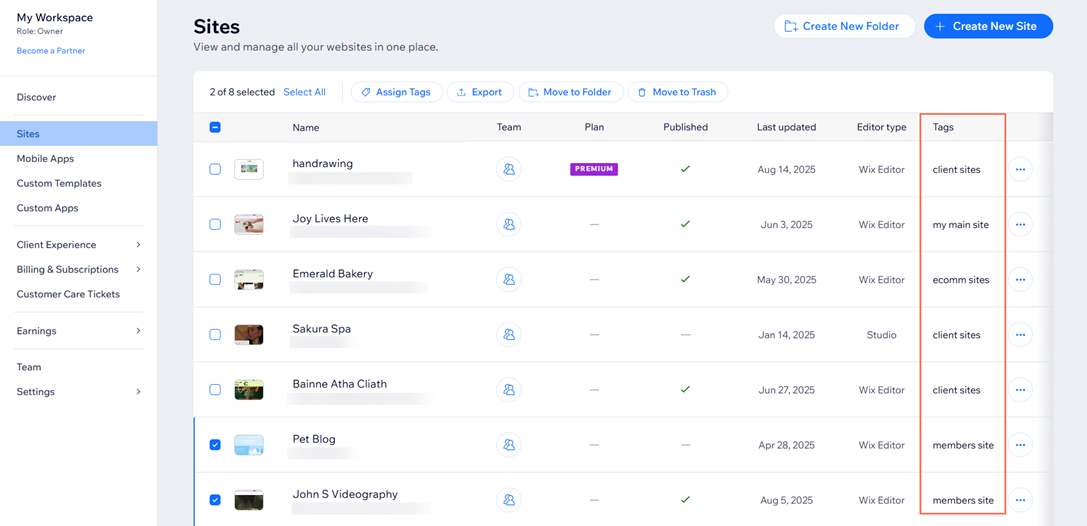
Atribuir tags ao seu site
Crie e atribua tags para categorizar seus sites, tornando-os mais fáceis de encontrar e trabalhar. Você pode atribuir várias tags aos seus sites para atender às suas necessidades.
Para atribuir tags ao seu site:
- Faça login na sua conta Wix
- Clique no ícone Lista
 no canto superior direito.
 - Clique na caixa de seleção ao lado do site ao qual você deseja atribuir uma tag.
- Clique em Atribuir tags na parte superior da lista.
- Insira um nome para a tag no campo de texto e clique em + Criar.
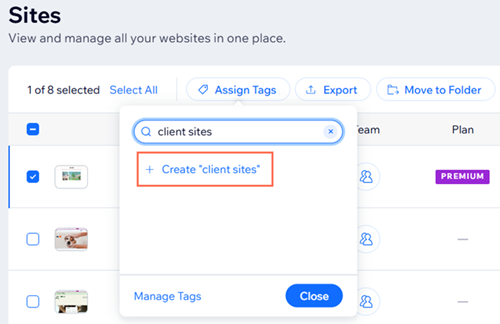
- Clique em Aplicar.
Dica:
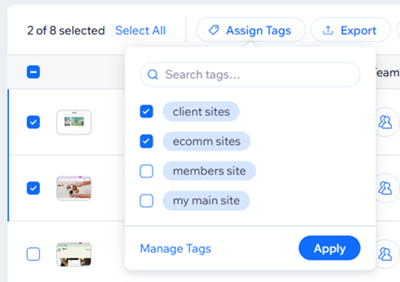
Você pode atribuir várias tags a um site ao clicar nas caixas de seleção ao lado de cada uma depois de clicar em
Atribuir tags.
Gerenciar as tags do site
Renomeie ou exclua suas tags para manter sua lista de sites organizada e atualizada.
Para gerenciar as tags do seu site:
- Faça login na sua conta Wix
- Clique no ícone Lista no topo da lista.
- Clique na caixa de seleção ao lado de qualquer um dos seus sites.
- Clique em Atribuir tags.
- Clique em Gerenciar tags.
- Escolha o que você quer fazer:
Renomear
 ao lado da tag que você deseja renomear.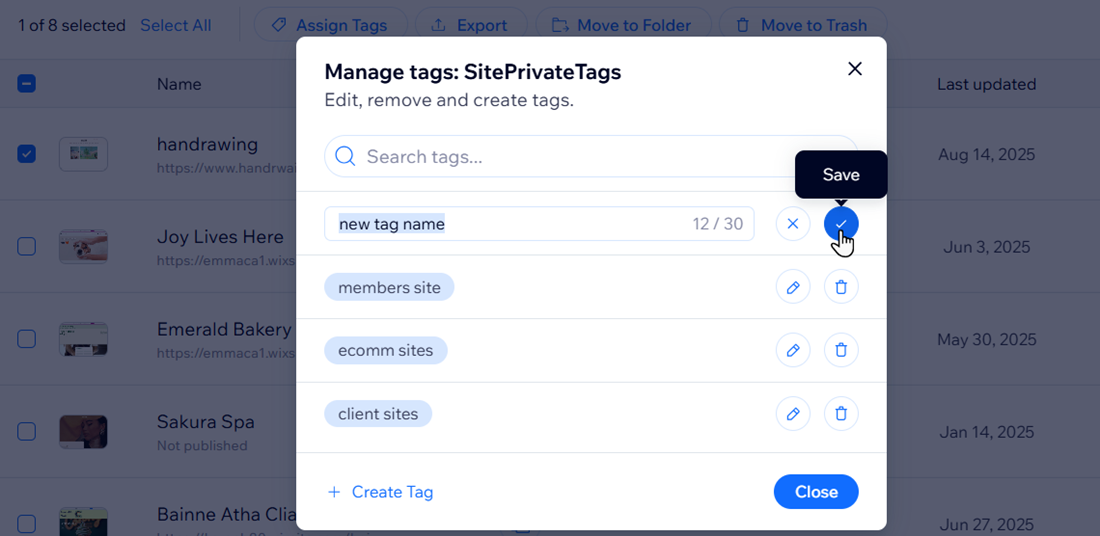
Excluir
 ao lado de uma tag que você deseja excluir.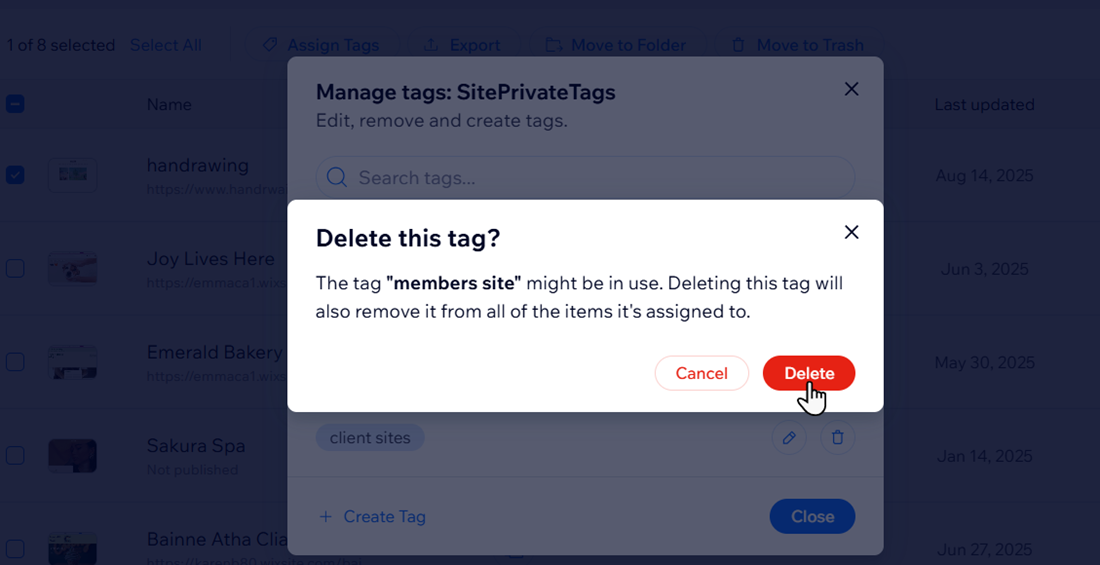
Filtrar sua lista de sites por tags
Filtre sua lista de sites por tags para ajudar você a localizar rapidamente sites específicos com base nas tags que você atribuiu a eles.
Para filtrar sua lista de sites por tags:
- Faça login na sua conta Wix
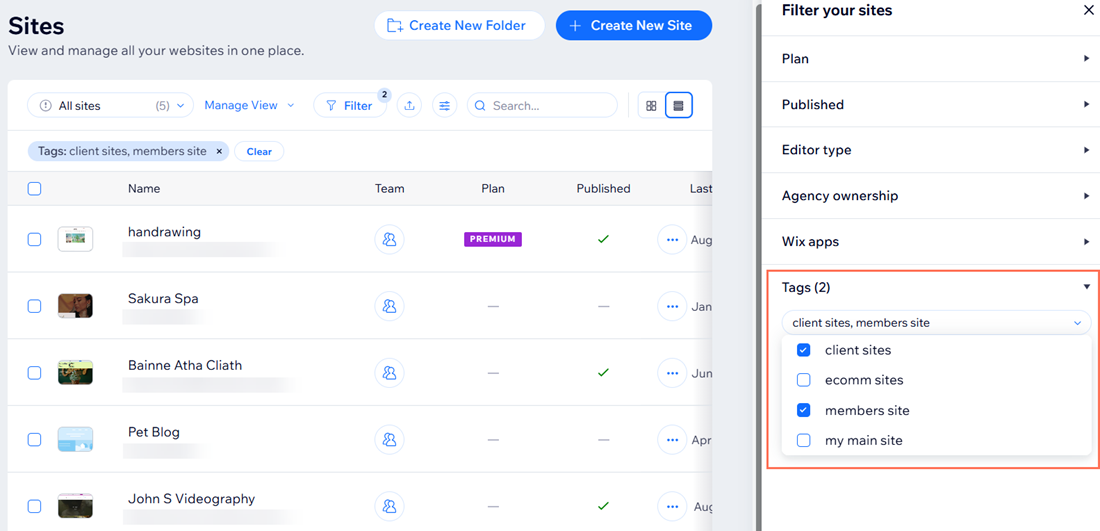
- Clique em Filtrar na parte superior.
- Clique em Tags.
- Clique em Selecionar tags e clique nas caixas de seleção ao lado das tags que você deseja mostrar na lista de sites.
Dica:

Você pode visualizar sua lista de sites como uma grade em vez de uma lista ao clicar no ícone
Grade
 no canto superior direito.
no canto superior direito.
Perguntas frequentes
Clique nas perguntas abaixo para saber mais sobre como atribuir tags aos seus sites.
Posso atribuir várias tags a um único site?
Excluir uma tag afeta o site ao qual ela foi atribuída?
O que acontece se eu excluir uma tag que está atribuída a vários sites?
Outros membros da equipe podem ver e usar as tags que eu crio?
Contrate um profissionalEncontre um Parceiro Wix que pode ajudar você a alcançar os objetivos do seu site.
