


Apps mobile do Wix: adicionar widgets de restaurantes nos apps de membros Wix
7 min
Neste artigo
- Exibir widgets do Wix Restaurantes
- Perguntas frequentes
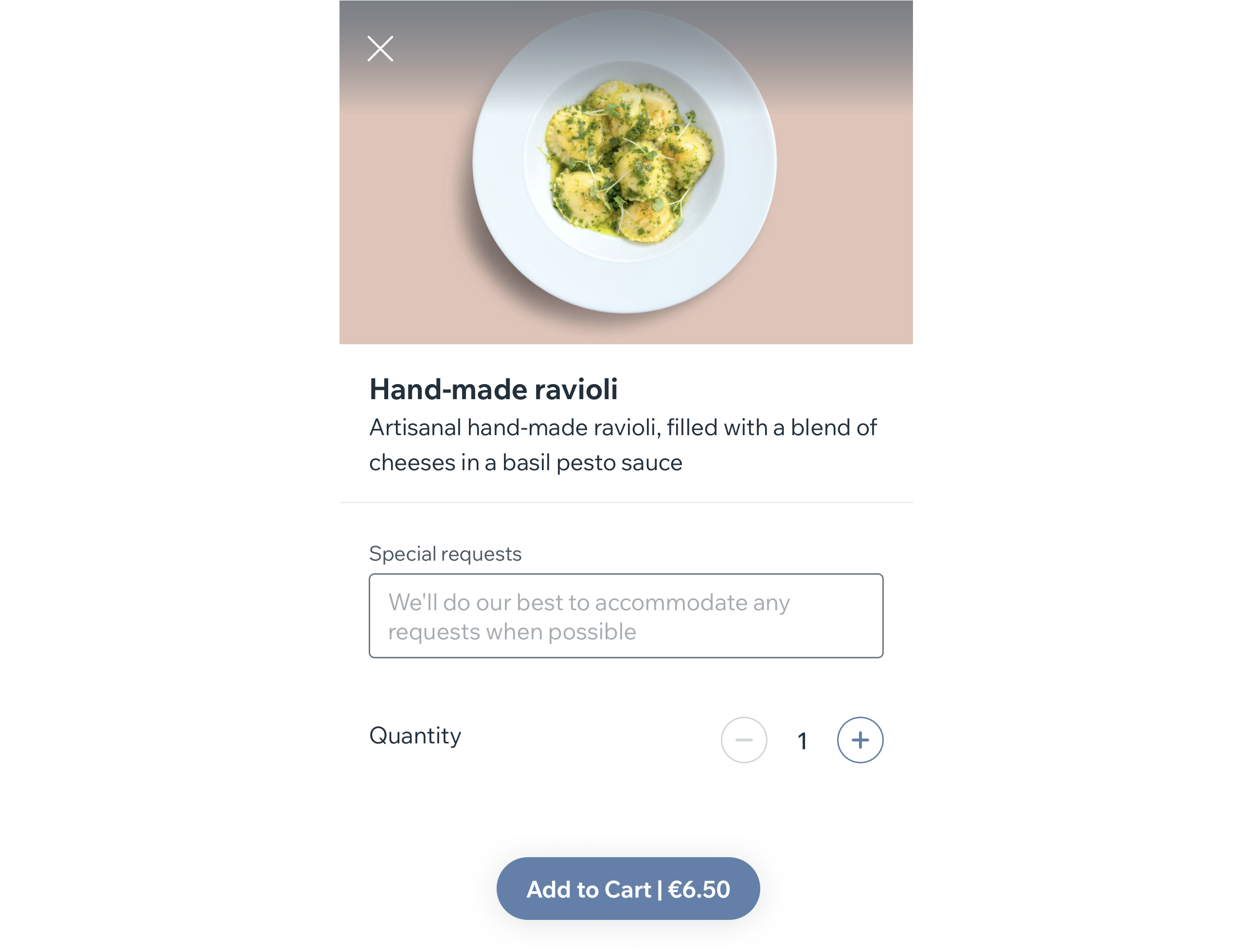
Ofereça aos seus clientes uma maneira rápida de pedir comida ou reservar uma mesa diretamente através do seu app de membros (Spaces by Wix ou do seu próprio app). Adicione widgets de pedidos do restaurante e reservas de mesa para que os clientes possam fazer pedidos, reservar uma mesa e se manter conectados ao seu restaurante pelo celular.
Exibir widgets do Wix Restaurantes
Dependendo do app Wix Restaurantes que você estiver usando, você pode adicionar widgets que permitem que os clientes façam pedidos do seu menu, além de reservar uma mesa. Escolha um título para o widget que combine com seu estilo, decida onde colocar o widget e se ele aparece no Android, no iOS em ou ambos.
Observação:
Embora você possa adicionar os elementos do Pedidos do Wix Restaurantes e Reservas do Wix Restaurantes no desktop, você deve editar como eles aparecem no app mobile do Wix (confira a aba App Wix).
Para exibir seus widgets do Wix Restaurantes:
Desktop
App Wix
- Vá para App mobile no painel de controle do seu site.
- Clique na aba relevante (por exemplo: app Spaces by Wix, Seu próprio app mobile).
- Clique em Editar app mobile.
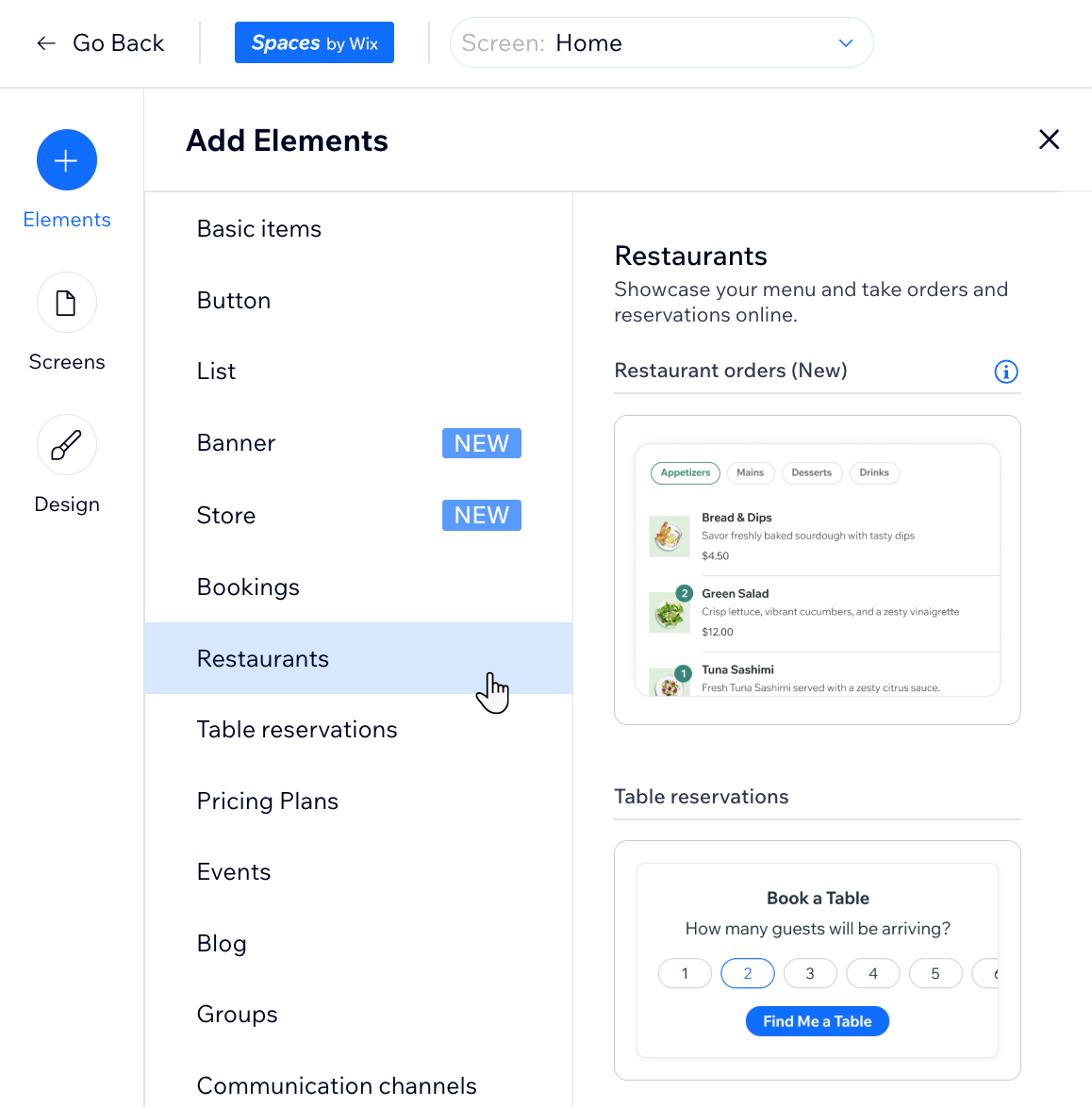
- Clique no dropdown Tela na parte superior e escolha a tela que deseja editar.
- Clique em Elementos à esquerda.
- Selecione a categoria Restaurantes em Elementos.
- Clique no elemento que deseja adicionar: Pedidos do Wix Restaurantes ou Reservas de mesa.
- Edite o elemento no painel do lado direito da tela.
Observação: as informações que você pode editar dependem do elemento que você adiciona.
- (Opcional) Mova o elemento para cima ou para baixo na tela:
- Clique no elemento que você acabou de adicionar.
- Clique no ícone Mover para cima
 ou Mover para baixo
  .
.
- Escolha o que fazer a seguir:
- Personalizar o elemento: acesse o app mobile do Wix para alterar o título, as margens, a visibilidade do elemento (por exemplo: iOS, Android ou ambos) e mais.
- Publicar sem personalizar o elemento: clique em Publicar no canto superior direito.
Perguntas frequentes
Clique nas perguntas abaixo para saber mais.
Posso mover widgets de uma tela para outra?
 no canto superior direito do elemento.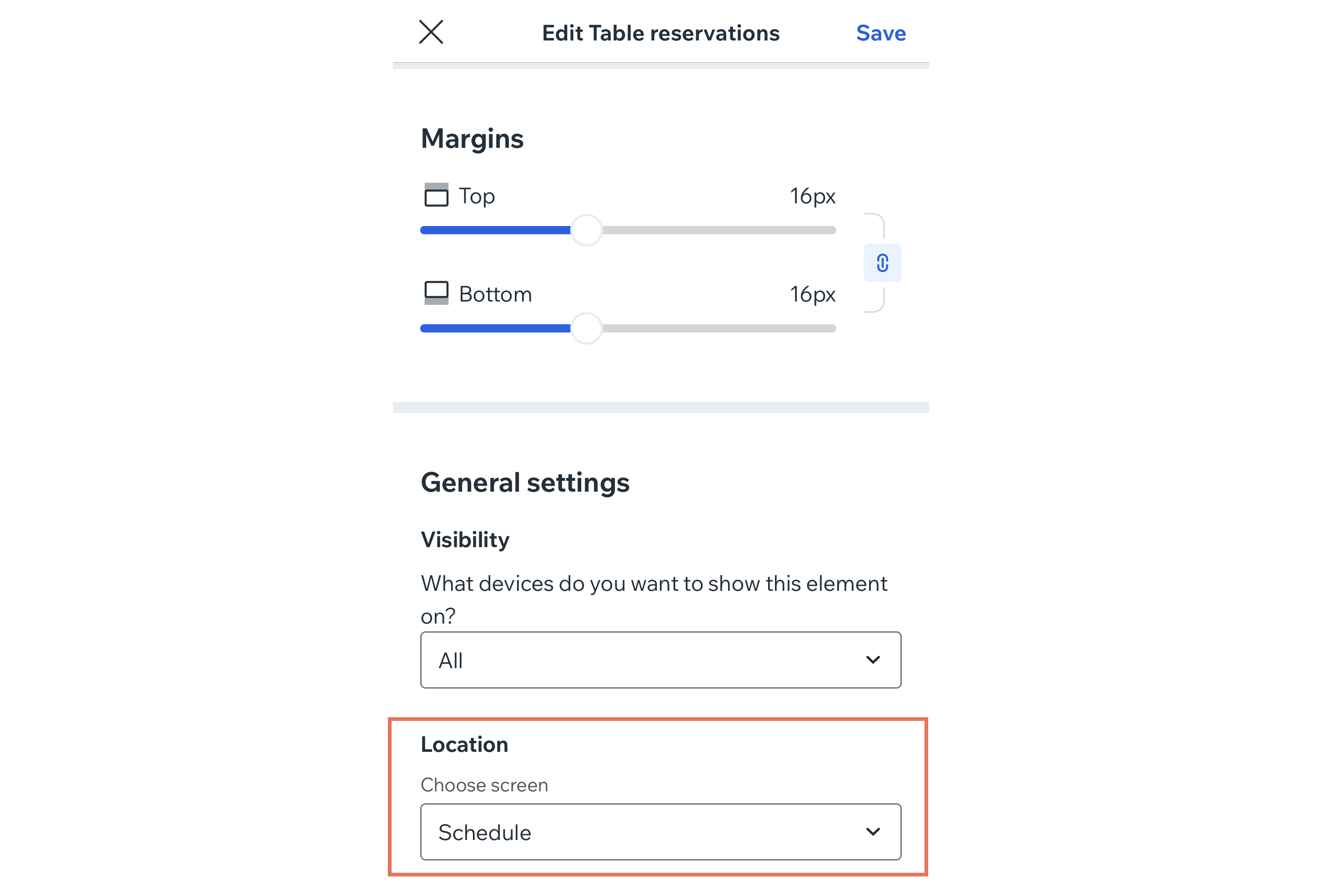
Como faço para personalizar um widget existente?
 na parte inferior.
Posso excluir um widget?

Como faço para adicionar o mesmo widget a 2 telas diferentes?
Como posso alterar a ordem dos meus widgets?
Contrate um profissionalEncontre um Parceiro Wix que pode ajudar você a alcançar os objetivos do seu site.
