Adicionar e configurar a Barra de Busca Wix
8 min
Garanta que seus visitantes sempre encontrem o conteúdo, produtos, serviços e posts mais relevantes quando fizerem buscas em seu site. Você pode configurar sua barra de busca para fornecer sugestões aos seus visitantes durante a busca. Isso ajuda a direcioná-los para áreas específicas do seu site e encontrar o que estão procurando mais rapidamente.
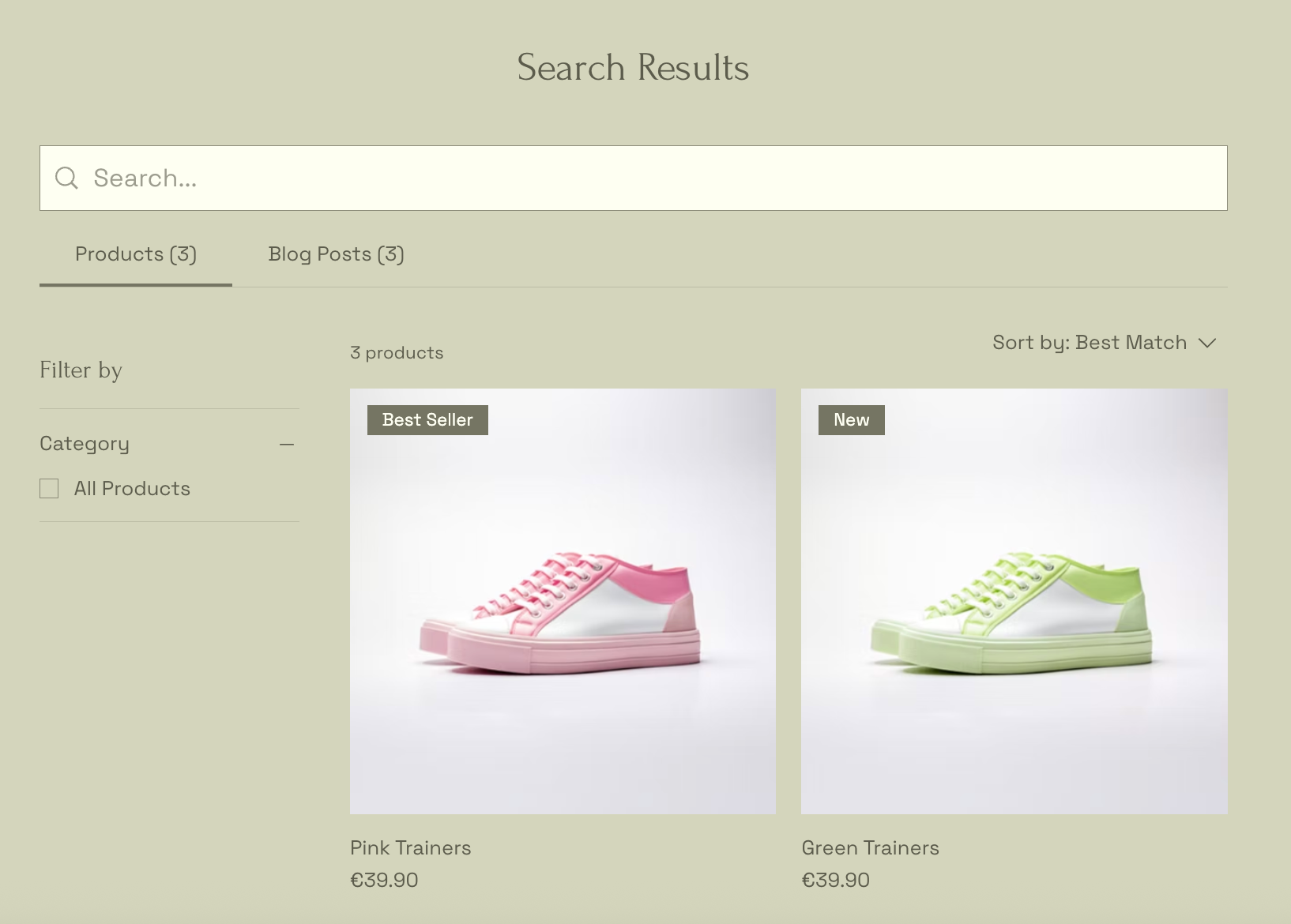
Etapa 1 | Adicione a Barra de Busca Wix ao seu site
Quando você adiciona a Barra de Busca Wix ao seu site, uma barra de busca é adicionada ao cabeçalho do seu site. Outra página chamada "Resultados de busca" também é adicionada ao seu site.
Para adicionar o app Barra de Busca Wix:
Editor Wix
Editor do Wix Studio
Editor do Wix Harmony
- Vá para o seu editor.
- Clique em Wix App Market
 no lado esquerdo do editor.
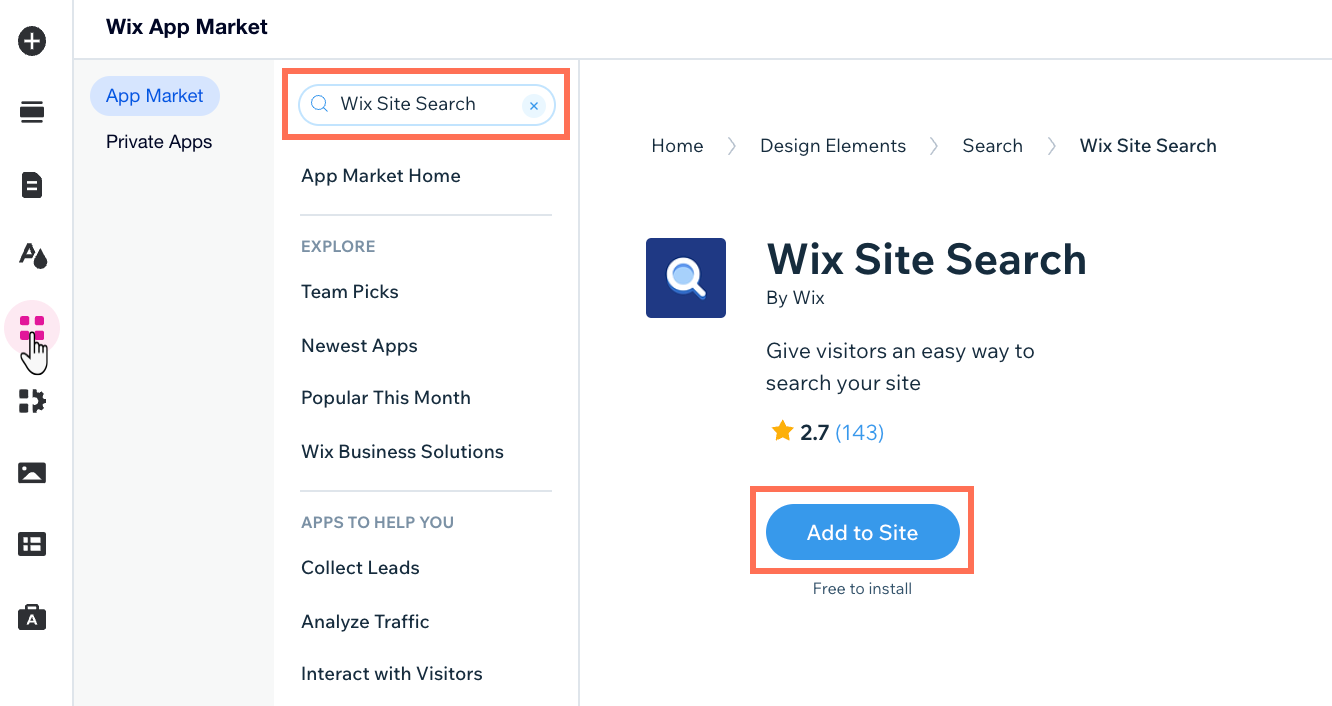
- Procure pelo app Barra de Busca Wix na barra de busca e selecione o app.
- Clique em Adicionar ao site.
Etapa 2 | Personalize suas configurações em Mostrar na busca
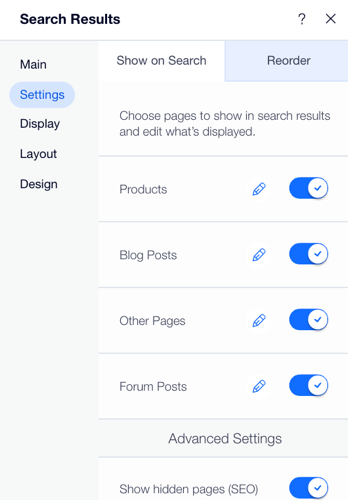
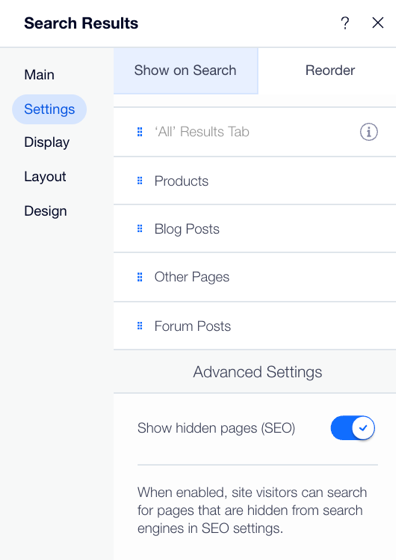
As configurações em Mostrar na busca determinam o que os visitantes do seu site veem quando usam a barra de busca. Você pode escolher quais tipos de resultados de busca você deseja que apareçam na lista (por exemplo: posts, produtos, eventos). Você também pode alterar os nomes de cada tipo de resultado.
Para personalizar os resultados de busca:
Editor Wix
Editor do Wix Studio
Editor do Wix Harmony
- Clique no elemento Resultados de busca no seu editor.
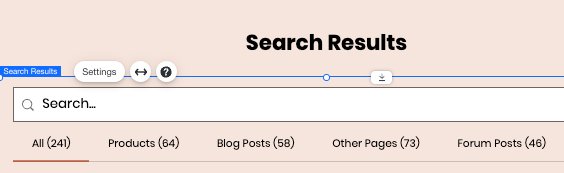
- Clique em Configurações.
- Clique na aba Configurações.
- Clique na aba Mostrar na busca e ative as alavancas ao lado dos tipos de página relevantes. Apenas o conteúdo dos tipos de página ativados aparece nos resultados da busca.
- (Opcional) Clique no ícone Editar
 ao lado do tipo de página relevante para alterar como ela aparece nos resultados de busca.
- (Opcional) Ative a alavanca Mostrar páginas ocultas (SEO) para permitir que os visitantes pesquisem páginas que foram ocultadas dos motores de busca.
Etapa 3 | Reordene o que aparece nos resultados da busca
Organize sua busca para que os resultados apareçam em uma ordem específica. Por exemplo, você pode priorizar os produtos da sua loja acima dos posts do seu blog. Isso significa que os visitantes do seu site veem os produtos na parte superior dos resultados da busca e os posts do blog abaixo dos produtos.
Observação:
Isso altera a ordem em que os tipos de página aparecem na página Resultados de busca.
Para reordenar as abas dos resultados de busca:
Editor Wix
Editor do Wix Studio
Editor do Wix Harmony
- Clique no elemento Resultados de busca no seu editor.
- Clique em Configurações.
- Clique na aba Configurações.
- Clique em Reordenar.
- Use o recurso de arrastar e soltar para reorganizar os tipos de página.
- Em Configurações avançadas, ative ou desative a opção de mostrar páginas ocultas.
Etapa 4 | Personalize a caixa de sugestões de busca
Em seguida, personalize a caixa Sugestões de busca. Esse pop-up exibe sugestões úteis e itens populares enquanto os visitantes buscam no seu site, melhorando o engajamento e fazendo com que seja mais fácil para eles encontrarem exatamente o que estão buscando.
Você está usando o Editor do Wix Harmony?
O Editor do Wix Harmony não tem uma caixa de Sugestões de busca. Em vez disso, a barra de busca mostra automaticamente sugestões de texto de itens correspondentes enquanto os visitantes digitam.
Para personalizar a caixa de sugestões de busca:
Editor Wix
Editor do Wix Studio
- Clique em Páginas e menu
 no lado esquerdo do editor.
- Clique em Sugestões de busca.
- Clique no elemento Sugestões de busca no seu editor.
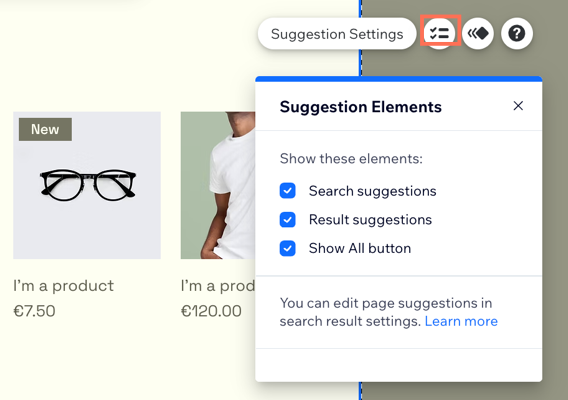
- Clique em Configurações de sugestão.
- Ative ou desative a alavanca Mostrar itens populares.
- Clique no ícone Elementos
 .
- Marque ou desmarque as caixas de seleção para mostrar ou ocultar:
- Sugestão de busca: ofereça sugestões de busca à medida que o visitante faz a busca.
- Sugestões de resultados: ofereça sugestões de resultados à medida que o visitante faz a busca.
- Botão Mostrar tudo: exibe um botão Mostrar tudo para o visitante clicar e ver todos os resultados.
- (Opcional) Clique no ícone Animações
 e selecione uma animação para sua página de sugestões.
Perguntas frequentes
Clique nas perguntas abaixo para saber mais sobre a Barra de Busca Wix.
Meu site tem a versão mais recente do app Barra de Busca Wix?
Que tipo de conteúdo é indexado nos resultados de busca?
Posso personalizar a página de resultados de busca?
Posso personalizar o design da barra de busca?
 para ajustar o tamanho, a cor, a fonte e o posicionamento da barra de busca.