


Wixel: Slides maken en aanpassen
6 min
In dit artikel
- Stap 1 | Maak je slide-overzicht met Aria
- Stap 2 | Je slides en ontwerp aanpassen
- Stap 3 | Je slides presenteren en exporteren
- Veelgestelde vragen
Gebruik Wixel Slides om een ruw idee of bestaand bestand om te zetten in een duidelijke, gepolijste weergave. Aria, je AI Design Agent, helpt je je onderwerpen te beschrijven, voor elk de slides te bouwen en alles af te stemmen op je merk, zodat je je kunt concentreren op je verhaal en je publiek.
Let op:
Acties waarbij slides worden gegenereerd of bewerkt met AI, gebruiken AI-credits.
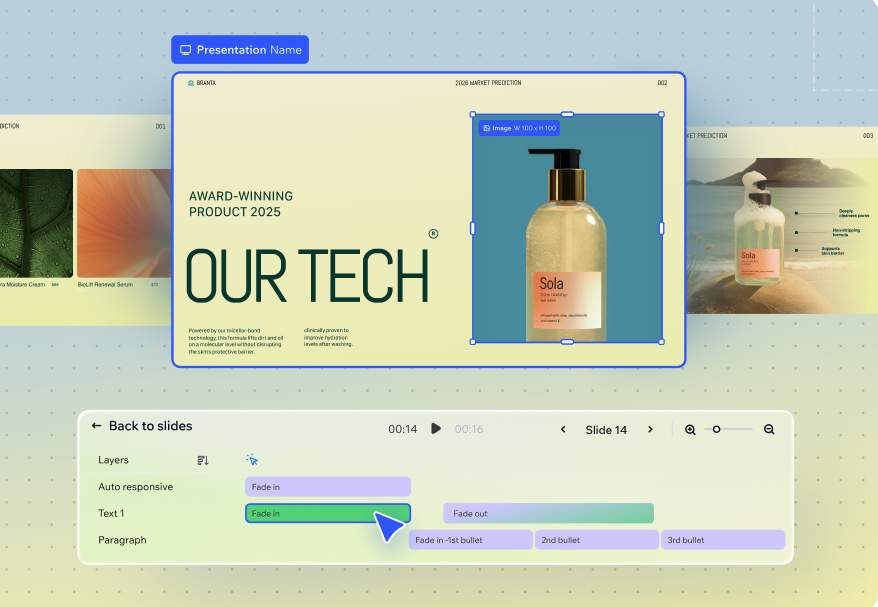
Stap 1 | Maak je slide-overzicht met Aria
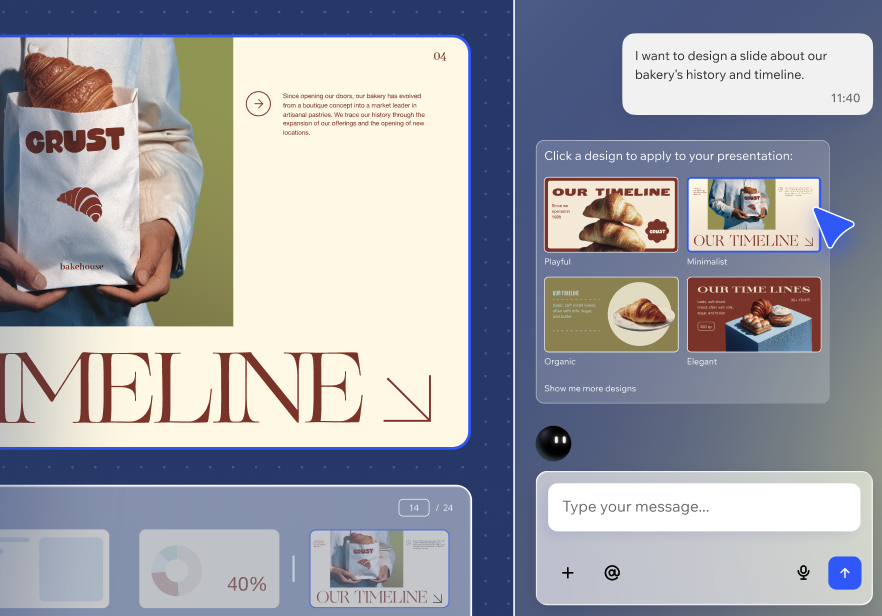
Begin met Aria te vertellen waar je presentatie over gaat en voor wie het is. Je kunt een bestaand bestand delen of beginnen met een korte prompt. Aria scant je inhoud, haalt de hoofdonderwerpen eruit en bouwt een overzicht zodat elk belangrijk punt een plaats in je presentatie heeft.
Om slides van je inhoud te maken:
- Ga naar je project in Wixel.
- Kies hoe je een presentatie wilt maken:
- Deel een bestand: Upload een bestaand bestand met alle informatie die je in de presentatie wilt hebben, zodat Aria de belangrijkste informatie kan extraheren en je slides kan genereren.
- Beschrijf met AI: Vertel Aria wat je wilt presenteren en voor wie het is. Bijvoorbeeld: Een Pitch van 10 slides voor een nieuwe fitness-app voor aandeelhouders of een training over de basisprincipes van social media voor eigenaren van kleine bedrijven.
- Vanaf nul: Voeg handmatig slides toe en voeg elementen toe vanaf de actiebalk als je de gewenste structuur al weet. Klik op Ontwerp toevoegen en klik dan op Slides.
- Voer het publiek voor je presentatie in zodat Aria de toon en het detailniveau kan aanpassen. Bijvoorbeeld: marketingteam, nieuwe klanten of studenten.
- Bekijk de onderwerpen die in het zijpaneel verschijnen:
- Controleer of elk belangrijk concept of hoofdstuk uit je inhoud in de lijst verschijnt.
- Klik om onderwerpen te hernoemen, toe te voegen of te verwijderen als iets ontbreekt of niet relevant is.
- Sleep onderwerpen omhoog of omlaag om de volgorde waarin ze in je presentatie worden weergegeven te wijzigen.
- Klik op Onderwerpen goedkeuren om de onderwerpen te bevestigen.
- Bekijk het overzicht van de presentatie:
- Klik op een dia om de titel te hernoemen en informatie uit de gesprekspunten toe te voegen of te verwijderen.
Tip: Klik op het Suggesties-pictogram om ideeën op te doen voor nieuwe slidetitels en gesprekspunten.
 - Voeg nieuwe slides of onderdelen toe als er iets ontbreekt.
- Sleep onderdelen of slides om de volgorde waarin ze in je presentatie verschijnen te wijzigen.
- Klik op een dia om de titel te hernoemen en informatie uit de gesprekspunten toe te voegen of te verwijderen.
- Klik op Overzicht goedkeuren om het overzicht te bevestigen.
- Klik op de stijl die je je presentatie wilt hebben, op Selecteren.
- Zodra alles is goedgekeurd, genereert Aria de eerste versie van je slides.
Stap 2 | Je slides en ontwerp aanpassen
Zodra Aria je slides heeft gemaakt, kun je de inhoud verfijnen en bepalen hoe het kaartspel van het ene idee naar het volgende loopt. Je kunt elke slide met de hand bewerken of AI gebruiken om wijzigingen in het ontwerp te versnellen of animatie toe te voegen.
Let op:
Wanneer je een slide selecteert om de inhoud of het ontwerp te wijzigen, is alleen de tekst beschikbaar om te bewerken op de gegenereerde dia.
Om je slides aan te passen:
- Selecteer de relevante slide in je project.
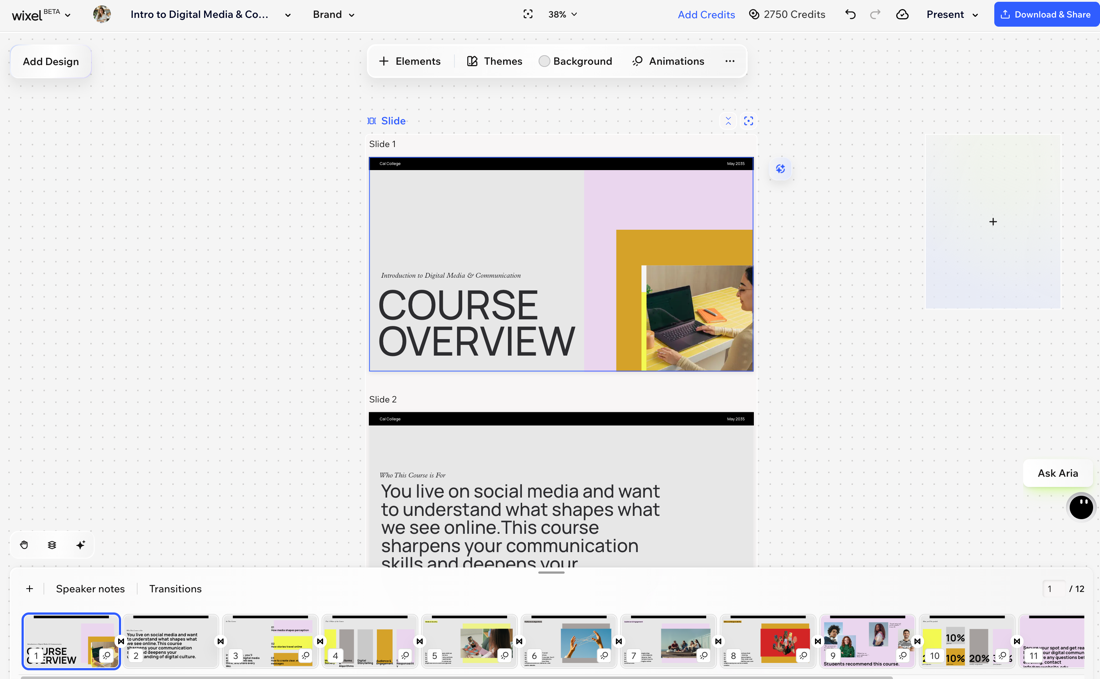
- Gebruik de actiebalk om elke slide aan te passen:
- Elementen toevoegen: Voeg meer elementen toe aan je slide.
Tip: Voeg een diagram toe om je gegevens in een duidelijke visual om te zetten. - Thema: Wijzig het thema van een slide.
- Achtergrond: Wijzig de achtergrond van een slide.
- Elementen bewerken: Dupliceer de gegenereerde dia om deze op te splitsen in individuele elementen die kunnen worden bewerkt.
- Elementen toevoegen: Voeg meer elementen toe aan je slide.
- Gebruik het Dia's-paneel onderaan om je kaartspel te organiseren:
- Sleep slides om hun volgorde te wijzigen en aan te passen hoe je verhaal zich ontvouwt.
- Klik op het Meer acties-pictogram
 op een dia en kies wat je wilt doen:
- Slide overslaan: Laat hem in de presentatie, maar sla hem over bij het presenteren.
- Slide dupliceren: Dupliceer een slide om de inhoud opnieuw te gebruiken en dan te bewerken.
- Slide verwijderen: Verwijder een slide die je niet langer nodig hebt.
- (Optioneel): Kies hoe je door wilt gaan met het aanpassen van je presentatie vanuit het Slides-paneel:
Toevoegen
 om een nieuwe slide toe te voegen.
Notities:
Animaties
Overgangen
Stap 3 | Je slides presenteren en exporteren
Wanneer je slides klaar zijn, kun je rechtstreeks vanuit Wixel presenteren of het pakket exporteren om in andere tools te gebruiken. Kies de modus die het beste werkt voor hoe je wilt presenteren en deel je werk.
Om je slides te presenteren of te exporteren:
- Selecteer de presentatie in je project.
- Kies wat je wilt doen:
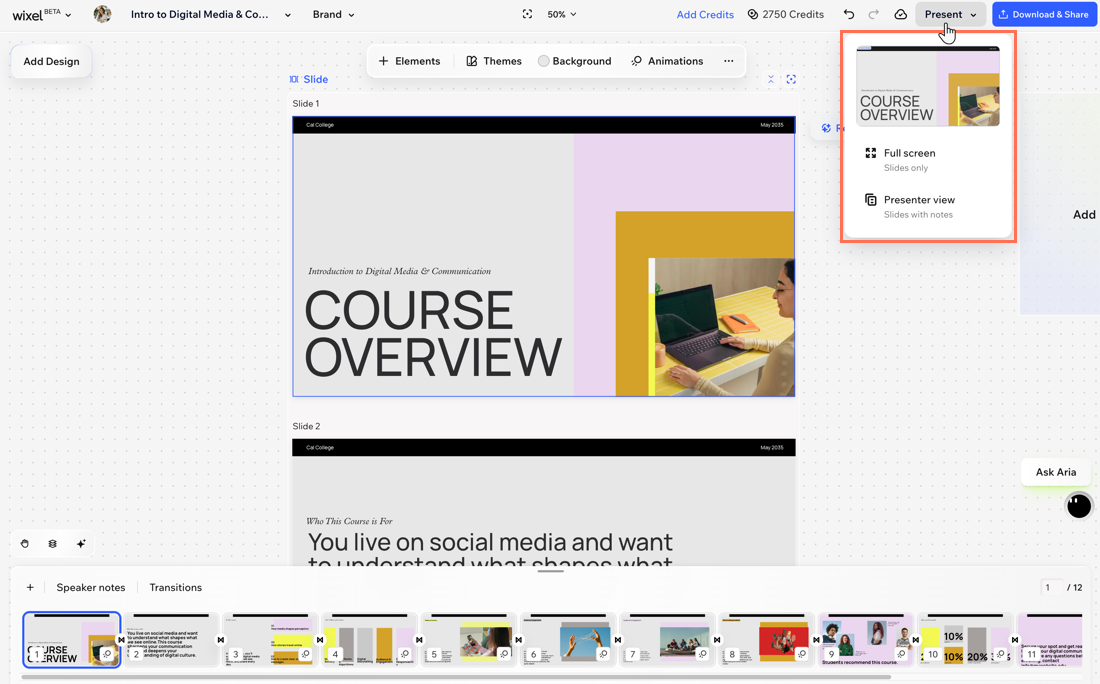
- Presenteer je dia's: Klik op Presenteren en kies hoe je je Wixel-project wilt weergeven:
- Volledig scherm: Start een standaard weergave op volledig scherm die alleen de slides toont.
- Presentator-weergave: Open een Presenter-weergave die je slides samen met je sprekernotities toont, zodat je op het goede spoor kunt blijven terwijl je publiek alleen de slides ziet.
- Je dia's downloaden en delen: Download je dia's naar je apparaat of deel ze online met behulp van een gegenereerde link.
- Presenteer je dia's: Klik op Presenteren en kies hoe je je Wixel-project wilt weergeven:
Veelgestelde vragen
Klik op een vraag hieronder om meer te lezen over Wixel Slides.
Hoe wijzig ik de onderwerpen nadat Aria ze heeft gemaakt?
Kan ik Aria gebruiken om de presentatie aan te passen voor een ander publiek?
Gebruiken animaties en overgangen AI-tegoed?
Welke exportindelingen zijn beschikbaar voor slides?