Wixel: Met merken werken
- Een merk genereren
- Een merk aanpassen
- Een merk aan een project koppelen
- Je merken beheren
Genereer een merk in Wixel om je bedrijf een consistente uitstraling te geven in je ontwerpen. Een merk is een set stijlen en ontwerpen die bij je bedrijf passen, en je kunt het aan een project koppelen om je ontwerpwerk te versnellen.
Wanneer je een merk genereert, kun je het aanpassen aan jouw behoeften en ze koppelen of loskoppelen van de relevante projecten.
- De Wixel Agent wordt mogelijk gemaakt door AI en kan als zodanig onverwachte of onnauwkeurige resultaten produceren. Bekijk altijd de suggesties of wijzigingen van de Wixel Agent voordat je je ontwerp afrondt.
- Het genereren en bewerken van merkassets met de Wixel Agent maakt gebruik van AI-credits.
Een merk genereren
Genereer een merk om een nieuwe esthetiek voor je projecten te creëren. De Wixel Agent gebruikt de informatie die je hem geeft om alles te maken wat je nodig hebt voor samenhangende, gepersonaliseerde huisstijl voor verschillende projecten.
Om een merk te genereren:
Klik op het Toevoegen-pictogram in de chat en klik op Merk koppelen.
Klik op Nieuw merk maken en koppelen.
Selecteer in de chat hoe je je merk wilt opbouwen:
Begin vanaf nul: Deel de naam van je merk en een bedrijfsbeschrijving.
Vanaf mijn website: Geef een website-URL op en laat de Wixel Agent deze scannen om je merkgegevens op te halen.
Op basis van een logo: Maak of upload een logo en genereer er een merk op basis van.
Van afbeeldingen: Upload afbeeldingen en genereer er een merk mee.
Vanuit een document: Upload een document en genereer een merk op basis van de informatie.
Volg de aanwijzingen in de chat om je merkprofiel te voltooien:
 in de chat en klik op Merk koppelen.
  .
.Klik in de chat op Overslaan als je een vraag liever niet beantwoordt. Je kunt de ontbrekende gegevens altijd later toevoegen vanuit het merkpaneel.
Een merk aanpassen
Pas je merken aan om de look fris te houden. Je kunt het thema en het logo wijzigen en gegevens over het merk en de stijl bijwerken.
Om je merk aan te passen:
Klik in de chat op het merk.
Kies wat je wilt aanpassen.
Merkenoverzicht / Tone of voice / Doelgroep / Visuele stijl: Klik naast het relevante onderdeel op het Bewerken-pictogram om de tekst bij te werken in het tekstvak en klik dan op het vinkje om op te slaan.
Logo: Download of verwijder het logo. Als er geen logo is, upload dan je eigen logo of vraag de Wixel Agent om er één te maken in de chat.
Kleuren: Wijzig de kleuren door de basis- en accentkleuren te selecteren, of genereer een kleurenpalet op basis van het logo.
Typografie: Wijzig de lettertypen die in je merk worden gebruikt.
 om de tekst bij te werken in het tekstvak en klik dan op het vinkje om op te slaan.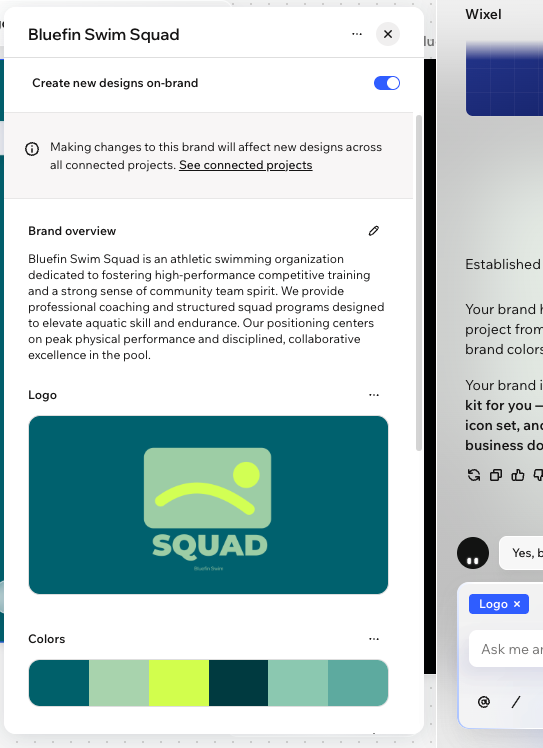
Een merk aan een project koppelen
Koppel merken aan projecten om snel een samenhangende stijl in ontwerpen te creëren. Door een merk aan een project te koppelen, worden alle toekomstige assets standaard automatisch gepersonaliseerd.
Om een merk aan een project te koppelen:
Klik op het Toevoegen-pictogram in de chat en klik op Merk koppelen.
Selecteer uit de lijst het merk dat je wilt koppelen.
De merktag in je chat laat zien dat assets met dit merk worden gegenereerd. Schakel Maak nieuwe on-brand ontwerpen in het merkpaneel uit om tijdelijk assets die niet met je merk te maken hebben, te genereren zonder het merk van het project los te koppelen.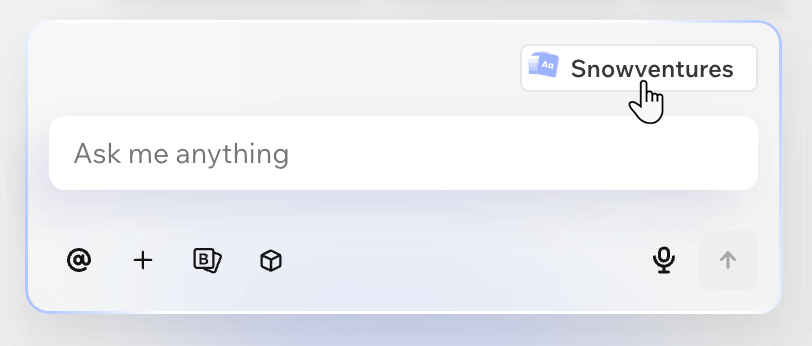
Je merken beheren
Beheer je merken om alles met elkaar verbonden en up-to-date te houden. Je kunt de naam van je merken wijzigen, elk project zien dat een merk gebruikt, en merken die je niet langer nodig hebt, loskoppelen.
Om je merken te beheren:
Klik op het Toevoegen-pictogram in de chat en klik op Merk koppelen.
Selecteer het gekoppelde merk.
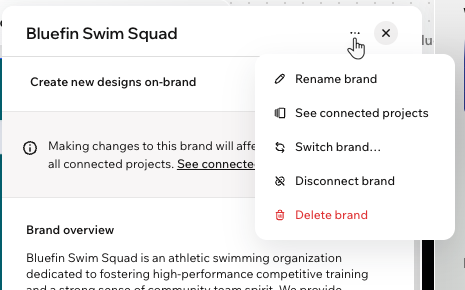
Klik bovenaan het paneel op het Meer acties-pictogram
 en kies hoe je je merk wilt beheren:
Naam merk wijzigen: Voer een nieuwe naam in het veld in.
Gekoppelde projecten bekijken: Bekijk elk project dat momenteel dit merk gebruikt.
Van merk wisselen: Kies een ander merk voor je project.
Merk loskoppelen: Verwijder het merk uit het project.
Let op: Het loskoppelen van een merk verandert niets aan assets die je al hebt gemaakt. Het voorkomt alleen dat nieuwe assets in dit project gebaseerd zijn op het merk.Merk verwijderen: Verwijder het merk volledig uit je Wixel-account.