


Wixel: Je projectwerkruimte verkennen in de Wixel-app
6 min
In dit artikel
- De werkruimte van je project openen
- De bovenste navigatiebalk
- De actiebalk
- De AI-tools in je project
- Aria, je AI Design Agent
- AI-overzicht
- Suggestiebubbels
- Schakelen tussen ontwerpen en projecten
Dit artikel verwijst naar het nieuwe Wixel, dat in december 2025 is uitgebracht. Als je niet zeker weet of je het nieuwe of vorige Wixel gebruikt, lees dan hier meer informatie.
De Wixel-app biedt je een gerichte werkruimte voor ontwerpen vanaf je mobiele apparaat. Je kunt binnen enkele seconden nieuwe ontwerpen starten, inhoud bewerken vanaf je smartphone en overal AI-tools zoals Aria gebruiken. Dit artikel helpt je om vertrouwd te raken met de belangrijkste vlakken van de mobiele werkruimte, zodat je kunt blijven creëren vanaf je apparaat.
Werk je op je computer in Wixel?
De werkruimte van je project openen
Wanneer je de Wixel-app opent, kom je terecht op het Home-tabblad. Vanaf hier kun je door voorgestelde templates bladeren en door trending ontwerpen scrollen.
Om te beginnen met een leeg canvas of een specifiek formaat, tik je onderaan op het Maken-pictogram  en kies je het type ontwerp dat je wilt maken. Om verder te werken aan iets waar je al aan begonnen bent, tik je rechtsonder op Projecten om je projectenlijst te openen en selecteer je het project waaraan je wilt werken.
en kies je het type ontwerp dat je wilt maken. Om verder te werken aan iets waar je al aan begonnen bent, tik je rechtsonder op Projecten om je projectenlijst te openen en selecteer je het project waaraan je wilt werken.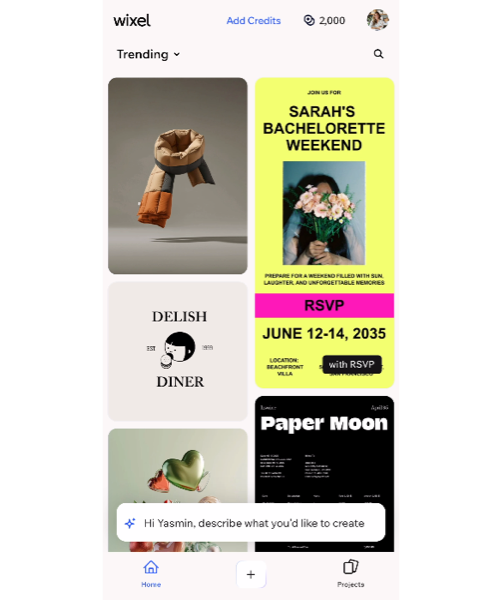
De bovenste navigatiebalk
Bovenaan de werkruimte vind je tools die je helpen je ontwerp te beheren en je AI-gebruik bij te houden. Je kunt controleren hoeveel AI-credits je nog over hebt in je huidige cyclus, de knoppen voor ongedaan maken en opnieuw gebruiken, en je project downloaden en delen.
Tik op het Meer acties-pictogram  voor extra opties. In dit paneel kun je een nieuw ontwerp aan het huidige project toevoegen en het ontwerp hernoemen, dupliceren en verwijderen. Je kunt hier ook het Lagen-paneel openen voor een gestructureerd overzicht van de elementen in je ontwerp, en naar het Helpcentrum gaan voor extra ondersteuning.
voor extra opties. In dit paneel kun je een nieuw ontwerp aan het huidige project toevoegen en het ontwerp hernoemen, dupliceren en verwijderen. Je kunt hier ook het Lagen-paneel openen voor een gestructureerd overzicht van de elementen in je ontwerp, en naar het Helpcentrum gaan voor extra ondersteuning.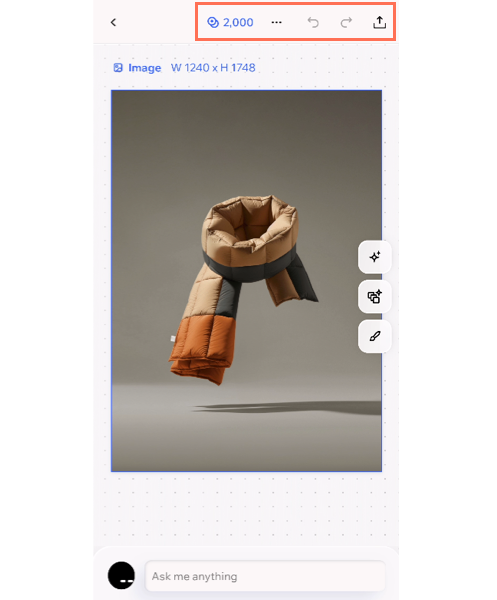
De actiebalk
De actiebalk verschijnt onder je ontwerp en biedt verschillende instellingen en bewerkingstools, afhankelijk van waar je aan werkt. Selecteer een element in je ontwerp en je ziet de opties automatisch bijwerken.
Wanneer je bijvoorbeeld een afbeelding selecteert, biedt de actiebalk opties voor fotobewerking. Als je aan een uitnodiging voor een evenement werkt, krijg je opties voor de achtergrond en indeling. De actiebalk is ook de plek waar je de optie vindt om elementen aan een ontwerp toe te voegen.
Tik rechts van het ontwerp op het Bewerken-pictogram  om de actiebalk te openen. Tik op het X-icon om deze te minimaliseren.
om de actiebalk te openen. Tik op het X-icon om deze te minimaliseren.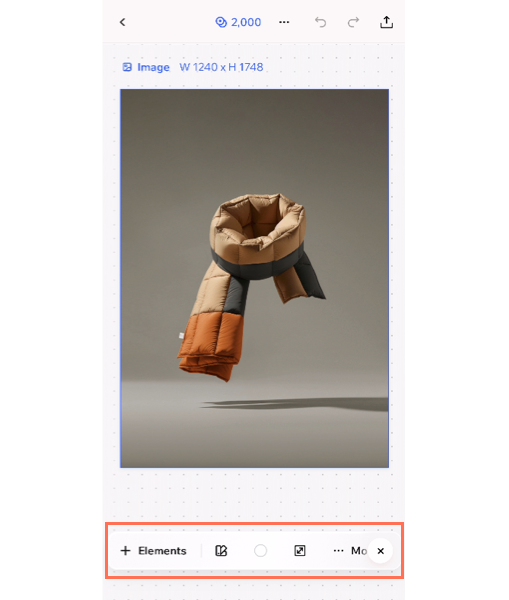
De AI-tools in je project
De ingebouwde AI-functies van Wixel zijn altijd beschikbaar om je te helpen bij het brainstormen over suggesties, het bewerken en het opnieuw vormgeven van je ontwerpen.
Let op:
Alle widgets voor het genereren en bewerken van ontwerpen met AI verbruiken AI-credits.
Aria, je AI Design Agent
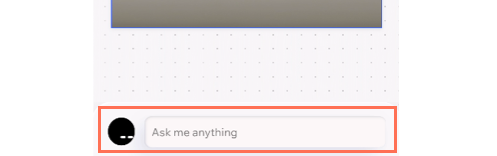
Onderaan de werkruimte vind je Aria, je AI Design Agent. Aria is je creatieve partner voor het maken en bewerken van ontwerpen. Je kunt brainstormen, ontwerpen maken en wijzigingen aanbrengen in elk ontwerp in je project – logo's, afbeeldingen, video's, documenten, pdf's, formulieren en meer – direct vanuit de chat.
Tik op de chat om het venster te openen en met Aria te communiceren. Om de chat te minimaliseren, tik je op het Minimaliseren-pictogram. Lees meer over het werken met Aria.
AI-overzicht
Het AI-overzichtspaneel aan de rechterkant van je werkruimte analyseert een ontwerp automatisch in realtime en toont de belangrijkste onderdelen. Hiermee kun je de belangrijkste elementen van je ontwerp (bijvoorbeeld een afbeelding, koptekst of icon) isoleren en bewerken zonder door de lagen te hoeven werken.
Tik op het AI-overzicht-pictogram  om het paneel te openen en selecteer een item om eraan te werken. Je kunt bijvoorbeeld een object in een afbeelding opnieuw genereren of verwijderen, of tekst herschrijven en een andere tekststijl toepassen.
om het paneel te openen en selecteer een item om eraan te werken. Je kunt bijvoorbeeld een object in een afbeelding opnieuw genereren of verwijderen, of tekst herschrijven en een andere tekststijl toepassen.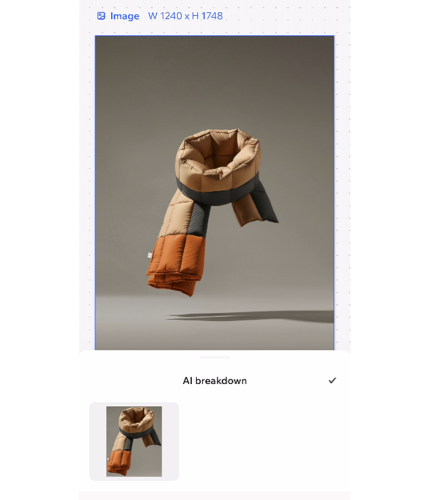
Suggestiebubbels
Er verschijnen suggesties boven je ontwerp om suggesties te geven voor wat je nu kunt doen. Ze passen zich aan de inhoud en context van je ontwerp aan en helpen je bij het verbeteren van of experimenteren met je project.
Tik rechts in je werkruimte op het AI-suggesties-pictogram  om suggesties te zien. Tik op het X-pictogram om de suggesties te verbergen.
om suggesties te zien. Tik op het X-pictogram om de suggesties te verbergen.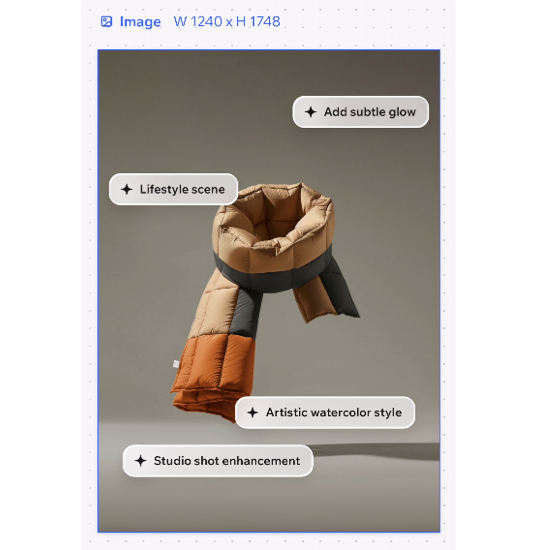
Schakelen tussen ontwerpen en projecten
In tegenstelling tot de browser op de desktop, focus je je in de Wixel-app op één ontwerp tegelijk. Wanneer je klaar bent om naar een ander ontwerp te gaan, tik je linksboven op het Terug-pictogram  . Dit brengt je naar een overzicht van de ontwerpen van het project. Elk ontwerp heeft rechtsboven in de thumbnail een pictogram dat aangeeft wat voor type ontwerp het is (bijvoorbeeld: video, formulier, afbeelding).
. Dit brengt je naar een overzicht van de ontwerpen van het project. Elk ontwerp heeft rechtsboven in de thumbnail een pictogram dat aangeeft wat voor type ontwerp het is (bijvoorbeeld: video, formulier, afbeelding).Om naar een ander project over te schakelen, tik je nogmaals op het Terug-pictogram . Dit brengt je terug naar de homepagina, waar je een ander project kunt kiezen of een nieuw project kunt starten.
. Dit brengt je terug naar de homepagina, waar je een ander project kunt kiezen of een nieuw project kunt starten.Tip: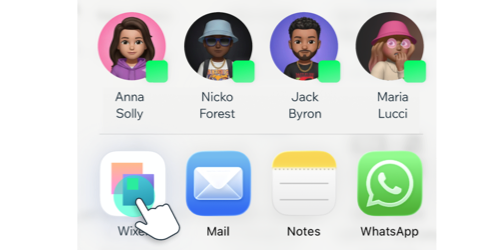
Je kunt ook afbeeldingen en pdf's direct vanaf je apparaat in Wixel openen. Dit is handig wanneer je een foto uit je filmrol wilt aanpassen of een document wilt bijwerken terwijl je niet achter je computer zit.