


Wix Rentals: Huren toevoegen en instellen
- Stap 1 | Wix Rentals toevoegen
- Stap 2 | De lijst met accommodaties op je website aanpassen
- Stap 3 | Standaard openingstijden instellen
- Stap 4 | Je resources toevoegen
- Stap 5 | Een vermelding maken
- Stap 6 | Kenmerken toevoegen voor klanten om op te filteren
- Stap 7 | Een reservering maken voor je klant
- Veelgestelde vragen
Stel Wix Rentals in om je online resources te verhuren. Voeg de app toe, maak je resources, bouw je vermeldingen en kies hoe ze op je website worden weergegeven.
Wix Rentals is alleen beschikbaar op Wix Harmony-websites.
Je kunt zelf maximaal 3 reserveringssessies maken. Om klanten online te laten reserveren of om zelf meer reserveringen te maken, heb je een Business of Business Elite Premiumpakket nodig.
Stap 1 | Wix Rentals toevoegen
Om Wix Rentals toe te voegen:
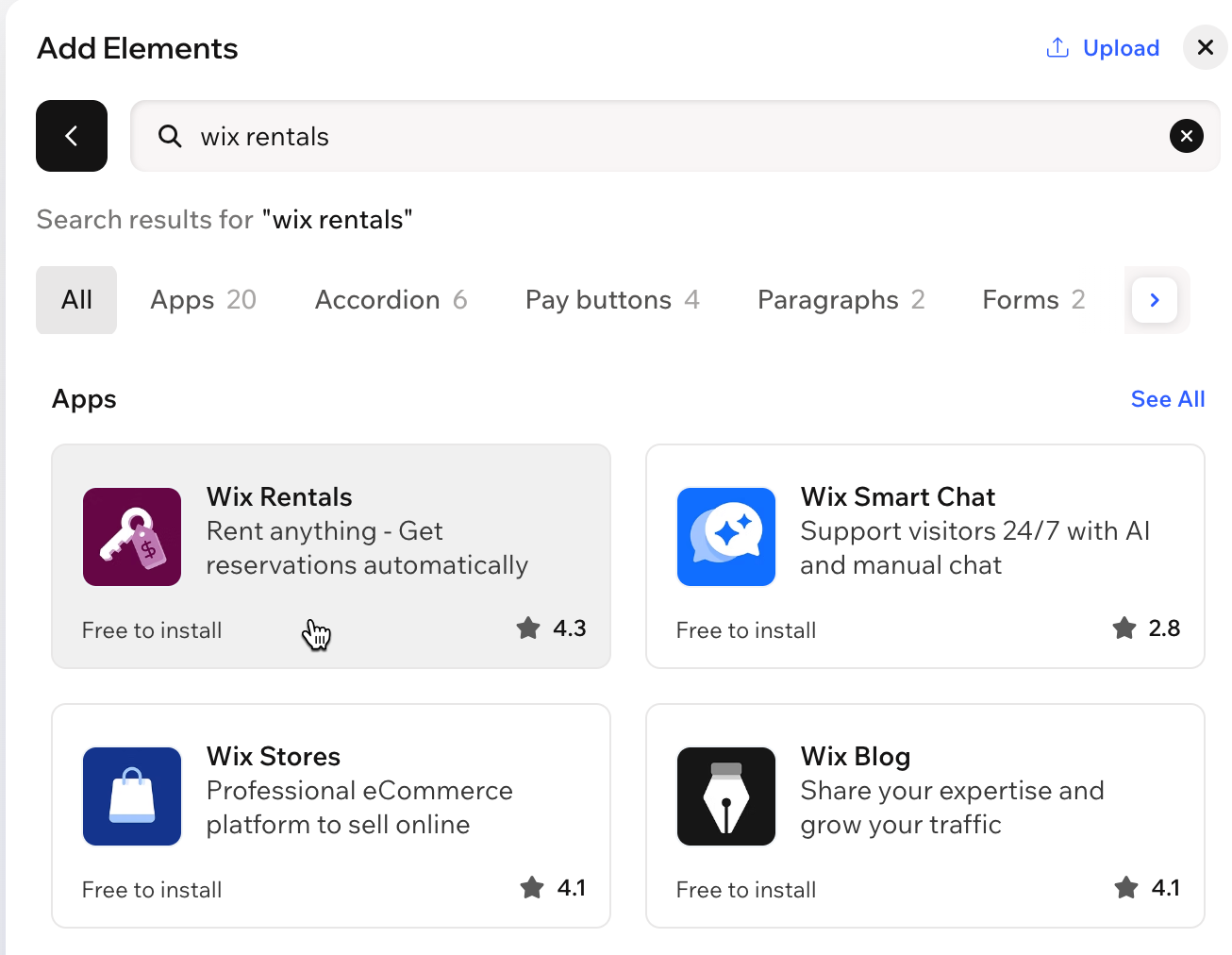
Klik linksboven in de editor op + Toevoegen.
Selecteer Elementen.
Gebruik de zoekbalk om Wix Rentals te vinden.
Klik in de zoekresultaten op Wix Rentals.
(In de pop-up) Klik op Toevoegen aan website.
Stap 2 | De lijst met accommodaties op je website aanpassen
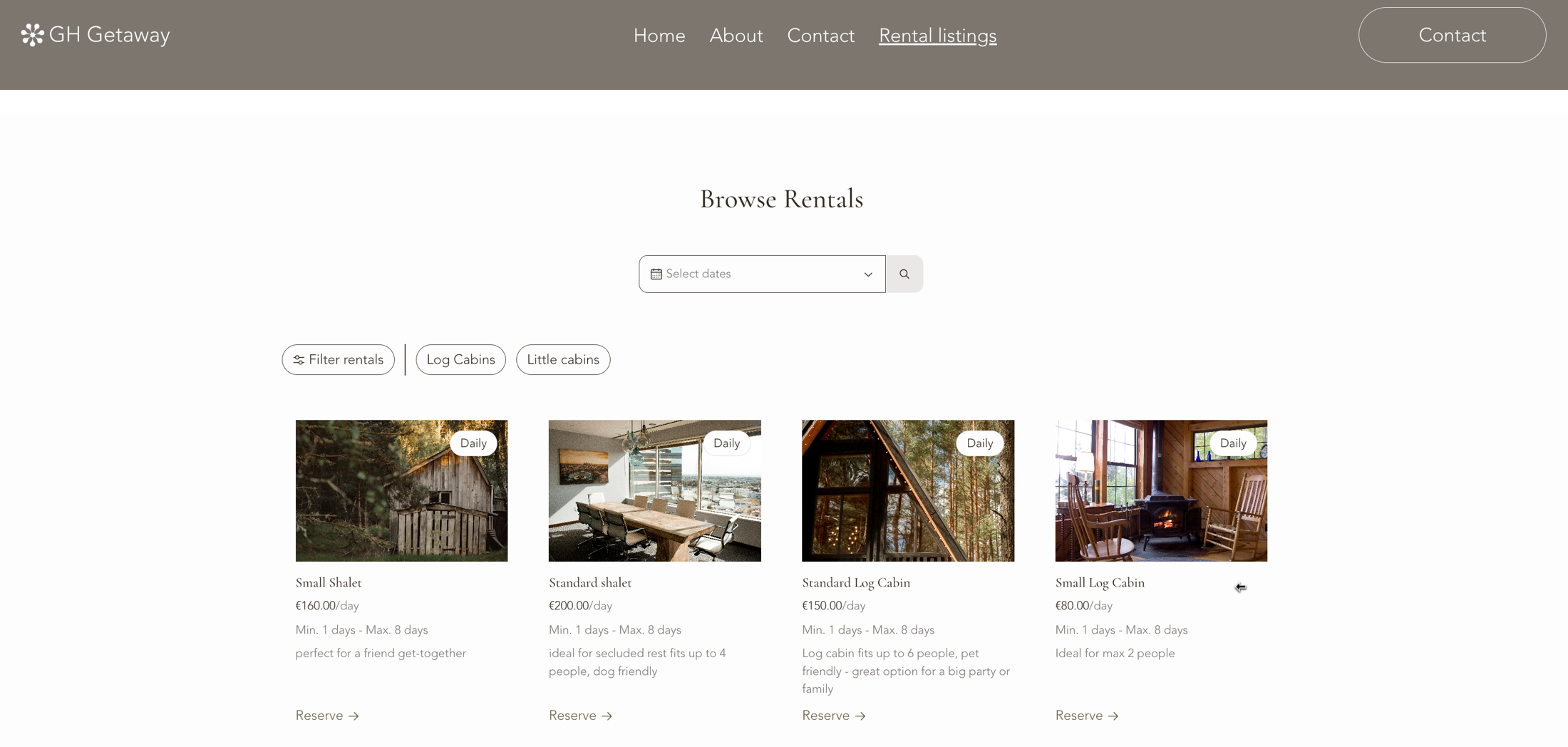
Door Wix Rentals toe te voegen, worden er twee pagina's op je website gemaakt. De Verhuurvermeldingen-pagina toont al je verhuur en de Verhuur-pagina toont de gegevens en reserveringsopties van elke verhuur. Je kunt de verhuurlijst aanpassen op de Verhuurvermeldingen-pagina om te bepalen welke types verhuur worden weergegeven en hoe bezoekers zoeken.
Om de verhuurlijst aan te passen:
Ga naar de Verhuurvermeldingen-pagina in de editor.
Klik op de Verhuurlijst-widget.
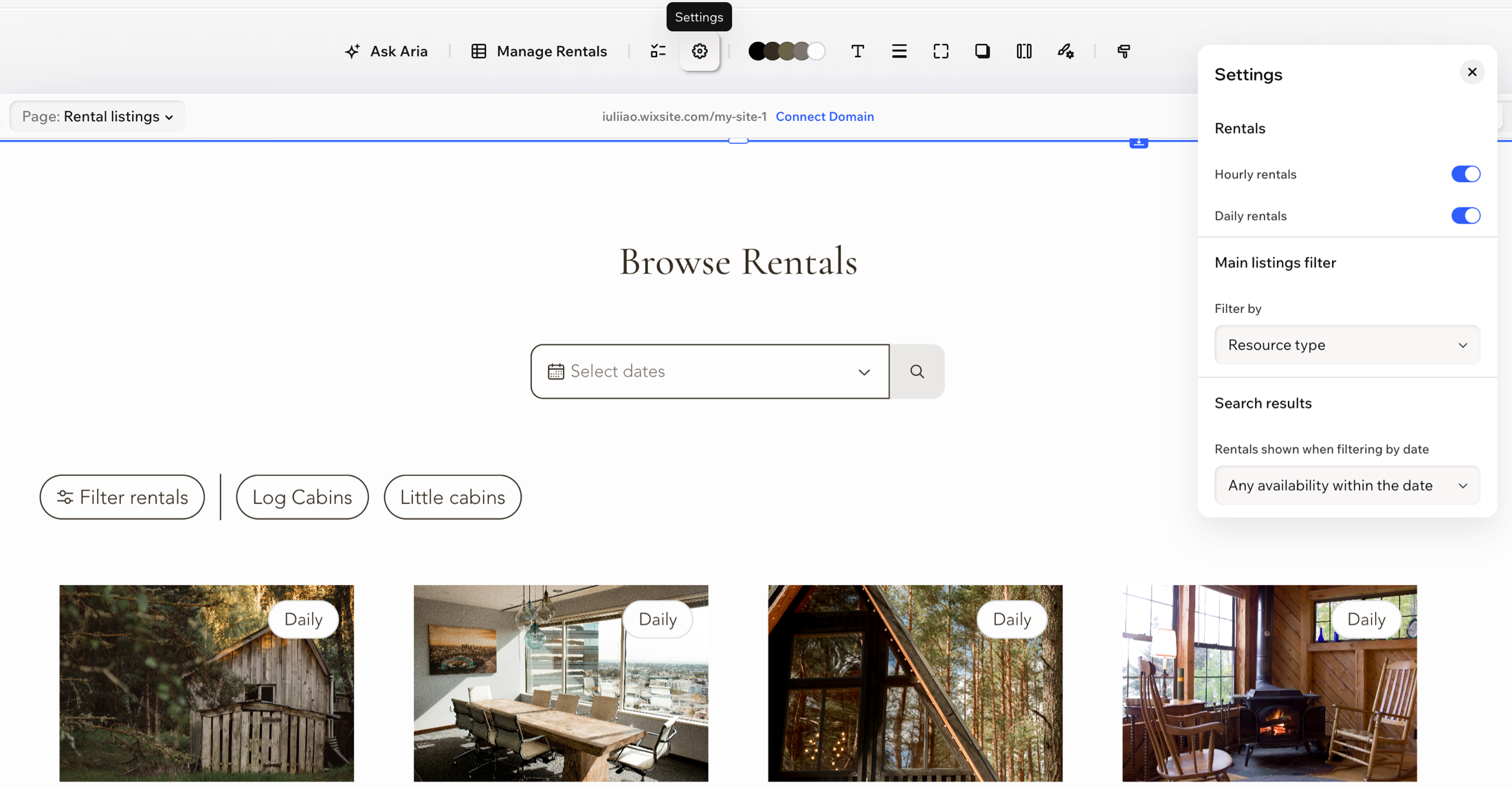
Klik in de actiebalk op Instellingen.
Schakel onder Verhuur de types verhuur in die je wilt weergeven:
Per uur verhuren: Toon vermeldingen die klanten per uur kunnen boeken.
Per dag verhuren: Toon vermeldingen die klanten per dag kunnen boeken.
Klik onder Filter hoofdvermeldingen op de Filteren op-dropdown en kies hoe bezoekers de lijst filteren:
Type resource: Bezoekers filteren op het type verhuur.
Locatie: Bezoekers filteren op locatie.
Klik onder Zoekresultaten op de Verhuur die wordt weergegeven bij het filteren op datum-dropdown en kies wat de zoekopdracht op de datum retourneert:
Elke beschikbaarheid binnen de datum: Toont verhuur met een open tijdvak in de periode.
Alleen exacte overeenkomst: Toont alleen verhuur die volledig beschikbaar zijn voor de hele periode.
Stap 3 | Standaard openingstijden instellen
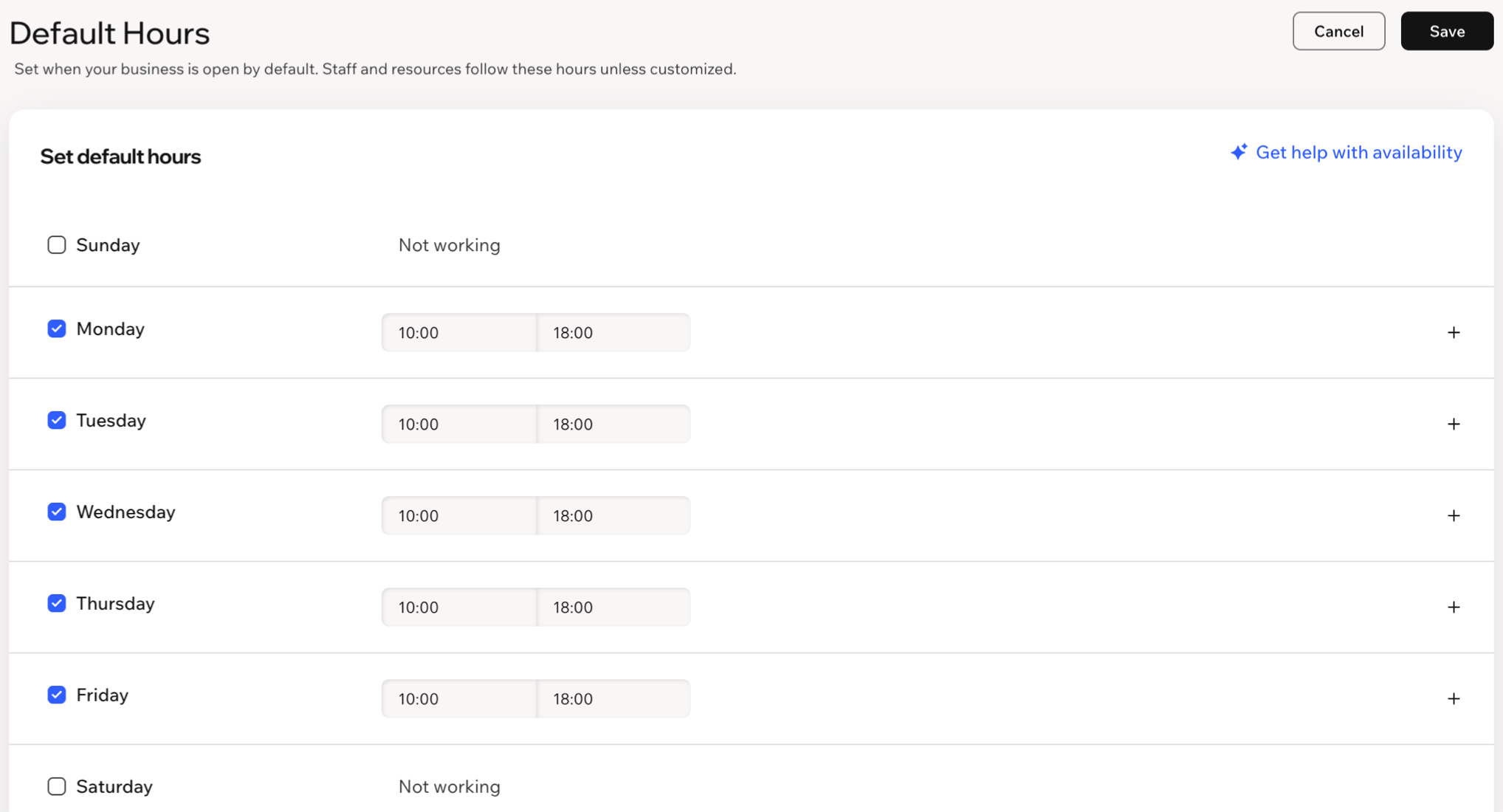
Je standaard openingstijden zijn de tijden dat je bedrijf open is. Resources met beschikbaarheid tijdens Standaard openingstijden kunnen alleen tijdens deze tijden worden gereserveerd. Resources met 24/7 beschikbaarheid kunnen de hele dag worden gehuurd, ook buiten je standaard openingstijden.
Om je standaard openingstijden in te stellen:
Ga naar Rentals op het dashboard van je website.
Klik op Beheren en selecteer Standaard openingstijden.
Schakel het selectievakje in naast elke dag dat je bedrijf open is en stel dan de begin- en eindtijd in.
(Optioneel) Om meer dan één tijdsbereik op een dag toe te voegen, bijvoorbeeld om een lege ruimte achter te laten voor de lunch, klik je op het Tijden toevoegen-pictogram
 naast die dag en stel de extra tijden in.
Klik op Opslaan.
Als je de werktijden van een dag splitst (bijvoorbeeld: om een lunchpauze achter te laten), heeft dit invloed op dagelijkse reserveringen voor resources met beschikbaarheid tijdens de Standaard openingstijden. De reservering legt alleen de eerste sessie van de dag vast en telt deze als een volledige dag.
Stap 4 | Je resources toevoegen
Een resource is het fysieke item dat je verhuurt, zoals een kamer, een binnenplaats, een studio of een apparaat. Resources voorkomen dubbele boekingen door bij te houden wanneer elk item is gereserveerd. Je groepeert resources in groepen om vergelijkbare items bij elkaar te houden — bijvoorbeeld een groep 'Conferentieruimten' met Kamer 1 en Kamer 2. Groepen fungeren ook als de standaardfilters op je live website.
Om een resourcegroep te maken en resources toe te voegen:
Ga naar Rentals op het dashboard van je website.
Klik op Beheren en selecteer Resources.
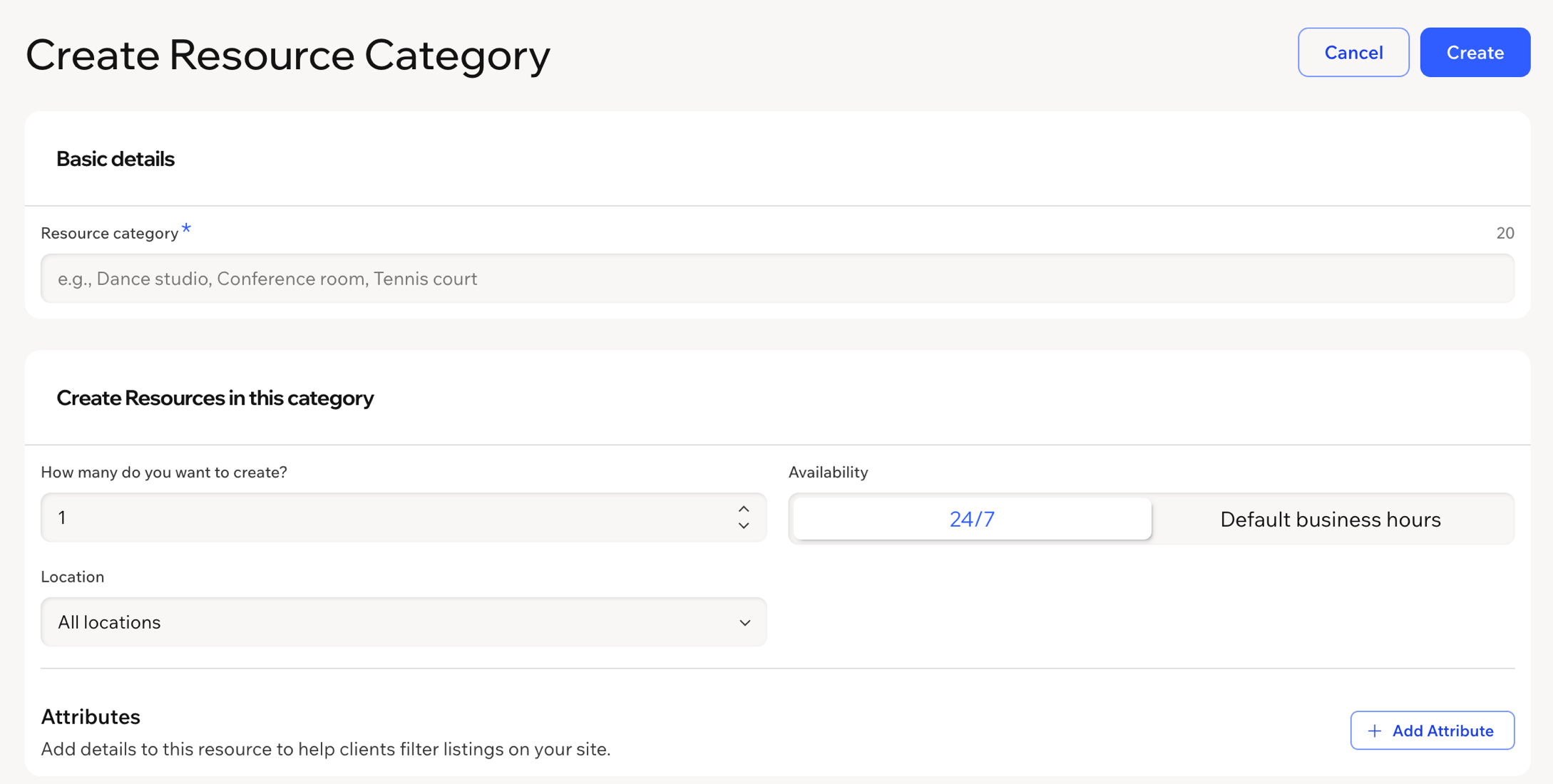
Klik op + Groep maken.
Voer een naam in voor de Resource-groep (bijvoorbeeld: 'vergaderruimten').
Kies onder Resources in dit type hoeveel resources je wilt maken.
Kies de Beschikbaarheid:
24/7: Resources kunnen op elk moment worden gereserveerd.
Standaard openingstijden: Resources kunnen alleen worden gereserveerd tijdens de tijden die je instelt (zie Stap 3).
Selecteer de Locatie.
(Optioneel) Klik op + Kenmerk toevoegen om gegevens toe te voegen zoals parkeerplaats, airconditioning of capaciteit. Kenmerken verschijnen als filters die klanten op je live website kunnen gebruiken.
Klik op Maken.
Om nog een resource toe te voegen aan een groep die je al hebt gemaakt, klik je naast de groep op Groep beheren en selecteer je Resource toevoegen.
Nieuwe resources zijn standaard ingesteld op 24/7. Je kunt ook een resource maken terwijl je een vermelding bouwt. Typ een nieuwe naam onder Resource op het Vermeldingsgegevens-tabblad en selecteer '[naam]' toevoegen aan resources (zie stap 5).
De standaardlocatie is Alle locaties. We raden aan een locatie te maken en deze aan je resource toe te wijzen.
Stap 5 | Een vermelding maken
Een vermelding is wat klanten zien en reserveren op je live website. Je kunt een concept van de vermelding genereren met AI, of er één vanaf nul bouwen.
Om een vermelding te maken:
Ga naar Rentals op het dashboard van je website.
Klik op + Vermelding maken.
Kies je startpunt:
Genereren met AI: Onder Wat wil je vermelden?, beschrijf wat je aanbiedt en klik dan op Genereren. Door AI gegenereerde inhoud moet mogelijk worden beoordeeld voordat je deze publiceert.
Zelf bouwen: Klik op Opnieuw beginnen.
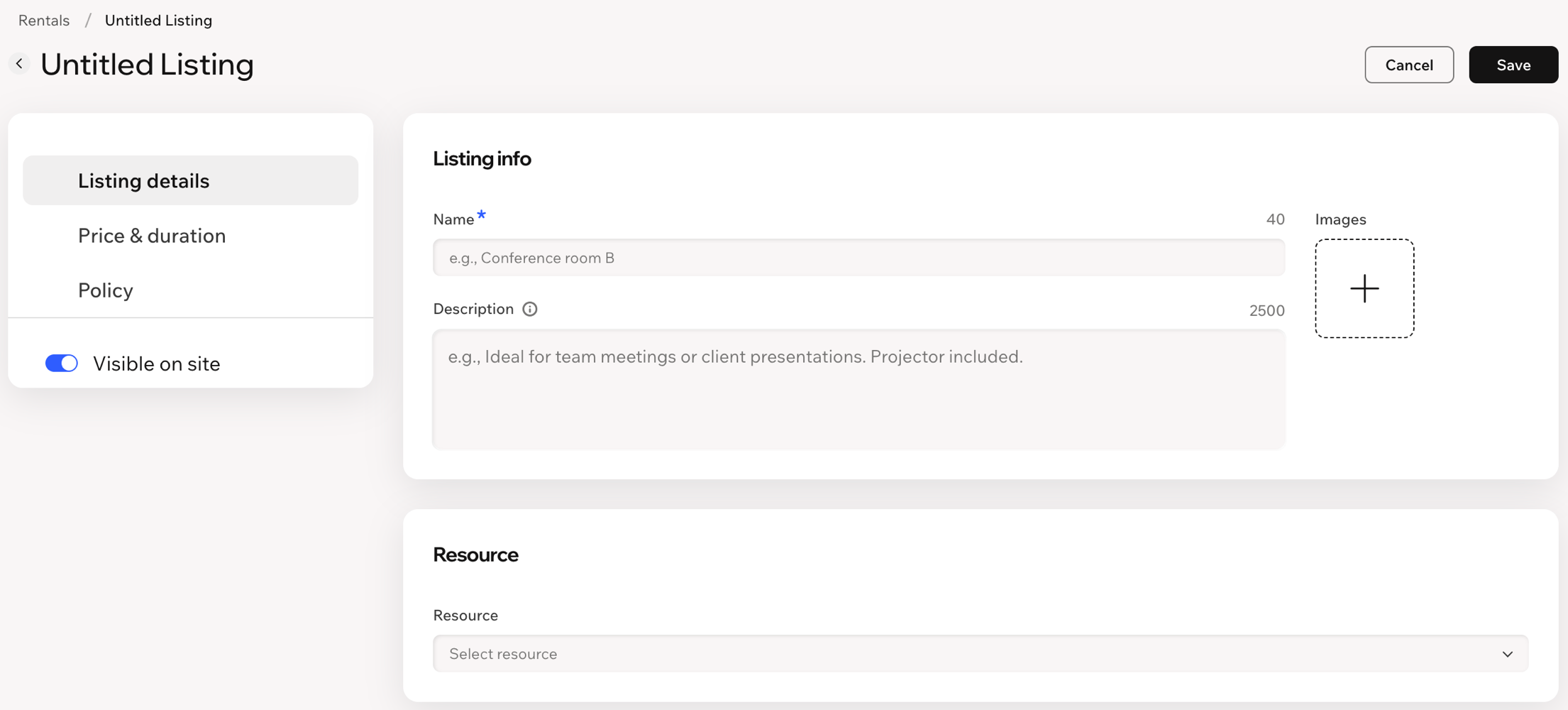
Op het Vermeldingsgegevens-tabblad:
Voer de Naam van de vermelding in.
(Optioneel) Voeg een Beschrijving toe en upload Afbeeldingen.
Selecteer onder Resource een bestaande resource. Om een nieuwe aan te maken, typ je de naam en selecteer je '[Naam]' aan resources toevoegen.
(Alleen nieuwe resource) Stel de Locatie, Resource-categorie en Beschikbaarheid (24/7 of Standaard openingstijden). Om gegevens toe te voegen waarop klanten kunnen filteren, klik je op Kenmerken toevoegen.
Op het Prijs en duur-tabblad:
Voer de prijs in.
Stel Kosten per in: Uur voor verhuur per uur of Dag voor dagelijkse verhuur.
Stel de Minimale duur en Maximale duur in.
(Optioneel) Selecteer Buffertijd om een lege ruimte tussen reserveringen toe te voegen.
Kies onder Betaalvoorkeuren hoe klanten betalen:
Volledig bedrag online innen: Klanten betalen het volledige bedrag bij het afrekenen.
Volledig bedrag op locatie: Klanten betalen bij aankomst.
Volledig bedrag online of op locatie: Klanten kiezen bij het afrekenen.
Op het Beleid-tabblad zijn de volgende instellingen optioneel:
Voeg een Beleidsbeschrijving toe om je voorwaarden aan klanten weer te geven.
Selecteer Sta klanten toe hun eigen reserveringen te annuleren en stel in wanneer ze kunnen annuleren.
Selecteer Beperk hoe vroeg klanten kunnen reserveren om te bepalen hoe ver van tevoren klanten kunnen boeken.
Selecteer Beperk tot wanneer klanten kunnen reserveren om last-minute reserveringen te voorkomen.
Kies onder Reserveringsaanvragen hoe reserveringen worden bevestigd:
Accepteer automatisch alle reserveringen indien beschikbaar: Reserveringen worden bevestigd zodra een klant een beschikbaar tijdvak boekt.
Reserveringsaanvragen handmatig goedkeuren of weigeren: Elke reservering blijft in behandeling totdat je deze goedkeurt of weigert. Schakel de Meerdere klanten kunnen hetzelfde tijdvak aanvragen-schakelaar in om meer dan één klant dezelfde reservering te laten aanvragen, zodat je kunt kiezen wie deze krijgt.
Let op: Online betalingen zijn niet beschikbaar voor handmatig goedgekeurde reserveringen
Zorg ervoor dat Zichtbaar op website is ingeschakeld en klik dan op Opslaan.
Stap 6 | Kenmerken toevoegen voor klanten om op te filteren
Kenmerken zijn gegevens over een resource, zoals de capaciteit en of deze airconditioning of toebehoren heeft. Ze verschijnen op de Verhuur-pagina om je resource te helpen beschrijven, en wanneer ze zichtbaar zijn op je website, kunnen klanten ze als filters gebruiken. Je kunt al je kenmerken op je website definiëren en ze indien nodig aan resources koppelen.
Om een kenmerk te maken:
Ga naar Rentals op het dashboard van je website.
Klik op Beheren en selecteer Resources.
Klik op Kenmerken beheren.
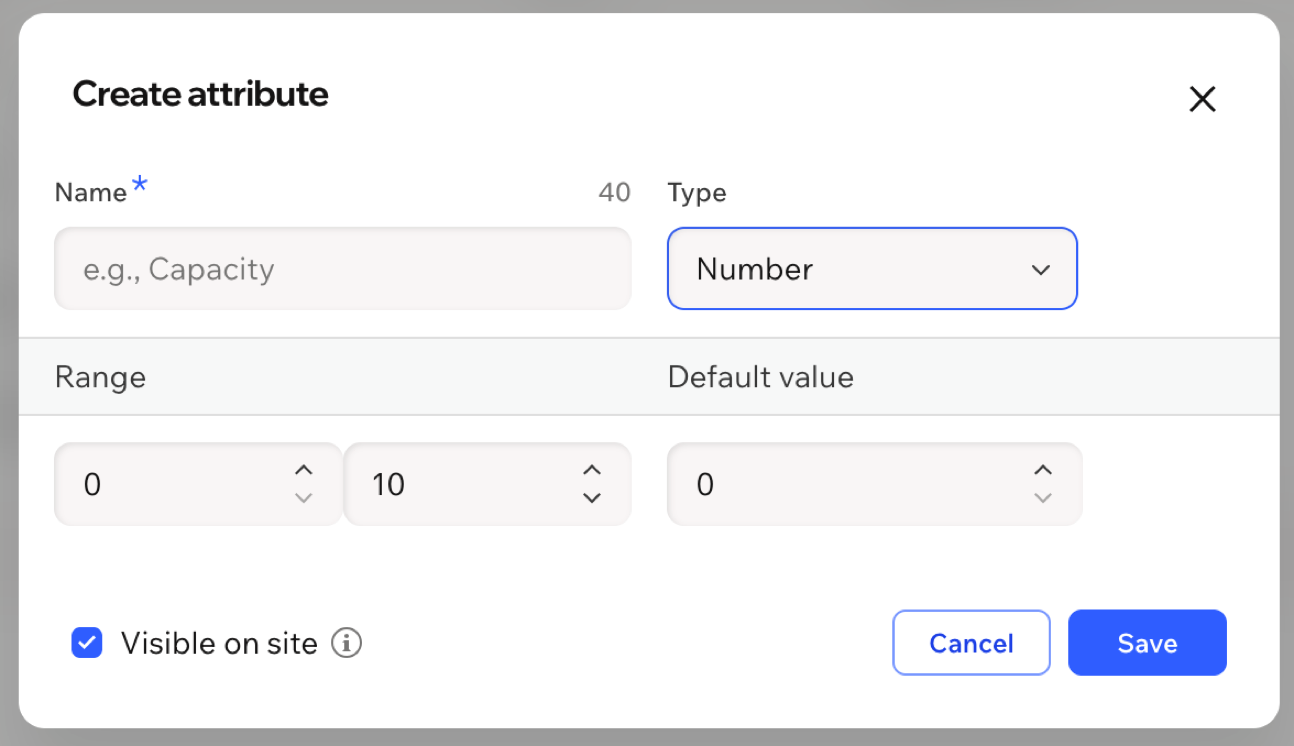
Klik op + Nieuw kenmerk maken.
Voer een Naam in voor het attribuut.
Klik op de Type-dropdown en selecteer een optie:
Numeriek: Een numerieke waarde met een bereik, bijvoorbeeld capaciteit van 0 tot 10.
Opties: Een lijst met waarden waaruit klanten kiezen.
Ja / Nee: Een eenvoudige ja of nee-waarde, bijvoorbeeld of een ruimte een whiteboard heeft.
Stel een Standaardwaarde in voor het attribuut.
Schakel Zichtbaar op website in, zodat klanten op dit kenmerk kunnen filteren en klik dan op Opslaan.
Klik op Opslaan.
Let op: Je kunt ook een kenmerk toevoegen aan een enkele resource vanuit de instellingen wanneer je deze maakt of bewerkt (zie stap 4).
Stap 7 | Een reservering maken voor je klant
Je kunt zelf een reservering voor een klant maken, bijvoorbeeld wanneer ze bellen of e-mailen om te boeken.
Om een reservering te maken:
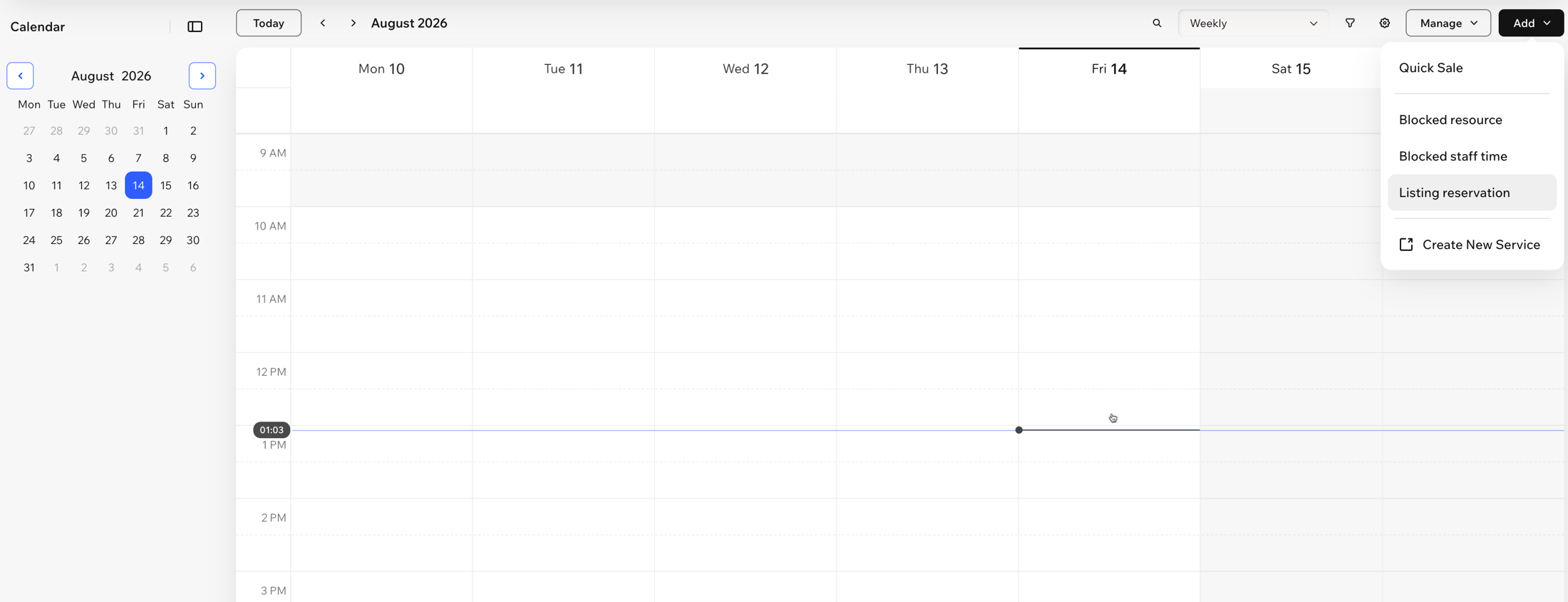
Ga naar de Boekingsagenda in je dashboard.
Klik rechtsboven op Toevoegen en selecteer Vermeldingsreservering.
Selecteer een contactpersoon of klik op Nieuwe klant toevoegen om er een aan te maken.
Selecteer de vermelding die je wilt reserveren.
Kies de datum en stel dan de Begintijd en Duur in.
Kies hoe je wilt voltooien:
Reserveren: Boek de verhuur nu zonder de betaling te ontvangen.
Reserveren en betalen: Boek de verhuur en in de betaling.
Wix stuurt de klant standaard e-mails om de reservering te bevestigen. Om deze e-mail en je andere reserveringsmeldingen aan te passen, ga je op je dashboard naar Verhuurvermeldingen , klik je op Beheren en selecteer je Meldingen.
Veelgestelde vragen
Klik op een vraag hieronder om meer te lezen over Wix Rentals.