


Wix Mobile POS: Fooien innen
2 min
Belangrijk:
Met Wix Mobile POS kun je onderweg verkopen vanaf je telefoon doen. Om betalingen in een fysieke winkel te verwerken, lees meer over Wix POS Register.
Laat klanten die een fooi willen geven, dat rechtstreeks in je mobiele POS doen. Je kunt vooraf ingestelde fooipercentages weergeven of klanten laten beslissen over de fooi.
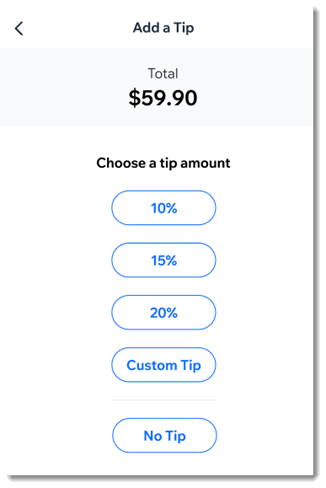
Nadat je fooien hebt ingeschakeld, zie je de optie om een fooi toe te voegen als onderdeel van het afrekenen.
Let op:
- Om fooien te innen, moet Wix Payments je betaalprovider zijn.
- Het is niet mogelijk om fooien te innen voor contante betalingen of bij het verwerken van gesplitste betalingen.
- Fooien zijn beschikbaar bij Wix Stores, Wix Bookings en Wix Restaurants Orders.
Om fooien in te schakelen:
- Ga naar je website in de Wix-app.
- Tik op Beheren
 onderaan.
 - Scrol omlaag naar het Betaald worden-gedeelte en tik op Point of Sale.
- Tik rechtsboven op het Meer acties-pictogram
 .
. - Tik op POS-instellingen.
Let op: Als je de optie voor POS-instellingen niet hebt, bekijk dan de onderstaande opmerking. - Selecteer Fooien.
- Tik op de Fooien innen-schakelaar om deze in te schakelen.
- (Optioneel) Wijzig de vooraf ingestelde fooipercentages:
- Tik op de fooioptie die je wilt bijwerken.
- Voer een nieuw percentage in.
- (Optioneel) Tik op de Sta een aangepast fooibedrag toe-schakelaar om deze in te schakelen.
- (Optioneel) Tik op het Distributie van fooien tonen-scherm om het in te schakelen.
- Tik op Opslaan.
POS-instellingen toevoegen:
Normaal gesproken zou je toegang moeten hebben tot de POS-instellingen door rechtsboven op het Meer acties-pictogram  te klikken.
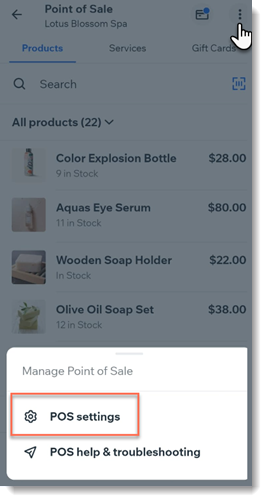
Als de instellingen niet worden weergegeven, kun je er toegang toe krijgen door Wix Stores aan je website toe te voegen.
Let op: Zorg ervoor dat je webshoppagina's van je live website verbergt.
te klikken. Als de instellingen niet worden weergegeven, kun je er toegang toe krijgen door Wix Stores aan je website toe te voegen.
Let op: Zorg ervoor dat je webshoppagina's van je live website verbergt.