


Wix Inbox: Je Inbox-instellingen beheren
In dit artikel
- Je e-mailtemplate aanpassen
- Inbox-medewerkers uitnodigen
- Automatische spamfilter uitschakelen
- Veelgestelde vragen
Wix Inbox helpt je om je zakelijke communicatie te personaliseren en de toegang van het team tot je berichten te beheren. Pas e-mailgegevens aan je merk aan, zoals je afzenderidentiteit en e-mailhandtekening, en stel machtigingen in zodat je team soepel kan samenwerken.
Je e-mailtemplate aanpassen
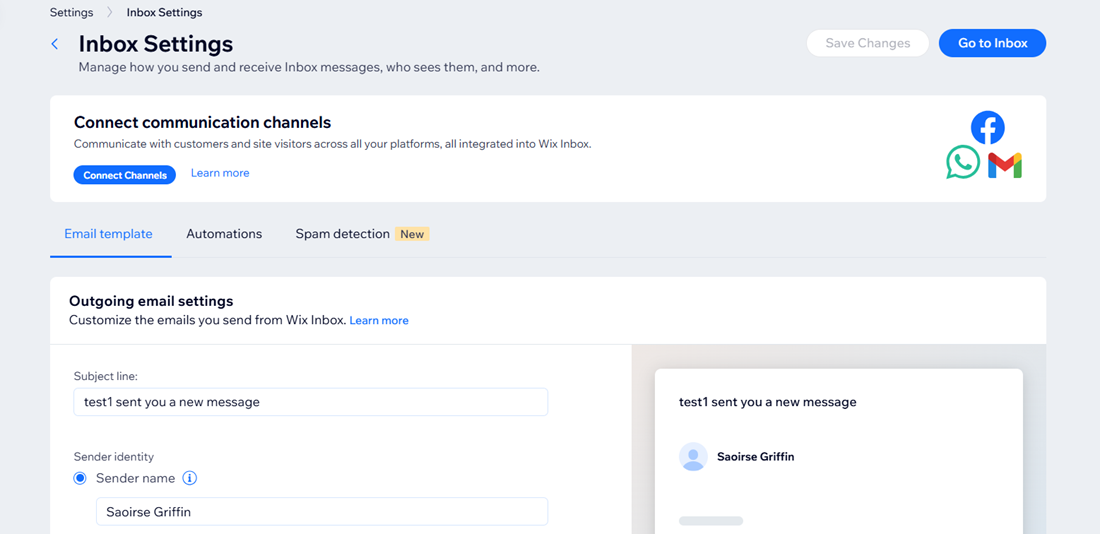
Personaliseer je uitgaande e-mails door de onderwerpregel, de afzenderidentiteit en je individuele e-mailhandtekening te bewerken. Deze instellingen helpen je een consistent, professionele uitstraling te behouden bij de communicatie met je klanten.
Tip:
Deze instellingen zijn van toepassing op e-mails die je zelf schrijft, en niet op geautomatiseerde e-mails die door Wix worden verzonden.
Om je e-mailtemplate aan te passen:
- Ga naar je Inbox op het dashboard van je website.
- Klik rechtsboven op de Instellingen-dropdown.
- Selecteer Inbox-instellingen.
- Kies wat je wilt aanpassen:
Onderwerpregel
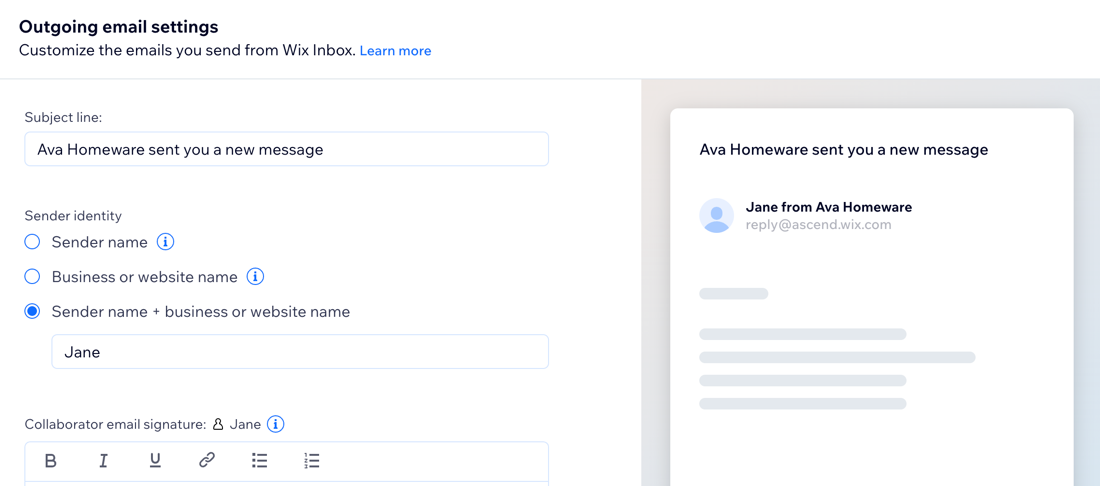
Afzenderidentiteit
E-mailhandtekening van medewerker
5. Klik rechtsboven op
Wijzigingen opslaan.
Tip:
Gebruik het e-mailvoorbeeld rechts om te controleren hoe je e-mail eruit zal zien voor ontvangers.
Inbox-medewerkers uitnodigen
Als website-eigenaar kun je
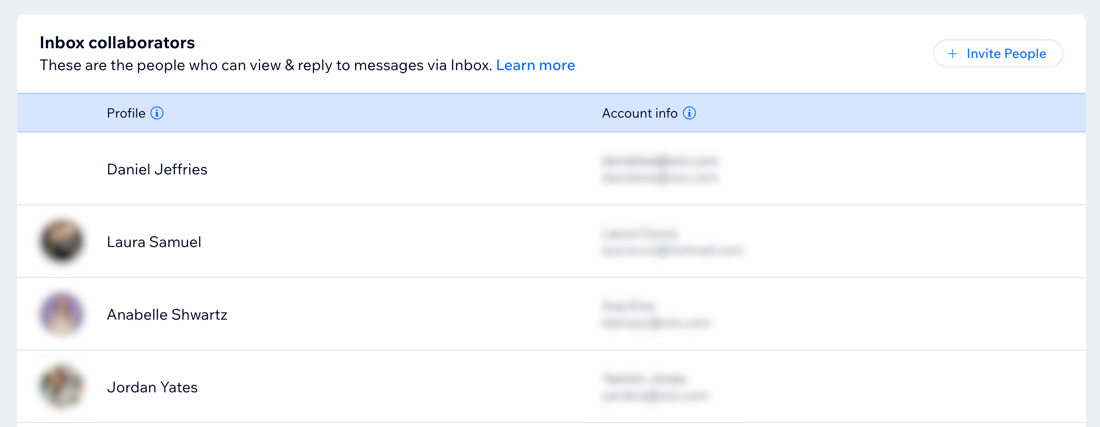
medewerkers uitnodigen om aan verschillende aspecten van je website te werken. Deel de verantwoordelijkheid voor het beheren van je inbox door inboxmachtigingen toe te wijzen aan je medewerkers, zodat ze berichten kunnen bekijken en beantwoorden.
Let op:
Iedereen aan wie je de rol Beheerder of Backofficemanager hebt toegewezen, heeft toegang tot je inbox, evenals enkele rollen voor geïntegreerde Wix-apps (zoals Klant relatiemanager, Frontofficemedewerkers) en aangepaste rollen met toegevoegde Wix Inbox-machtigingen. Lees meer over
rollen en machtigingen.
Om medewerkers uit te nodigen:
- Ga naar je Inbox op het dashboard van je website.
- Klik rechtsboven op de Instellingen-dropdown.
- Klik op Inbox-instellingen.
- Klik op het Inbox-medewerker-tabblad.
- Klik op Mensen uitnodigen.
- Voer het e-mailadres in van een persoon die je wilt toevoegen.
Let op: Deze wijst ze standaard de rol van backofficemanager toe. Je kunt hun rol bewerken nadat je ze hebt toegevoegd. - Klik op Uitnodiging versturen.
- Klik op Klaar.
- (Optioneel) Herhaal deze stappen voor eventuele andere teamleden die je wilt toevoegen.
Automatische spamfilter uitschakelen
Standaard verplaatst Wix Inbox automatisch
Wix Chat-berichten naar je Spammap als ze er verdacht uitzien of overeenkomen met veelvoorkomende spam patronen. Je kunt automatische spamfiltering uitschakelen in je inbox-instellingen.
Let op:
Alleen de website-eigenaar kan automatische spamfilter uitschakelen.
Om automatische spamfilter uit te schakelen:
- Ga naar je Inbox op het dashboard van je website.
- Klik rechtsboven op de Instellingen-dropdown.
- Klik op Inbox-instellingen.
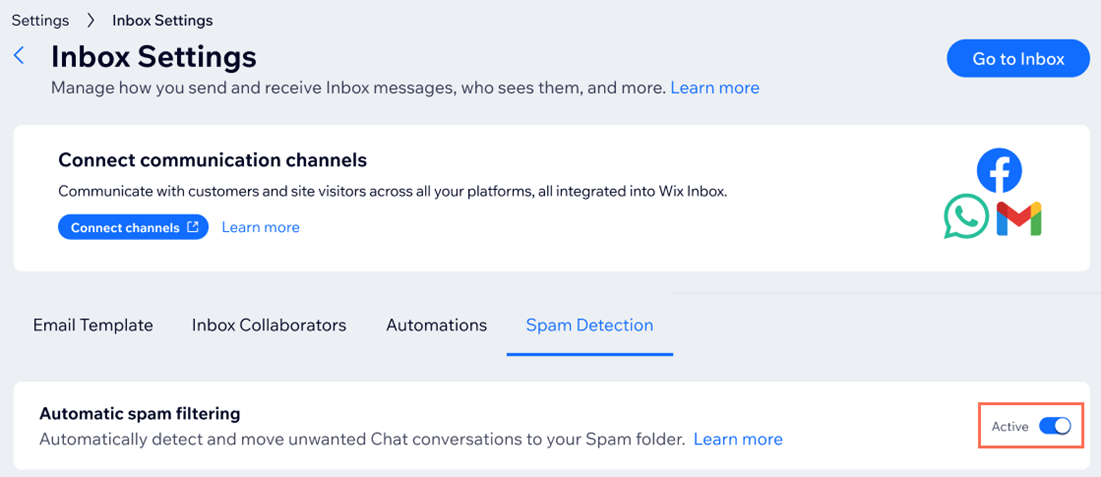
- Klik op het Spamdetectie-tabblad.
- Klik op de schakelaar naast Automatische spamfilter:
- Ingeschakeld: Verdachte gesprekken worden automatisch naar je Spammap verplaatst.
- Uitgeschakeld: Gesprekken worden niet langer automatisch gemarkeerd als spam.
Veelgestelde vragen
Klik op een vraag om meer te lezen over je Inbox-instellingen.
Wie heeft toegang tot het Inbox-medewerkers-tabblad?
Wat kunnen mijn websitemedewerkers doen?
Wat als ik wil dat een medewerker met mijn inbox kan werken, maar ik de rol van Backofficemanager niet wil toewijzen?

Kan ik beheren welke meldingen mijn team ontvangt?
Welk e-mailadres gebruikt het als mijn afzenderadres?
Kan ik spamberichten in mijn inbox beheren?