


Wix Hotels by HotelRunner: Bulkupdates uitvoeren
- Dit artikel verwijst naar de nieuwste versie van Wix Hotels by HotelRunner. Lees meer over de vorige versie van Wix Hotels.
- Het wijzigen van beschikbaarheid op datums die al reserveringen hebben, kan leiden tot overboekingen. Zorg ervoor dat je die datums uitsluit bij het bijwerken van beschikbaarheid.
- Wanneer je het prijsbeleid voor kinderen maakt of bijwerkt, zorg er dan voor dat je je tariefplannen bijwerkt en de wijzigingen voltooit in bulkupdates door het basistarief van de kamer bij te werken. Anders zijn de updates van het kindertarief niet van toepassing.
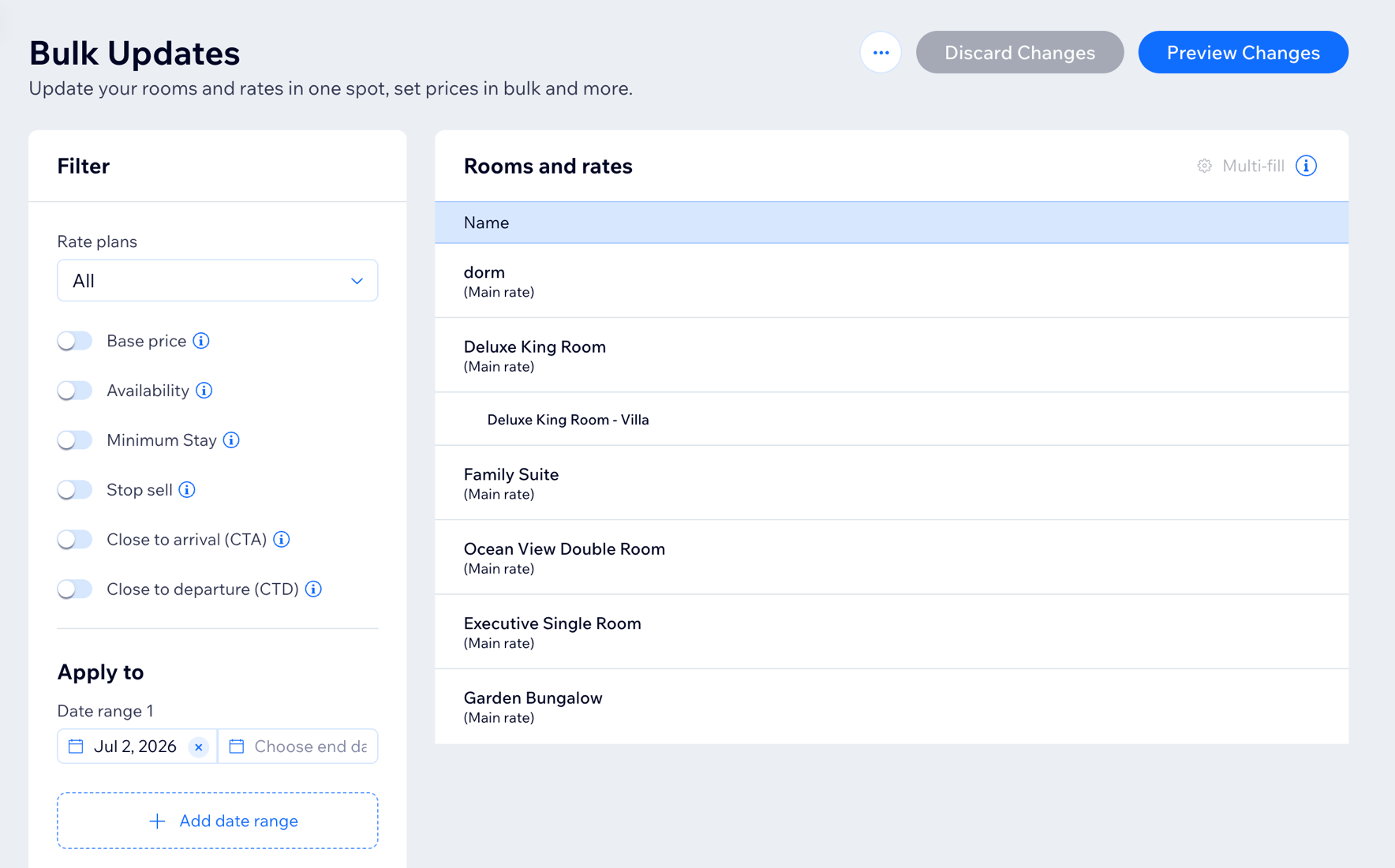
Algemene bulkupdates maken
Om bulkupdates uit te voeren:
- Ga naar Bulkupdates op het dashboard van je website.
- Klik op de Tariefplannen-dropdown en selecteer de betreffende tariefplannen.
- Schakel de schakelaars in naast de filters die je wilt toevoegen:
- Basisprijs: Werk de prijs van je basistarieven gedurende een bepaalde periode bij.
- Vast: Voer naast de relevante kamers een nieuwe basisprijs in.
- Aangepast: Voer naast de betreffende kamers het percentage of het vaste bedrag voor toename of afname in.
- Beschikbaarheid: Voer in hoeveel kamers van een bepaald type je beschikbaar hebt gedurende een specifiek tijdsbestek. Bevestig dat het nummer juist is om dubbele boekingen te voorkomen.
- Minimale verblijfsduur: Stimuleer een langer verblijf door een beperking voor de minimale bedrijfsduur in te stellen. Dit kan helpen zorgen voor meer capaciteit buiten het seizoen.
- Verkoop stopzetten: Blokkeer de verkoop van specifieke tarieven voor een bepaalde periode. Dit is handig om de inkomsten buiten het seizoen te beschermen.
- Sluiten voor aankomst (CTA): Voorkom dat gasten op specifieke datums aankomen. Dit is handig tijdens drukke periodes wanneer je de werklast voor je medewerkers moet verminderen.
- Sluiten voor vertrek (CTD): Voorkom dat gasten op bepaalde datums vertrekken. Dit is handig tijdens drukke periodes wanneer je de werklast voor je medewerkers moet verminderen.
- Basisprijs: Werk de prijs van je basistarieven gedurende een bepaalde periode bij.
- Kies een periode onder Toepassen op.
- (Optioneel) Klik op + Periode toevoegen om dezelfde update toe te passen op een andere periode, bijvoorbeeld een ander seizoen.
- Klik op de Dagen-dropdown om de bulkupdates op specifieke dagen van de week toe te passen.
- Klik op de Kanalen-dropdown om de bulkupdates op een specifiek kanaal toe te passen.
- Klik rechtsboven op Wijzigingen bekijken.
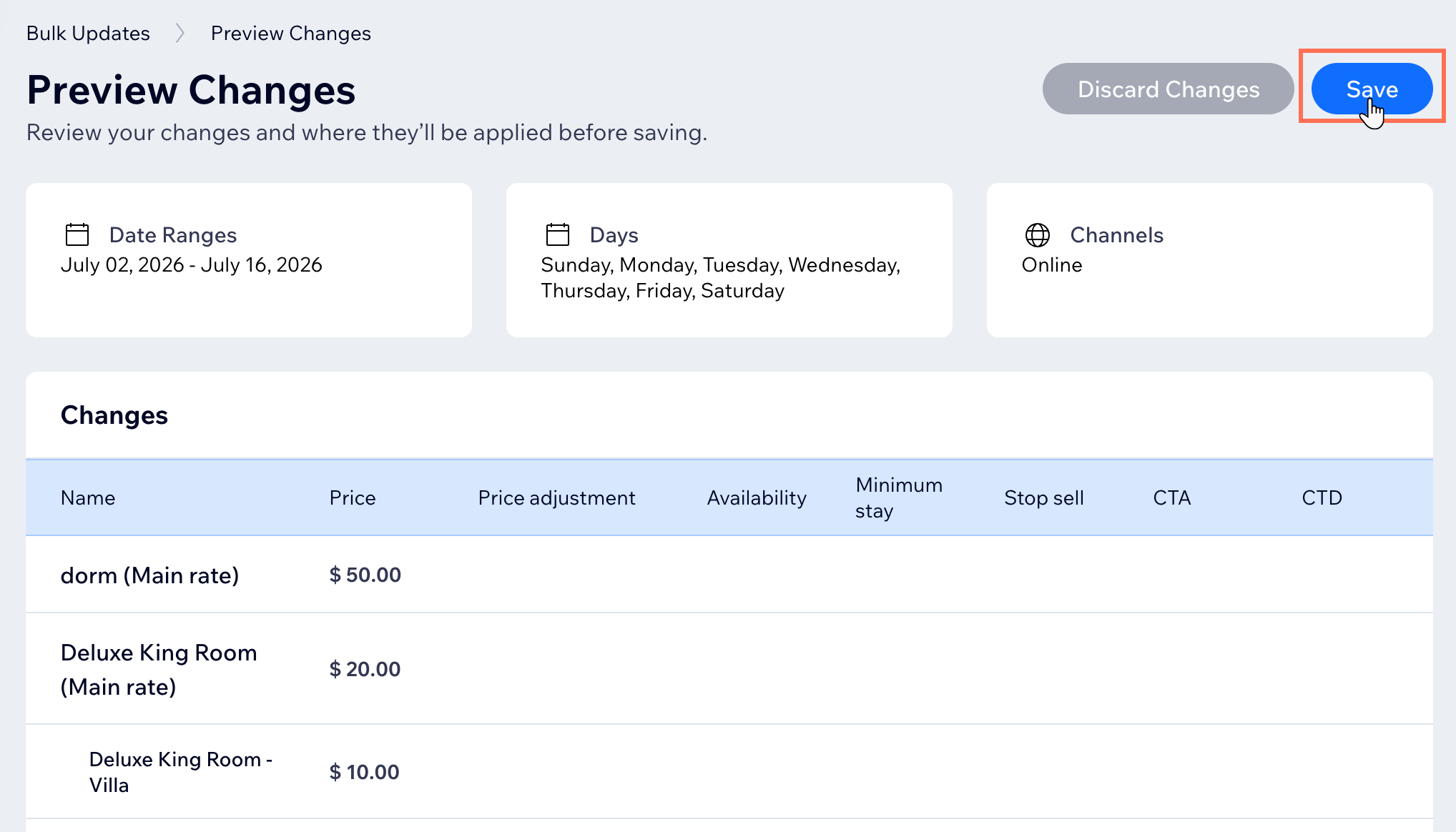
- Bekijk de wijzigingen en klik dan op Opslaan.
- (Optioneel) Herhaal deze stappen om verschillende updates toe te passen op andere kamertypes of perioden.
Klik rechtsboven op Meervoudig opvullen om snel dezelfde updates op meerdere kamers tegelijk toe te passen.
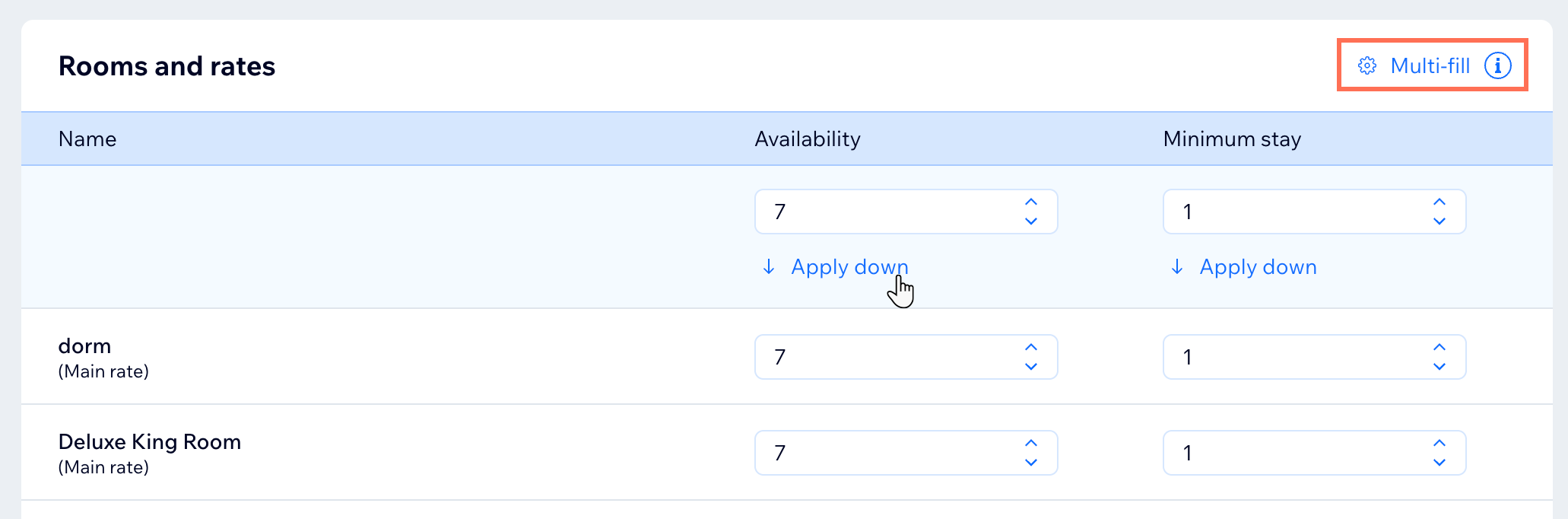
Naarmate je meer filters toevoegt aan een bulkupdate, moet je mogelijk scrollen om de relevante gegevens in te voeren.
Weekendprijzen instellen
Om weekendprijzen in te stellen:
- Ga naar Bulkupdates op het dashboard van je website.
- Klik op de Tariefplannen-dropdown en selecteer de betreffende tariefplannen.
- Schakel de schakelaars in naast de filters die je wilt toevoegen:
- Basisprijs: Werk de prijs van je basistarieven gedurende een bepaalde periode bij.
- Vast: Voer naast de relevante kamers een nieuwe basisprijs in.
- Aangepast: Voer naast de betreffende kamers het percentage of het vaste bedrag voor toename of afname in.
- Basisprijs: Werk de prijs van je basistarieven gedurende een bepaalde periode bij.
- Stel onder Toepassen op de begin- en einddatum in voor de periode die je wilt dekken.
- Klik op de Dagen-dropdown.
- Schakel maandag, dinsdag, woensdag, donderdag en vrijdag uit, zodat alleen zaterdag en zondag geselecteerd blijven.
- Klik rechtsboven op Wijzigingen bekijken.
- Bekijk de wijzigingen en klik dan op Opslaan.
Seizoensprijzen instellen
Als je je prijzen voor een specifiek seizoen wilt bijwerken, kun je dat rechtstreeks vanuit Bulkupdates doen. Dit is handig wanneer je annuleringsbeleid, maaltijdplan en marktconfiguratie hetzelfde blijven.
Om seizoensprijzen in te stellen:
Ga naar Bulkupdates op het dashboard van je website.
Klik op de Tariefplannen-dropdown en selecteer de betreffende tariefplannen.
Schakel de schakelaars in naast de filters die je wilt toevoegen:
Basisprijs: Werk de prijs van je basistarieven gedurende een bepaalde periode bij.
Vast: Voer naast de relevante kamers een nieuwe basisprijs in.
Aangepast: Voer naast de betreffende kamers het percentage of het vaste bedrag voor toename of afname in.
Stel onder Toepassen op de begin- en einddatum voor het seizoen in de Datumbereik-velden in.
(Optioneel) Klik op + Periode toevoegen om een andere seizoensperiode in dezelfde update een prijs te geven.
Laat de Dagen-dropdown ingesteld op Alle zodat de prijs elke dag van de week binnen die datums van toepassing is.
Klik rechtsboven op Wijzigingen bekijken.
Bekijk de wijzigingen en klik dan op Opslaan.
(Optioneel) Herhaal deze stappen voor elk seizoen dat een andere prijs nodig heeft.