


Wix Headless: Je website overzetten naar een aangepaste front-end
- Voor wie is dit bedoeld?
- Hoe werkt de migratie?
- Je website overzetten naar een aangepaste front-end
- Veelgestelde vragen
Geef je bedrijf een nieuwe website: vervang de front-end die je in de Wix Editor hebt gebouwd door een aangepaste front-end. Die bouw je met een AI-coderingstool, zoals Claude Code, Cursor of Codex.
Gekoppelde zakelijke tools (zoals Wix Stores en Wix Bookings) en data (zoals SEO en analytics) blijven gewoon werken, zonder onderbreking. Heb je al een aangepaste front-end? Dan kun je die met je AI-coderingstool geschikt maken als front-end van Wix Headless.
Voor wie is dit bedoeld?
Je kunt migreren naar een Headless-website als je al een live Wix-website met een gekoppeld domein hebt. Je vervangt dan alleen de front-end (het deel dat bezoekers zien) door iets wat je met een AI-coderingstool bouwt.
Migreren naar Wix Headless kan een goede keuze voor je zijn als:
- Je een live Wix-website hebt met gekoppelde zakelijke tools (zoals Wix Stores, Wix Bookings, Contactpersonen en Leden) en een nieuwe front-end wilt zonder daar iets van opnieuw te bouwen.
- Jij (of de developer of het bureau dat aan je website werkt) volledige ontwerpvrijheid wilt door de front-end zelf te coderen, in plaats van te bouwen in de Wix Editor.
- Je een nieuwe front-end wilt zonder websitedata kwijt te raken, zoals je analytics en SEO.
- Je wilt uitproberen hoe bouwen met een AI-coderingstool werkt, zonder risico voor je live website.
Migreer niet naar Wix Headless als je graag visueel bouwt in de Wix Editor of Studio Editor, of als je geen developer of AI-coderingsworkflow hebt. Wix Headless gaat ervan uit dat je je eigen front-endcode aanlevert.
Goed om te weten voordat je begint:
- Je website heeft een gekoppeld domein nodig. Migreren naar Wix Headless is alleen mogelijk voor websites met een gekoppeld domein.
- Er kan maar één front-end tegelijk live zijn. Als je overschakelt naar je nieuwe front-end, vervangt die je huidige front-end voor bezoekers. Ze zijn nooit allebei tegelijk live.
- Je SEO verhuist mee naar je nieuwe front-end. Na de migratie gaan je SEO en analytics automatisch over naar je nieuwe front-end. Houd er rekening mee dat grote wijzigingen in je pagina's, inhoud of websitestructuur natuurlijk invloed kunnen hebben op je SEO.
- Controleer welke apps worden ondersteund. De meeste gekoppelde apps blijven werken nadat je bent overgeschakeld, maar sommige worden nog niet ondersteund in de nieuwe front-end. Die kun je wel gewoon blijven beheren via het dashboard van je website. Bekijk de volledige lijst met ondersteunde en niet-ondersteunde apps.
Hoe werkt de migratie?
Hieronder lees je stap voor stap hoe de migratie verloopt. Wil je beginnen met migreren? Volg dan de stappen in het volgende gedeelte.
- Start de migratie. Je start de migratie via Headless-instellingen in het dashboard van je website. Daar krijg je een prompt met de gegevens van jouw website.
- Bouw je nieuwe front-end met je AI-coderingstool. Plak de prompt in je AI-coderingstool en bouw alles wat bezoekers zien: pagina's, onderdelen en elementen. Begin helemaal opnieuw of neem je huidige ontwerp over als basis. Je kunt je front-end bouwen tijdens de migratie of al voordat je begint.
- Bekijk een voorbeeld van je nieuwe front-end en test alles. Je nieuwe front-end verschijnt als een aparte weergave naast je huidige website. Bezoekers zien alleen je live website, dus je kunt blijven verbeteren tot alles eruitziet en werkt zoals jij wilt. Je producten, diensten, boekingen en andere data blijven op hun plek, klaar om aan je nieuwe front-end te koppelen.
- Schakel over naar je nieuwe front-end. Ben je klaar? Dan maak je de nieuwe front-end je live website. Je eigen domein en je datatracking gaan mee en je oude website wordt offline gehaald. Alleen de pagina's die je met je AI-coderingstool hebt toegevoegd, verschijnen op je nieuwe website. Je kunt op elk moment terugschakelen.
Je website overzetten naar een aangepaste front-end
Stap over naar Wix Headless, bouw je nieuwe front-end met een AI-coderingstool en publiceer die zodra je klaar bent.
Om je website over te zetten naar een aangepaste front-end:
Ga naar Headless-instellingen in het dashboard van je website.
Scroll omlaag en klik onder Headless-migratie op Migratie starten.
Klik op Migratie starten om je bedrijf klaar te maken voor je nieuwe front-end.
Bekijk welke apps worden gemigreerd en welke niet worden ondersteund. Klik daarna op Doorgaan.
Klik op Prompt kopiëren en plak de prompt in je AI Coding Agent. Zo krijgt de Agent via de Headless-skill informatie over jouw website.
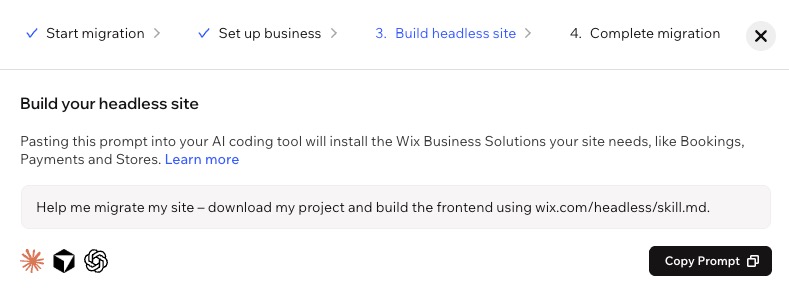
Bouw en verbeter je front-end met je AI Coding Agent.
(Optioneel) Klik in Headless-instellingen op Bekijken om een voorbeeld van je Headless-website te zien.
Klik op Migratie voltooien.
Kopieer de prompt en plak die in je AI Coding Agent om je huidige front-end te vervangen en de nieuwe te publiceren.
Veelgestelde vragen
Klik op een vraag hieronder om meer te lezen over migreren naar Wix Headless.