


Wix Harmony-editor: Samen een website bewerken
In dit artikel
- Medewerkers uitnodigen voor je website
- Samenwerken in de editor
- Veelgestelde vragen
Dit artikel verwijst naar de nieuwe Wix Harmony-editor, die in januari 2025 is uitgebracht. De Wix Harmony-editor is nog niet voor alle gebruikers beschikbaar. Als je niet zeker weet of je de Wix Harmony-editor of de Wix Editor gebruikt,
lees dan hier meer.
In de Wix Harmony-editor kunnen jij en je team tegelijkertijd aan je website werken — zonder wachten of onderbrekingen. Zie updates van anderen binnen enkele seconden verschijnen en zie gemakkelijk wie elk element of pagina bewerkt.
Medewerkers uitnodigen voor je website
Wanneer je mensen uitnodigt om met je samen te werken, kies je welke
rol(len) ze krijgen. We bieden een heleboel
vooraf gedefinieerde rollen, zoals Websiteontwerper of Inhoudsschrijver, die al zijn ingesteld met de relevante machtigingen. Je hebt echter de vrijheid om
aangepaste rollen te maken en de gebieden te kiezen waartoe je wilt dat de medewerker toegang heeft.
Wist je dat...
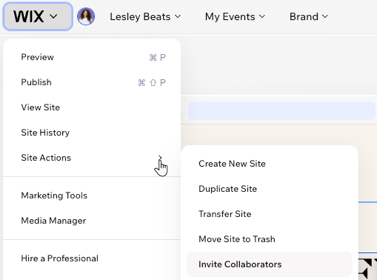
... je mensen kunt uitnodigen om samen te werken terwijl je in je editor werkt. Je hoeft het dashboard niet te openen. Klik linksboven op het
Wix-pictogram, wijs
Website-acties aan en selecteer
Medewerkers uitnodigen.
Samenwerken in de editor
Je kunt altijd zien wie met je samenwerkt in de editor. Wijs een foto aan om hun naam, e-mail en huidige pagina te zien.
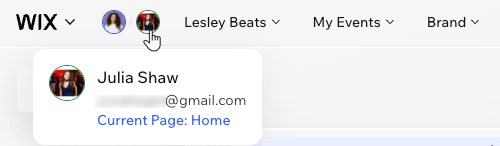
Als je op de afbeelding klikt, ga je naar de pagina waaraan die persoon momenteel werkt. Je kunt zelfs zien welk element ze hebben geselecteerd, waardoor bewerkingsconflicten worden voorkomen.

Goed om te weten:

Wanneer een medewerker inlogt en zich bij je voegt in de editor, krijg je een handige melding.
Veelgestelde vragen
Klik op een vraag hieronder om meer te lezen.
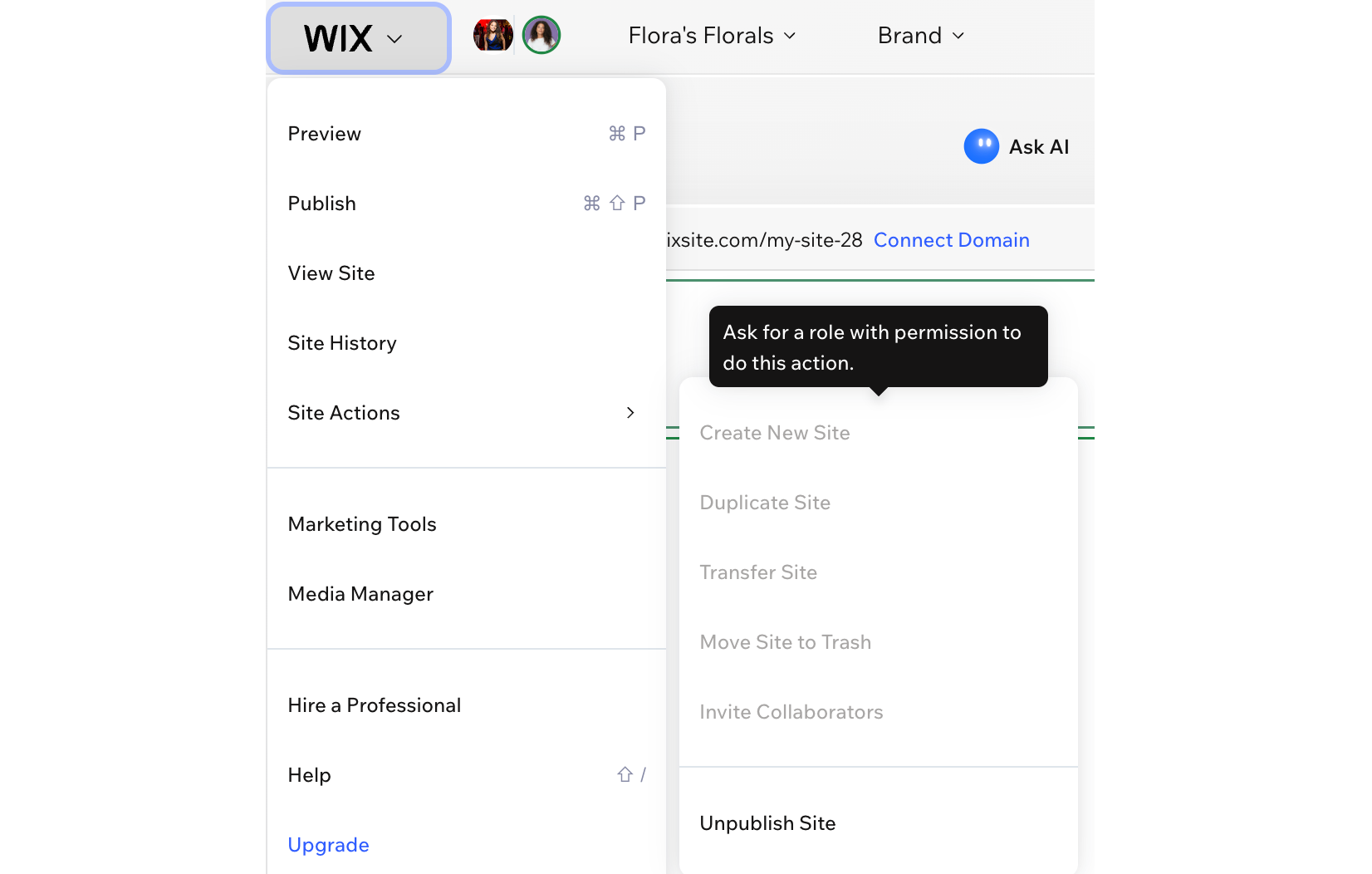
Waarom zijn sommige acties grijs (uitgeschakeld) voor mijn medewerkers?
Met welke rollen kunnen medewerkers mijn website bewerken en publiceren?
Kunnen medewerkers de rollen van andere mensen wijzigen?
Ik heb de machtigingen van mijn medewerker gewijzigd Hoe lang duurt het om te updaten?
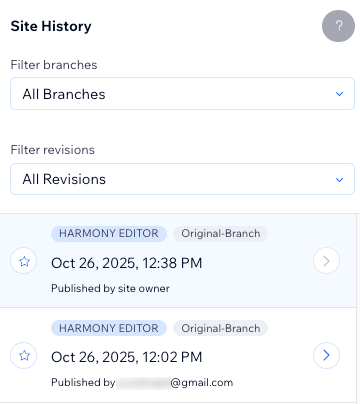
Kan ik een geschiedenis zien van de wijzigingen die op mijn website zijn aangebracht?
Wat gebeurt er als 2 mensen per ongeluk aan hetzelfde element werken?
