


Wix Harmony-editor: Elementen toevoegen
In dit artikel
- Een element toevoegen
- Soorten elementen
Het Elementen toevoegen-paneel is je hoofdbron voor alles wat je aan je website wilt toevoegen: van tekstvakken en afbeeldingen tot galerijen, video's en meer. Elke categorie biedt creatieve manieren om je visie uit te drukken en een website te bouwen die echt van jou is. Of je nu precies weet wat je wilt of nieuwe opties wilt verkennen, elementen toevoegen gaat snel en flexibel.
Een element toevoegen
Het Elementen toevoegen-paneel maakt het gemakkelijk om alles wat je aan je website kunt toevoegen, te verkennen, te zoeken of door te scrollen. Je kunt naar iets specifieks zoeken, je eigen media uploaden of op categorie bladeren om nieuwe ontwerpideeën te ontdekken — allemaal op één plek.
Om elementen toe te voegen:
- Ga naar je editor.
- Klik linksboven in de editor op + Toevoegen.
- Selecteer Elementen.
- Kies hoe je het element wilt vinden:
- Elementen zoeken: Gebruik de zoekbalk om het exacte element te vinden.
- Je eigen media uploaden: Klik rechtsboven de zoekbalk op het Upload-pictogram
 .
. - Door het paneel bladeren:
- Selecteer de relevante categorie met behulp van de pictogrammen links.
Tip: Klik op het Meer opties-pictogram om de volledige lijst te bekijken.
 - Selecteer het relevante tabblad binnen de categorie.
- Selecteer de relevante categorie met behulp van de pictogrammen links.
- Klik op een element of sleep het naar de pagina.
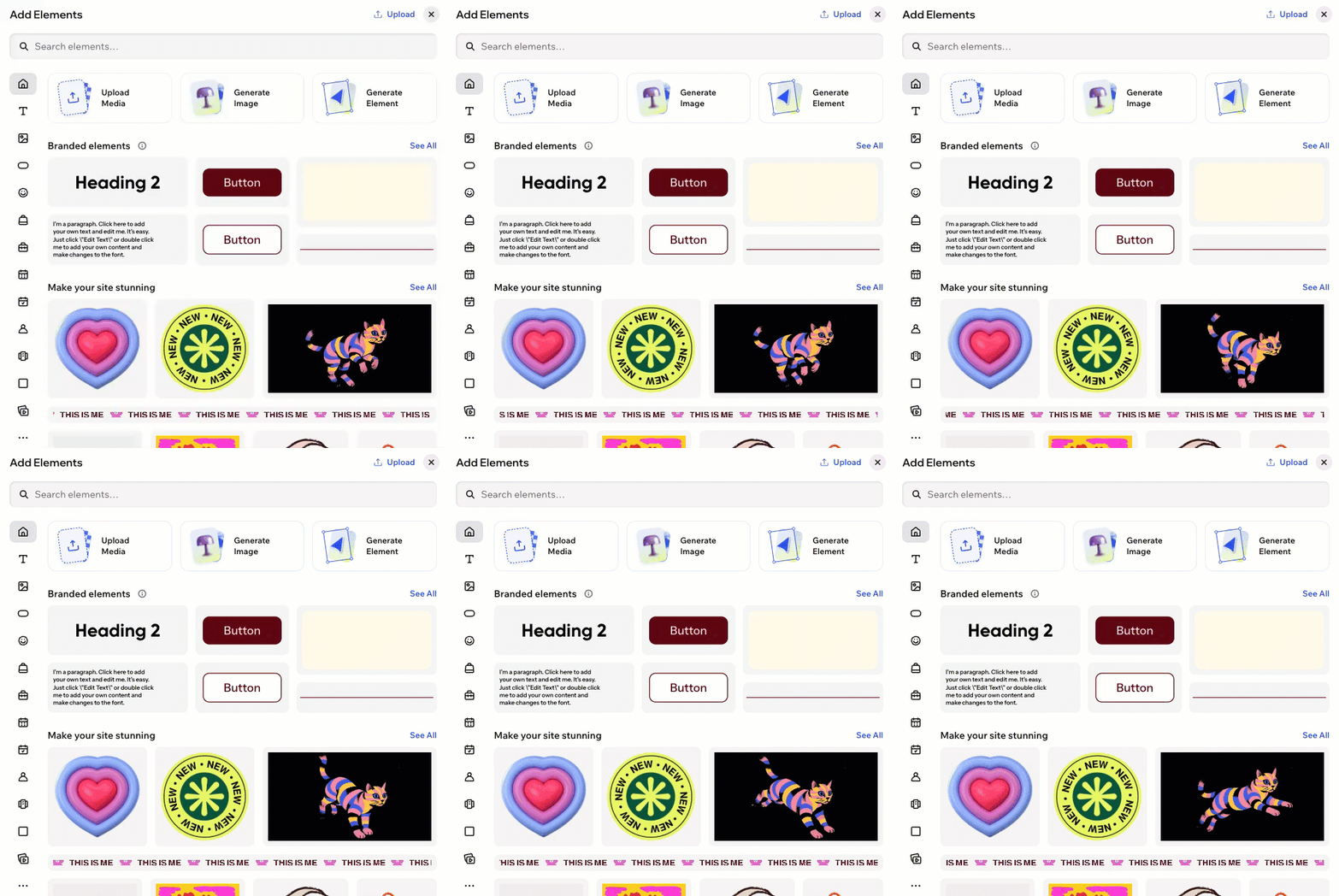
Genereer elementen met AI:
Met de AI Element Generator kun je elementen maken die perfect passen bij je creatieve visie, of je een uniek idee hebt of gewoon iets nodig hebt dat je niet in de Wix-bibliotheek kunt vinden. Klik op het
Home-tabblad op
Element genereren om aan de slag te gaan.
Soorten elementen
Blader door de volgende categorieën in het Elementen toevoegen-paneel:
| Categorie | Wat deze biedt |
|---|---|
Titels en paragrafen
van je merk die direct passen bij de stijl van je website, samen met een reeks ontworpen titels,
lopende tekst (tekstkader) en
inklapbare tekst – perfect om langere informatie gemakkelijk leesbaar te maken.
| |
Een enorme bibliotheek met samengestelde foto's, illustraties en uitgesneden afbeeldingen met transparante achtergronden. Verken eindeloze inspiratie door te scrollen of door onderwerpen als Samenvatting en Zakelijk te bladeren en vind de perfecte afbeelding voor elke pagina.
| |
Een reeks
merk- en ontworpen knoppen. Kies uit alleen tekst, alleen pictogram of combinaties. Voeg een
social media-balk toe om bezoekers te koppelen aan je social media-profielen, of
deel-knoppen waarmee mensen je pagina kunnen verspreiden op hun favoriete social media-platforms.
| |
Grafische afbeeldingen
|
Vormen, vector art, pictogrammen, labels en
lijnen ontworpen door ons creatieve team, klaar om je te helpen overal op je pagina kleur en teken toe te voegen.
|
Lege basisvakken in verschillende kleuren en vormen, plus vooraf ontworpen vakken met elementen die klaar zijn om aan te passen. Je vindt hier ook diavoorstellingen om verhalen of producten in volgorde weer te geven.
| |
Een samengestelde mix van video's van onze designers, samen met social media-videospelers, zodat je inhoud van TikTok, YouTube, Instagram en meer kunt embedden — die je website tot leven brengen met beweging.
| |
Formulier en contact
|
Formulieren gegroepeerd op intentie (abonneren, contact en meer), met de keuze om een nieuw formulier te bouwen of er een in te voegen dat je al hebt gemaakt. Je vindt hier ook het
Google Maps-element om bezoekers te helpen een routebeschrijving te krijgen.
|
Websitemenu's die automatisch koppelen aan je hoofdpagina's, of gepersonaliseerde menu's die je kunt aanpassen voor verschillende onderdelen of speciale navigatie.
| |
Galerijen voor het presenteren van je afbeeldingen en video's. Kies uit een verscheidenheid aan indelingen en pas de galerij aan je stijl en inhoud aan.
| |
Social media
|
Social media-balken die linken naar je accounts en
deelknoppen waarmee bezoekers je pagina's kunnen delen — waardoor je bereik met slechts één klik vergroot wordt.
|
Gemakkelijke manieren om externe inhoud toe te voegen door een link te embedden of HTML-code te plakken. Geef alles, van widgets tot media van buitenaf, rechtstreeks op je website weer.
| |
Apps
|
De bedrijfsoplossingen van Wix (bijvoorbeeld: Wix Stores, Wix Bookings), samen met aanbevolen apps van derden.
|
Goed om te weten:
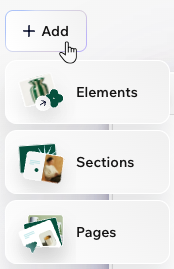
Je kunt snel meer pagina's en onderdelen aan je website toevoegen door
+ Toevoegen aan te wijzen en op de relevante optie te klikken.