


Wix Harmony-editor: Een rondleiding
In dit artikel
- De actiebalk
- De bovenste navigatiebalk
- Het Elementen toevoegen-paneel
- Het aan AI vragen (Aria)
- Mobiele weergave
- Overige panelen
Dit artikel verwijst naar de nieuwe Wix Harmony-editor, die in januari 2026 is uitgebracht. Als je niet zeker weet of je de Wix Harmony-editor of de Wix Editor gebruikt, lees dan hier meer.
Welkom bij Wix Harmony, de geheel nieuwe alles-in-één bouwer die creatieve magie binnen handbereik brengt. Met slimmere AI-tools, dynamische ontwerpopties en totale vrijheid om op jouw manier te bouwen, kun je je eerste website lanceren of je nieuwste project met vertrouwen opnieuw bedenken.
In dit artikel maken we kennis met de editor. Bereid je voor om sneller dan ooit tevoren te ontwerpen, maken en te innoveren. Er is geen ontwerp- of codeerervaring nodig.
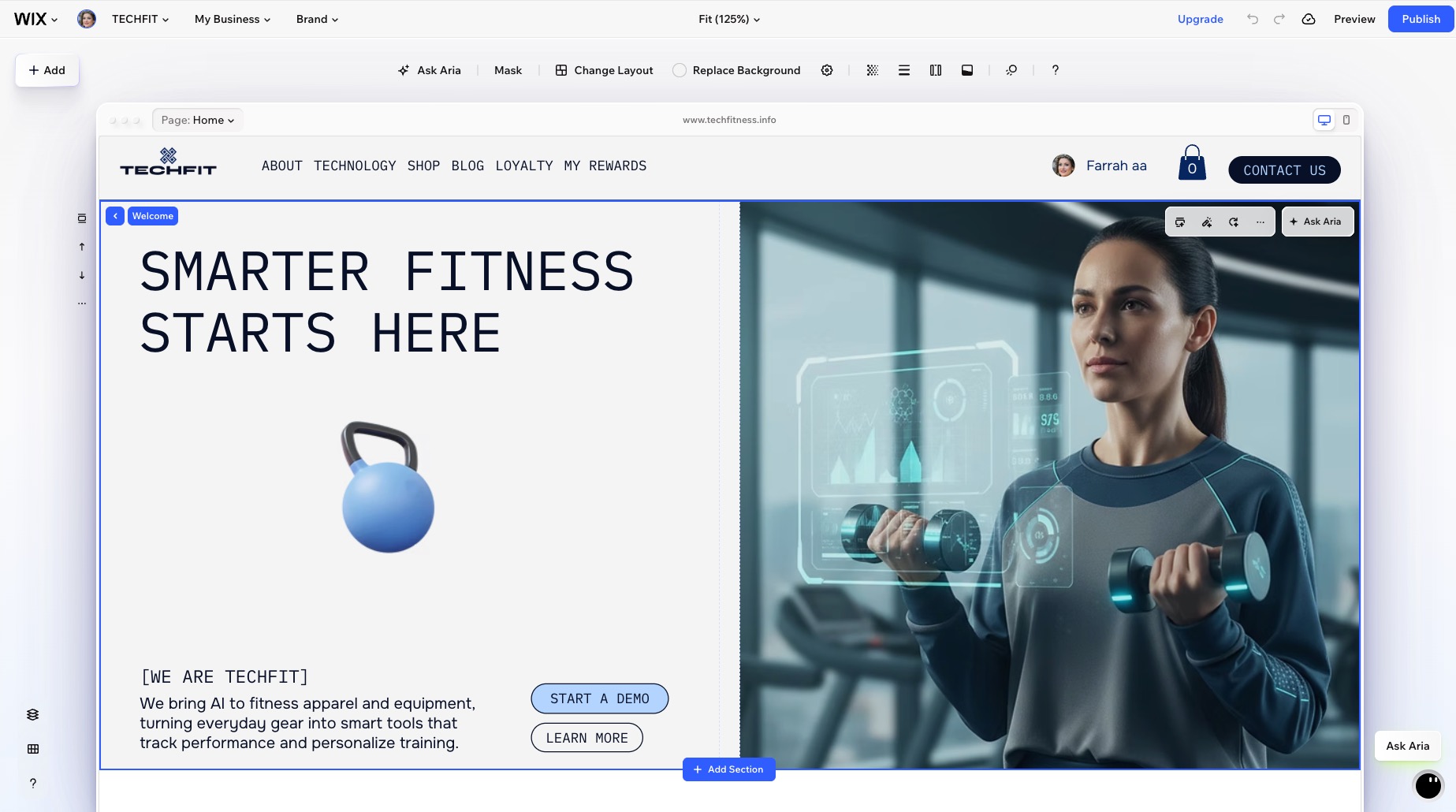
Goed om te weten:
De editor is volledig responsief. Wanneer je het formaat van je browservenster wijzigt, wordt het canvas automatisch aangepast, zodat je altijd kunt zien hoe je website eruitziet bij verschillende formaten.
De actiebalk
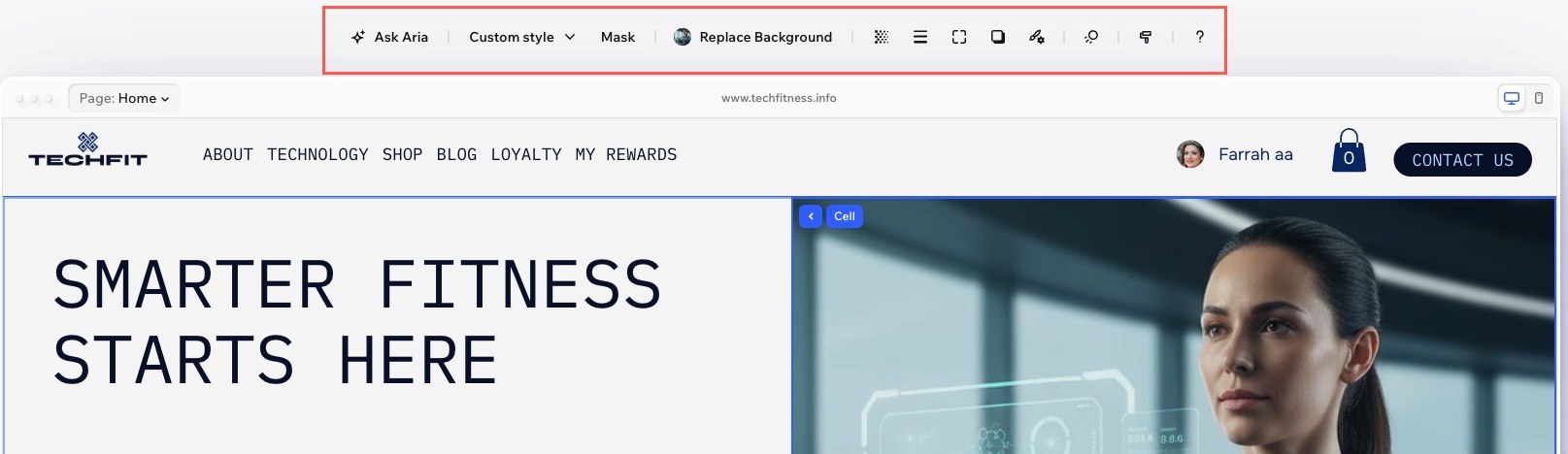
De actiebalk bevindt zich direct boven de pagina en geeft je direct toegang tot instellingen en tools die zijn afgestemd op waar je aan werkt. Selecteer een menu, onderdeel of element en je zult zien dat de opties automatisch worden bijgewerkt.
Wanneer je bijvoorbeeld een tekstelement selecteert, geef je de actiebalk je snel de mogelijkheid om het lettertype, evenals de grootte, uitlijning en opmaak te wijzigen. Als je daarna de koptekst selecteert, verschijnen er nieuwe opties zoals het wijzigen van de achtergrond, het toevoegen van een scrolleffect en meer.
De bovenste navigatiebalk
Links van de editor heb je toegang tot alles wat je bewerkingsworkflow stimuleert. Schakel eenvoudig tussen pagina's, bekijk de kleuren en lettertypen van je merk, publiceer wijzigingen, krijg informatie van het dashboard en nog veel meer. Deze balk houdt je belangrijkste besturingselementen slechts een klik verwijderd, zodat je snel en georganiseerd kunt werken.

Klik hieronder om meer te lezen over elk deel van de bovenste balk.
Snelle website-acties-menu
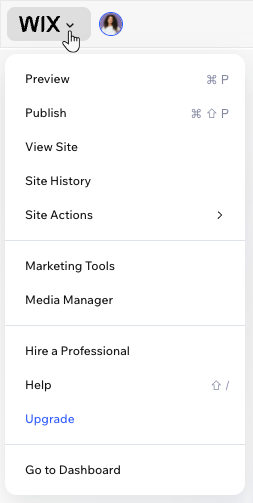
Websiteoverzicht

Merk
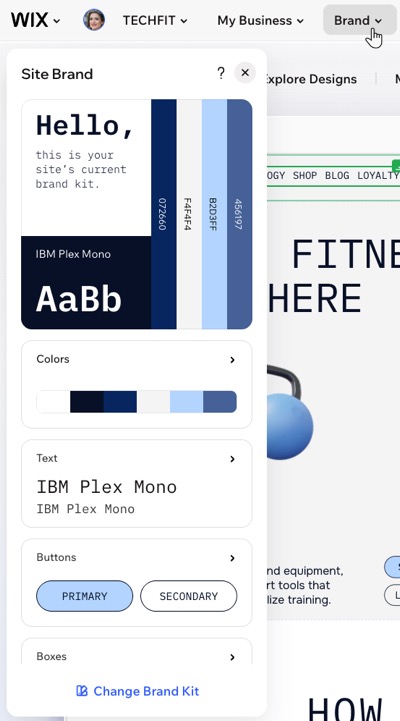
Mijn bedrijf
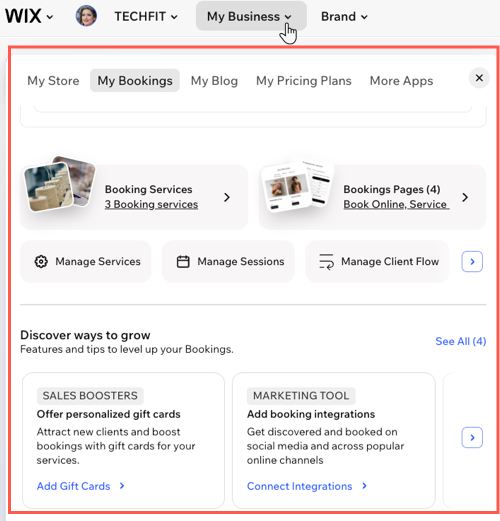
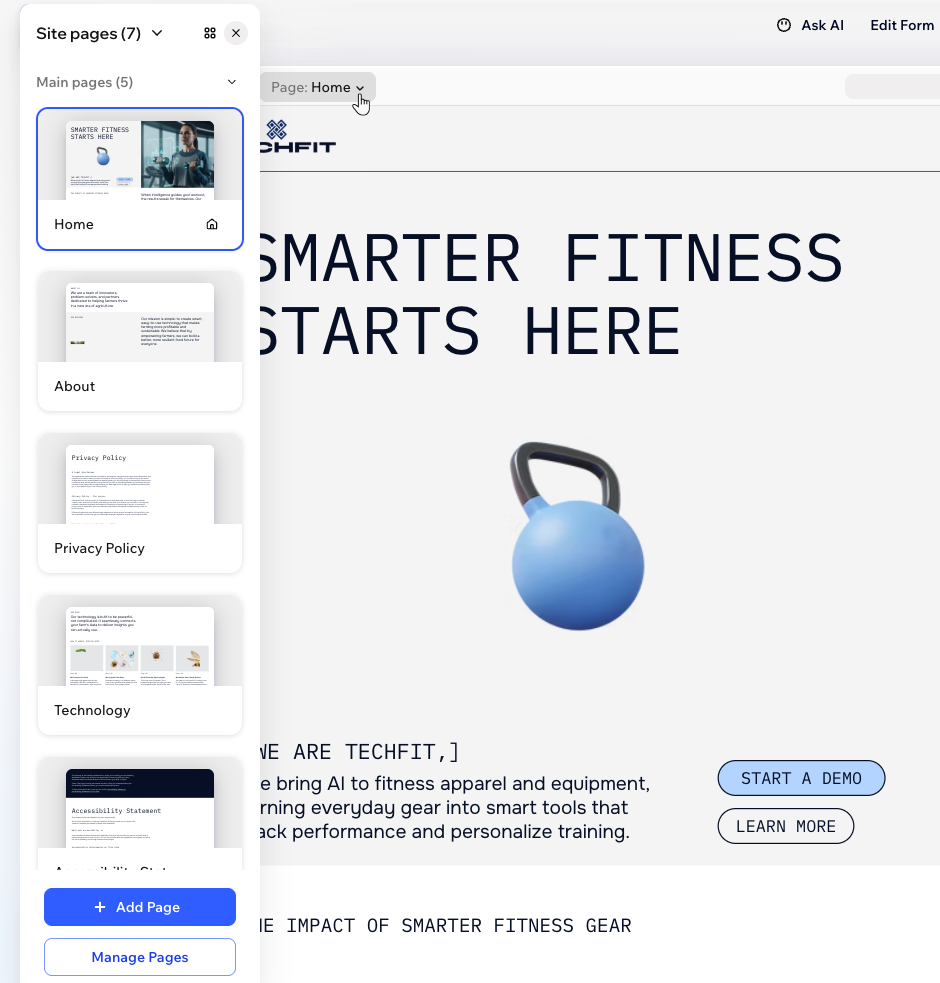
Websitepagina's
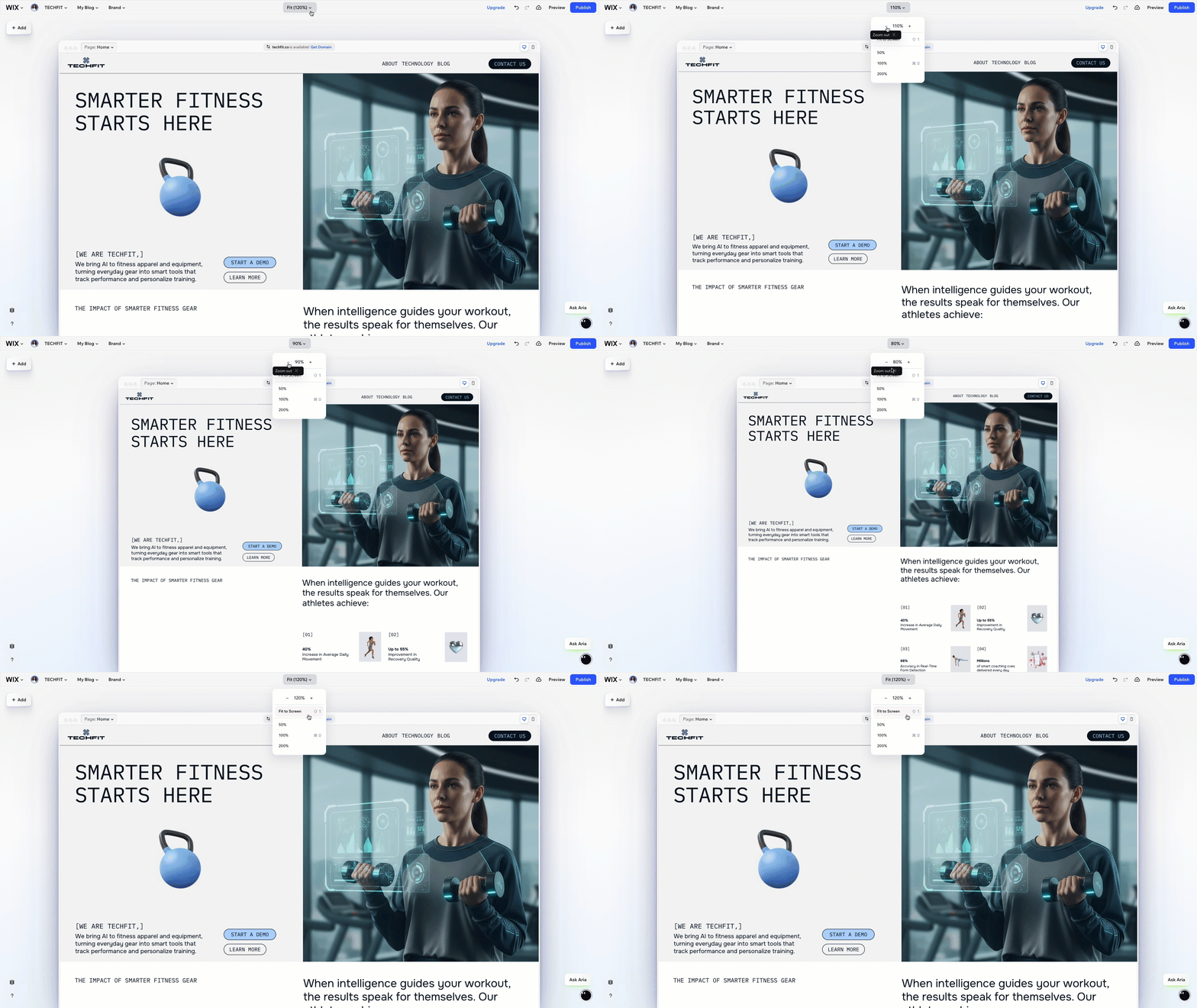
Passend (zoomen)
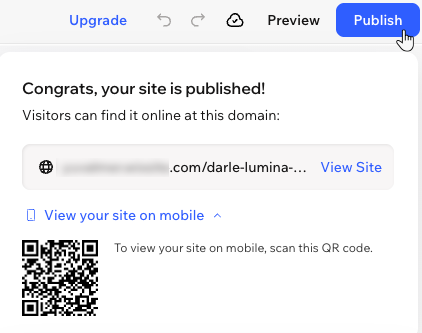
Voorbeeld bekijken en publiceren
Het Elementen toevoegen-paneel
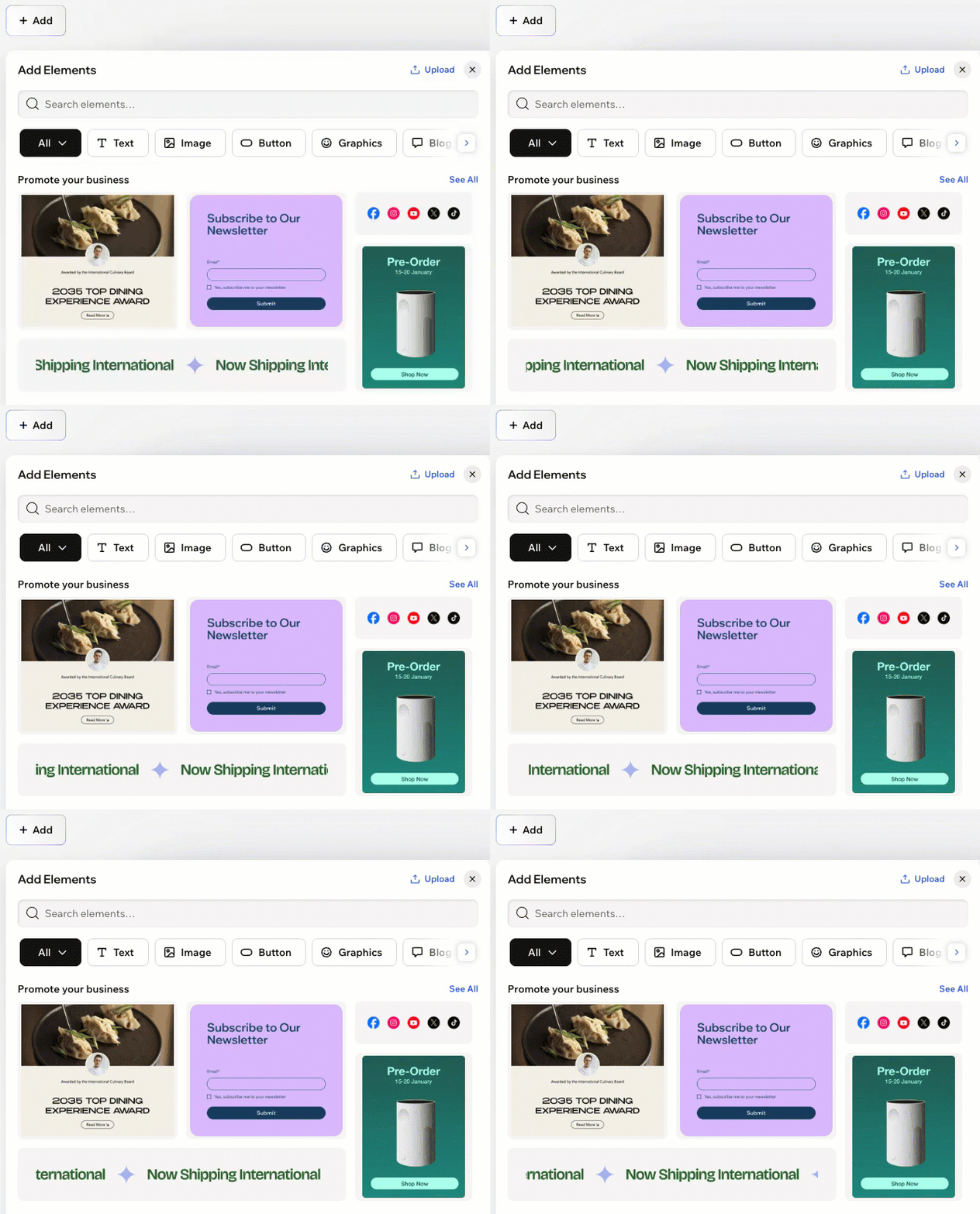
Het Elementen toevoegen-paneel is je creatieve lanceerplatform in de Wix Harmony-editor. Vanhieruit kun je een enorme bibliotheek met elementen verkennen, zoals koppen, afbeeldingen, diavoorstellingen, menu's en zelfs apps van derden.
Filter op categorie of gebruik de zoekbalk om snel te vinden wat je nodig hebt. Sleep dan elementen naar je canvas en begin met het vormgeven van je website.
Het aan AI vragen (Aria)
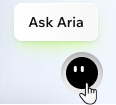
Aria, je veelzijdige AI-partner, is er om je te helpen je workflow te stroomlijnen. Klik rechtsonder in de editor op het Aria vragen-pictogram om te beginnen met chatten.
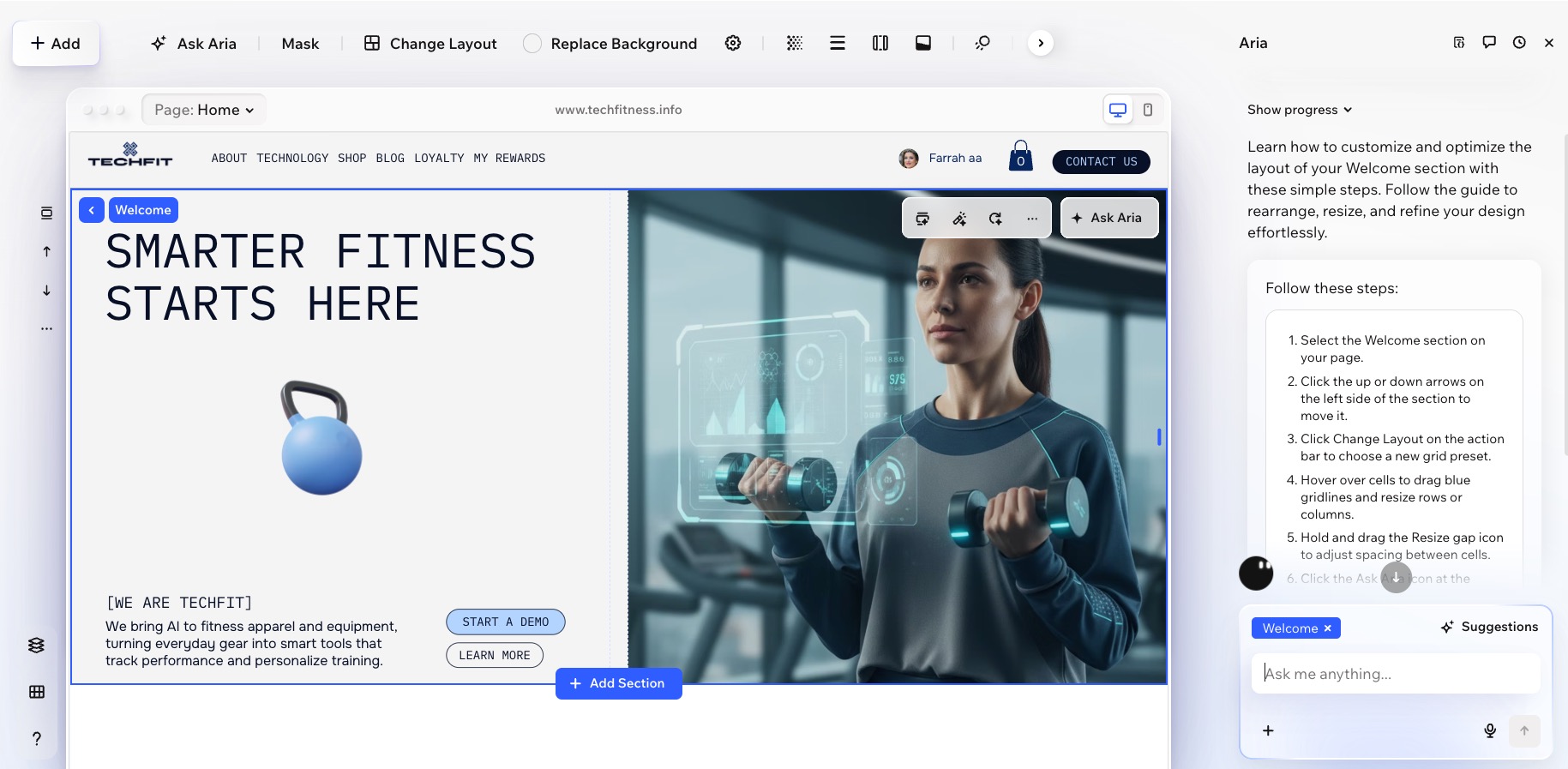
Wanneer je een element selecteert, kun je ook op de actiebalk op Aria vragen klikken voor op maat gemaakte promptsuggesties. Vraag Aria om onderdelen te verplaatsen, een nieuw ontwerp te genereren, indelingsproblemen op te lossen of de tekst van het onderdeel te verbeteren — allemaal met een eenvoudige opdracht. Als je meer wijzigingen moet aanbrengen, stuur je nog een bericht naar Aria, rechtstreeks in de chat.
Mobiele weergave
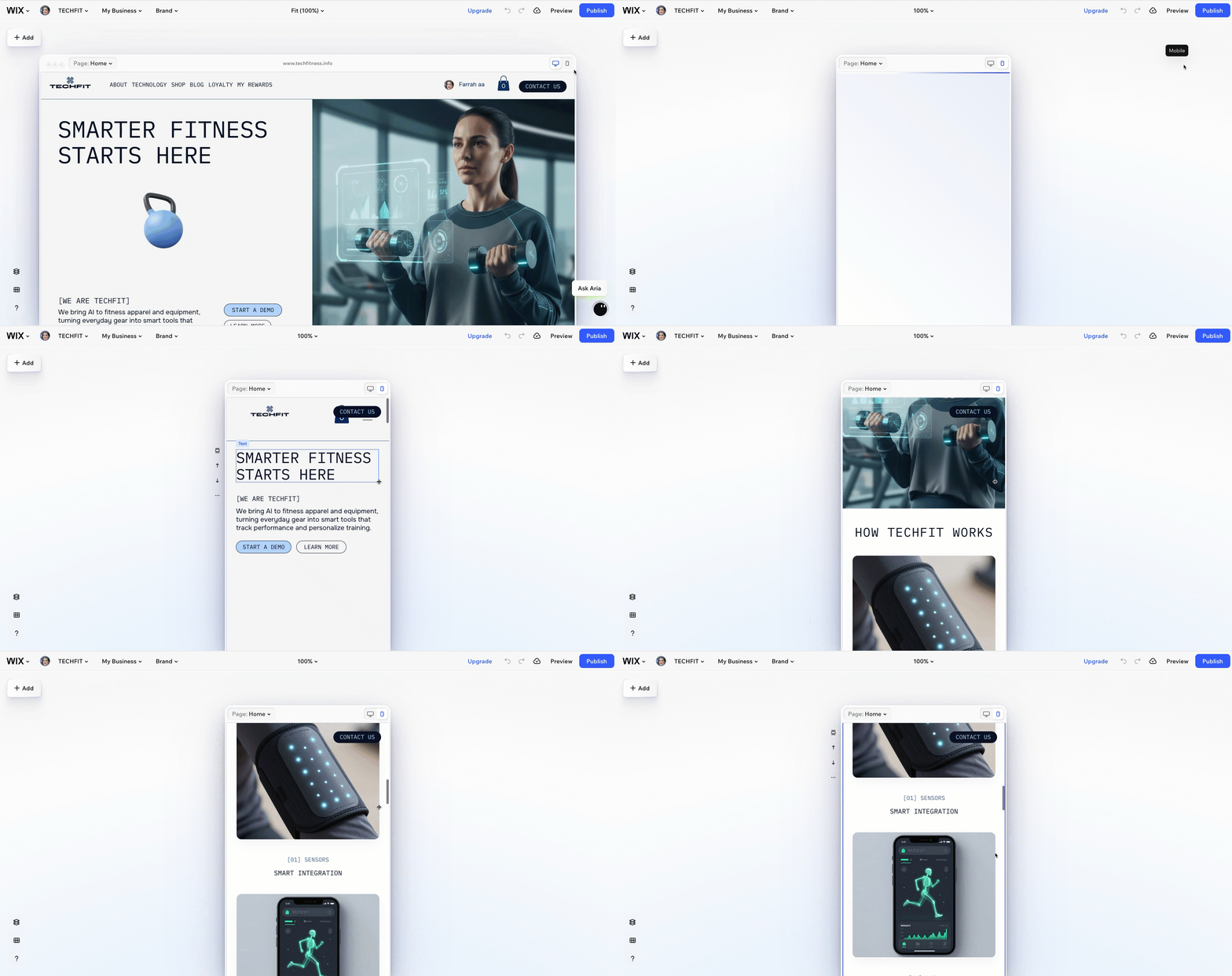
Schakel rechtsboven op de pagina snel met één klik tussen desktop- en mobiele weergaven. Met de mobiele weergave kun je zien hoe je website eruitziet op kleinere schermen.
Hoewel je website automatisch responsief is voor verschillende schermformaten, heb je altijd de vrijheid om het mobiele ontwerp aan te passen en je bezoekers de best mogelijke ervaring te geven, ongeacht het apparaat.
Overige panelen
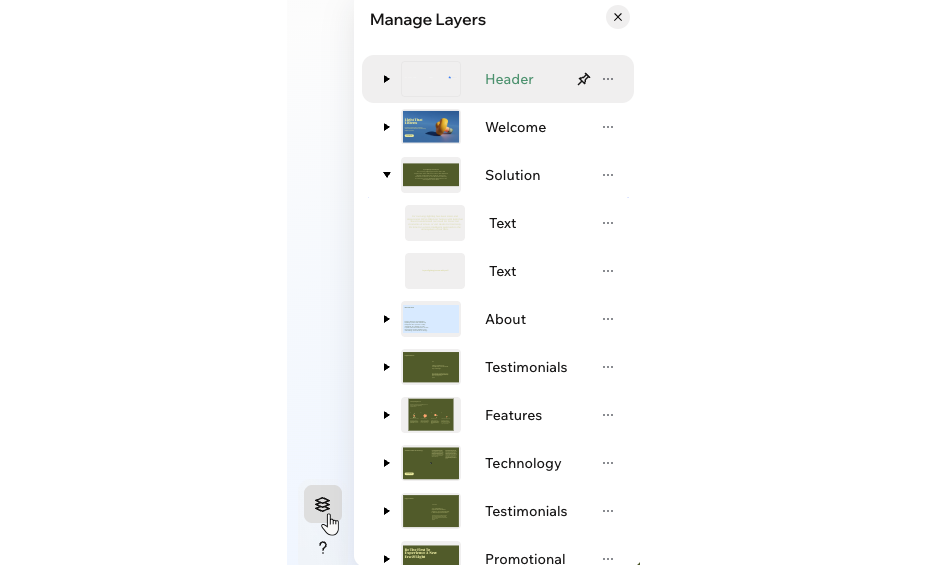
Linksonder van de editor vind je extra panelen om je te helpen elk deel van je pagina te beheren. Gebruik het Lagen-paneel  om de structuur van elk onderdeel en element op je pagina te zien. Dit is ideaal voor het verfijnen van indelingen en het beheren van overlappende items.
om de structuur van elk onderdeel en element op je pagina te zien. Dit is ideaal voor het verfijnen van indelingen en het beheren van overlappende items.
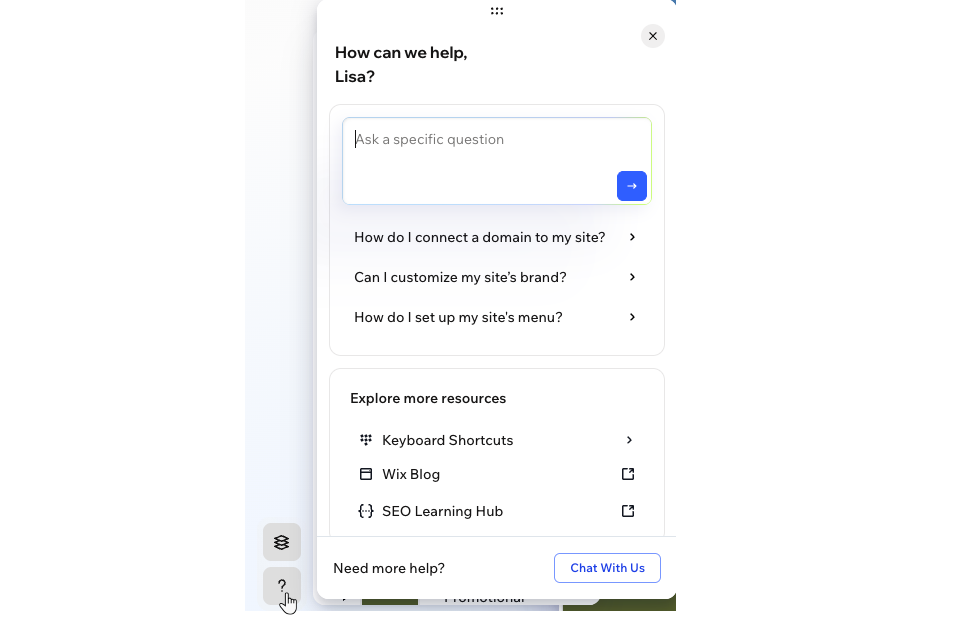
Klik op het Help-pictogram  om op maat gemaakte tips, handleidingen en antwoorden te zien die specifiek zijn voor waar je je bevindt in de editor. Dit maakt het gemakkelijk om ondersteuning te krijgen en nieuwe functies te ontdekken, zonder je werkruimte ooit te verlaten.
om op maat gemaakte tips, handleidingen en antwoorden te zien die specifiek zijn voor waar je je bevindt in de editor. Dit maakt het gemakkelijk om ondersteuning te krijgen en nieuwe functies te ontdekken, zonder je werkruimte ooit te verlaten.
Maken met Wix Harmony:
Ervaar de volgende generatie in het maken van websites met Wix Harmony. Wissel vrij tussen het vragen van je AI Agent en nauwkeurig slepen en neerzetten, zodat creëren net zo natuurlijk aanvoelt als denken.