


Wix Harmony Editor: Een glaseffect toepassen
In dit artikel
- Een glaseffect toepassen
- Veelgestelde vragen
Dit artikel gaat over de nieuwe Wix Harmony-editor, die in januari 2026 is uitgebracht. Als je niet zeker weet of je de Wix Harmony-editor of de Wix Editor gebruikt, kun je
hier meer lezen.
Pas een mat glaseffect toe op vakken en kopteksten voor een strakke, gelaagde uitstraling die ervoor zorgt dat belangrijke inhoud opvalt tegen de achtergrond. Je kunt ook de intensiteit aanpassen om de stijl te krijgen die het beste bij je ontwerp past.
Goed om te weten:
Het glaseffect is momenteel alleen beschikbaar voor kopteksten en vakken.
Lees meer over het aanpassen van de koptekst van je website en
het toevoegen en aanpassen van vakken.
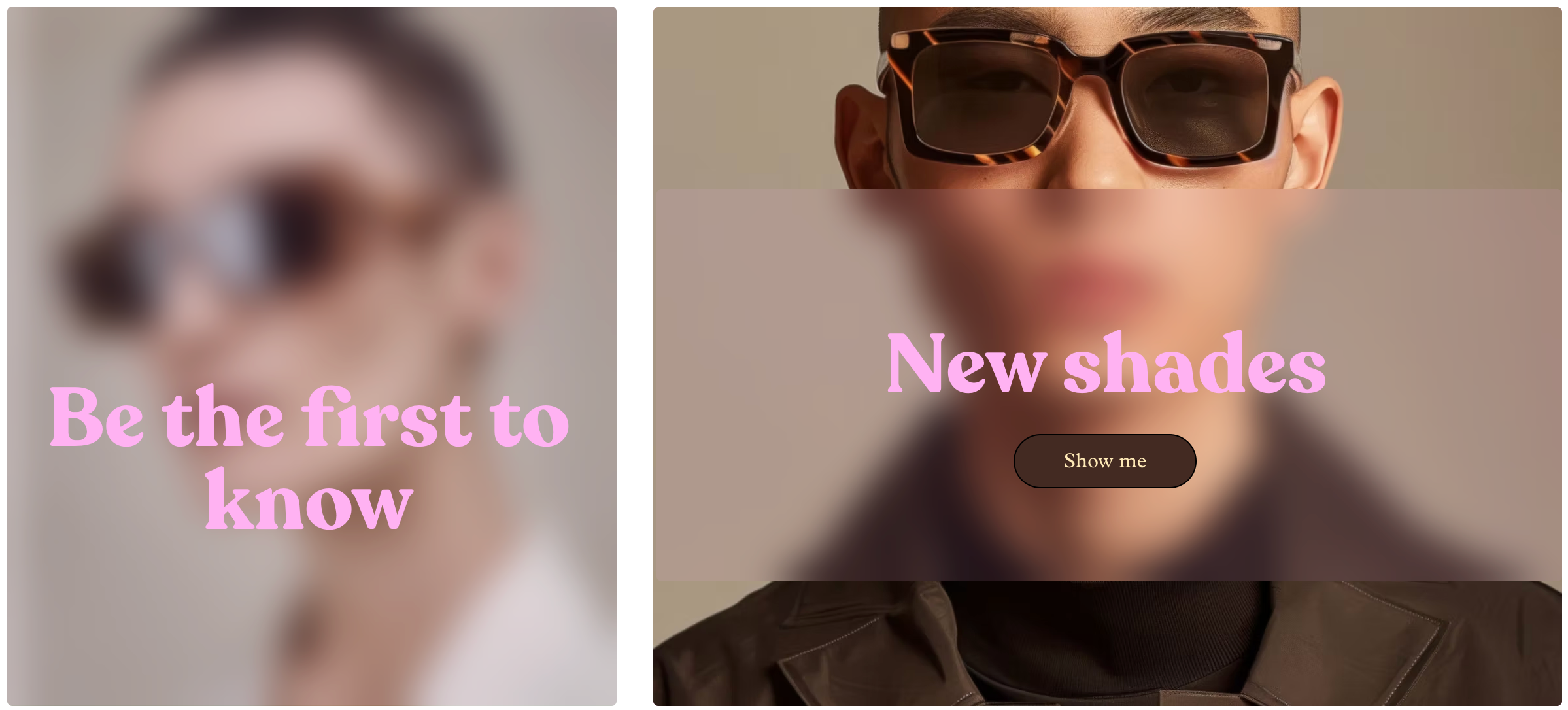
Een glaseffect toepassen
Schakel het glaseffect in via de actiebalk en pas vervolgens de intensiteit aan om de gewenste uitstraling te krijgen.
Een glaseffect toepassen:
- Ga naar je editor.
- Klik op het betreffende vak of de betreffende koptekst.
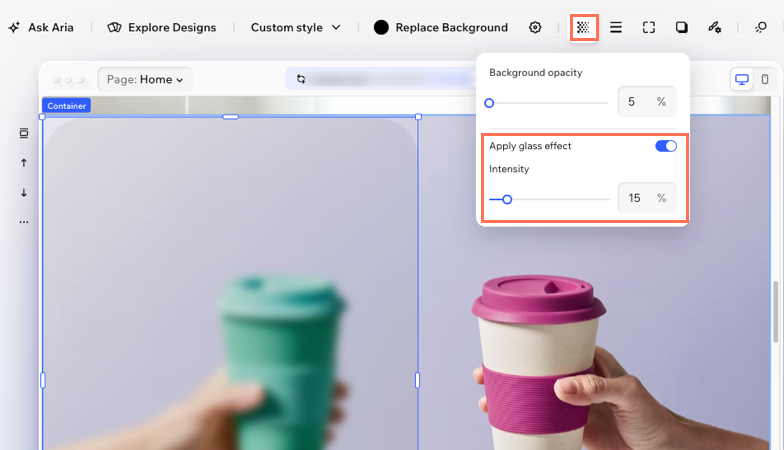
- Klik in de actiebalk op het Dekking-pictogram
 .
. - Zet de schakelaar Glaseffect toepassen aan.
- Sleep de Intensiteit-schuifregelaar om het effect sterker of zachter te maken.
Tip: Voer een waarde in het %-vak in als je een exacte intensiteit wilt instellen.
Veelgestelde vragen
Klik op een vraag hieronder om meer te lezen over het gebruik van het glaseffect in Wix Harmony.
Waarom zie ik de 'Glaseffect toepassen'-schakelaar niet?
Wat is het verschil tussen de dekking en de intensiteit van de achtergrond?
Werkt het glaseffect beter bij bepaalde achtergronden?
Kan ik het glaseffect wijzigen nadat ik het heb toegevoegd?