
Wix Harmony-editor: De Wix Gallery toevoegen en aanpassen
Verander gewone pagina's in 'showstoppers' met galerijen die pronken met je samengestelde afbeeldingen. Of je nu reisherinneringen, een portfolio of hoogtepunten voor de community deelt, laat je afbeeldingen centraal staan met een galerij die is gemaakt om bij jouw stijl te passen.
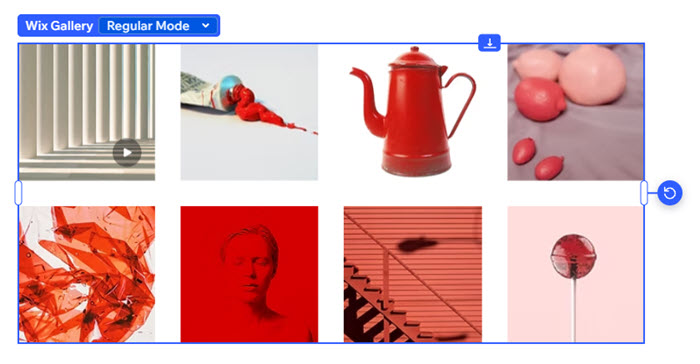
Een galerij toevoegen
Om een galerij toe te voegen:
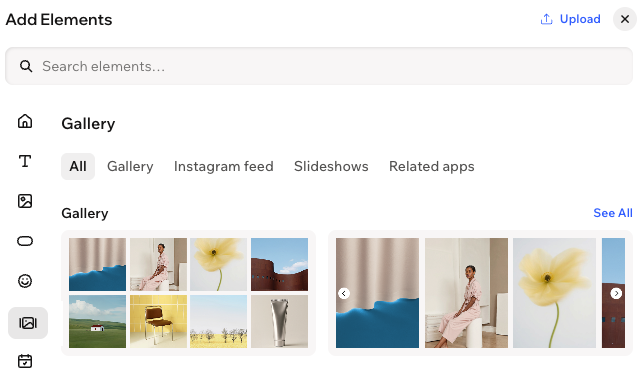
Klik linksboven in de editor op + Toevoegen.
Selecteer Elementen.
Klik links op het Galerij-pictogram
 .
Sleep een galerij naar je pagina.
Media aan je galerij toevoegen
Om media toe te voegen:
Klik op de Wix Gallery op de pagina.
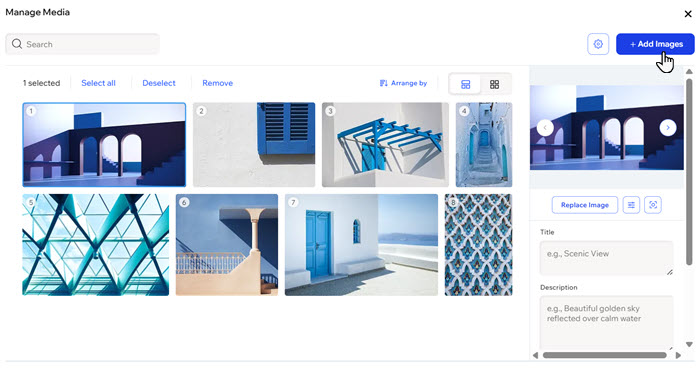
Klik in de actiebalk op Items beheren.
Klik op + Media toevoegen.
Selecteer de media in je Media Manager of klik op + Media uploaden om media vanaf je computer te uploaden.
Klik op Toepassen.
Je galerij aanpassen
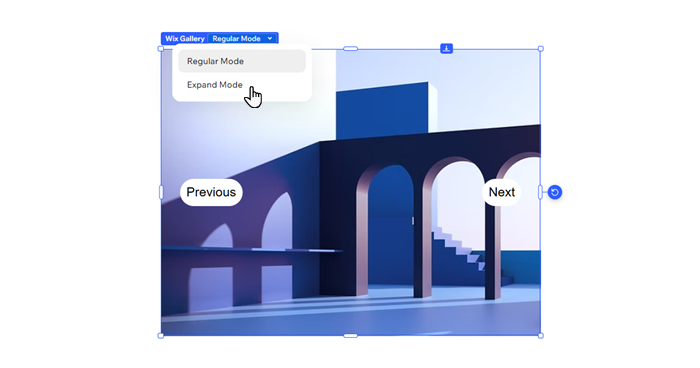
Breng je unieke visie tot leven door de normale en uitgebreide modi van je galerij aan te passen. Van het wisselen van voorinstellingen tot het verfijnen van het ontwerp, de weergave en de instellingen, je kunt vormgeven hoe je media eruitzien en aanvoelen.
Om je galerij aan te passen:
- Ga naar je editor.
- Klik op de galerij op de pagina.
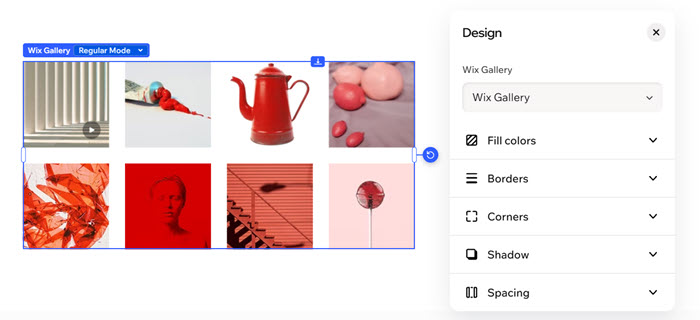
- Kies wat je aan wilt passen:
 .
 .
 : Voeg een gekleurde achtergrond toe om de inhoud van je element aan te vullen.
 : Definieer de randen van je element zodat het opvalt en kies een kleur, breedte en stijl.
 klikken om elke kant van de rand afzonderlijk te ontwerpen.
 : Maak de hoeken van je element vierkanter of ronder door de schuifregelaar onder Radius te verslepen. Klik op het Individuele hoeken bewerken-pictogram
 om elke hoek afzonderlijk te ontwerpen.
 : Pas binnenste en buitenste schaduw toe om het element een interessant 3D-effect te geven, door de positie, vervaging, kleur en meer in te stellen.
 : Voeg ademruimte toe aan je inhoud door opvulling rond het element (of het geselecteerde gebied) toe te voegen.
 : Pas aspecten van je galerij aan, zoals de beeldverhouding, bijsnijden of passen van je items in de galerij, en kies hoeveel items op een rij je wilt weergeven.
 .
 .
 .