Scan je website met de Toegankelijkheidswizard om toegankelijkheidsproblemen op je website te identificeren en op te lossen.
De wizard biedt je in-huis oplossingen en richtlijnen voor het maken van je eigen aanpassingen. Het voltooien van alle taken is een goede manier om je website een sterke basis te geven en deze voor iedereen toegankelijker te maken.
Een website scannen met de Toegankelijkheidswizard
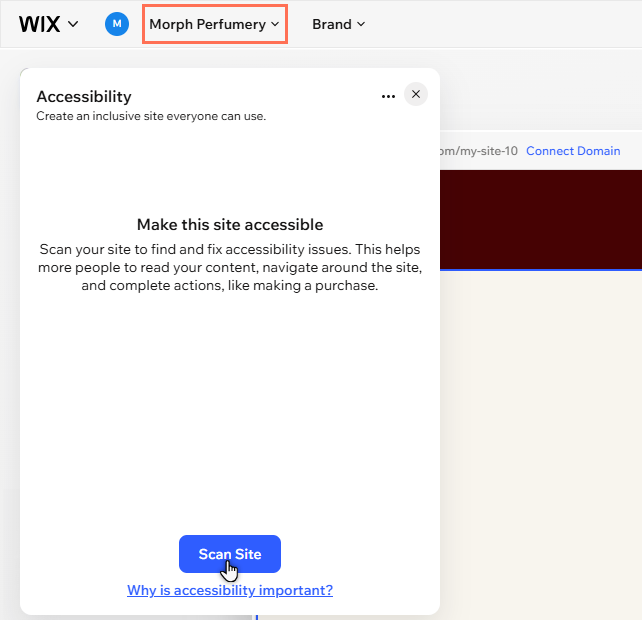
Begin met het creëren van een meer toegankelijke ervaring door je website te scannen met de Toegankelijkheidswizard. De wizard identificeert en markeert niet alleen potentiële problemen; onze extra aanbevelingen onder
Handmatige taken zorgen ervoor dat je door het hele proces wordt geleid.
Om de wizard te openen en je website te scannen:
- Ga naar je editor.
- Klik linksboven in de editor op de naam van je website.
- Scrol omlaag naar Toegankelijkheid en klik op Problemen oplossen.
- Klik op Website scannen.
Werken aan websiteniveau- en hoofdpaginaproblemen
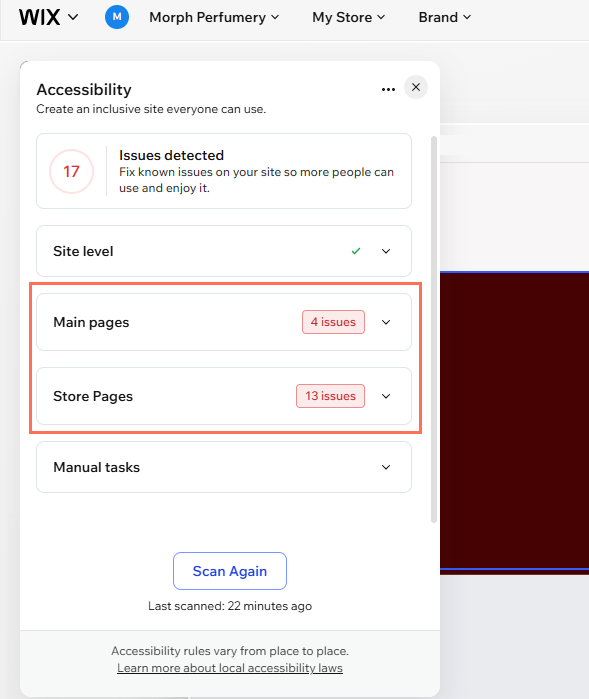
De wizard organiseert gedetecteerde problemen in taken op websiteniveau en taken op hoofdpaginaniveau. Elke taak doorlopen is een trefzekere manier om elk aspect van de toegankelijkheid van je website te verbeteren, van de algehele ervaring tot specifieke elementen.
Afhankelijk van de inhoud kun je aanpassingen aanbrengen vanuit de wizard of binnen je editor.
Problemen op websiteniveau
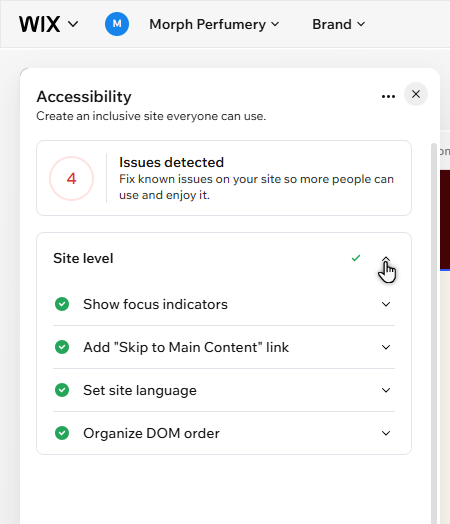
De Websiteniveau-dropdown toont instellingen die van invloed zijn op de hele website (bijvoorbeeld: de taal- en focusindicatoren van de website). Selecteer een optie om meer te lezen over taken die van invloed zijn op de hele website.
Focusindicatoren weergeven
Focusindicatoren zijn blauwe rechthoeken die verschijnen rond interactieve elementen, zoals knoppen of links, wanneer bezoekers een toetsenbord gebruiken om door de live website te navigeren.
Ze laten de bezoeker zien waar zijn huidige positie is en zijn daarom cruciaal voor de toegankelijkheid van de website. Lees meer over focusindicatoren.
Een 'Doorgaan naar hoofdinhoud'-link toevoegen
Doorgaan naar hoofdinhoud is een functie waarmee bezoekers die toetsenbordnavigatie gebruiken om de bovenste gedeelten van een website, zoals menu's en paginakoppen, te kunnen omzeilen en direct naar de hoofdinhoud van de pagina kunnen gaan.
'Doorgaan naar hoofdinhoud'-links zijn een belangrijk onderdeel van de toegankelijkheid van een website, omdat ze bezoekers snelle toegang bieden tot de informatie die ze nodig hebben.
Lees meer over 'Doorgaan naar hoofdinhoud'.
Door de hoofdtaal van de website in te stellen, krijgen ondersteunende technologieën de informatie die ze nodig hebben om de inhoud nauwkeurig weer te geven. Dit gebeurt door:
- Het script dat / de tekens die in de websitetekst worden gebruikt, aan te geven
- De uitspraak van tekstuele inhoud te bepalen
- Mediaspelers toe te staan om de juiste bijschriften weer te geven
Het is daarom belangrijk om de hoofdtaal van de website in te stellen, omdat dit ervoor zorgt dat bezoekers die deze technologieën gebruiken, de beste ervaring krijgen.
Als je Wix Multilingual aan je website hebt toegevoegd, kan de hoofdtaal die tijdens het instellen is gekozen,
niet worden gewijzigd.
Je kunt echter wel:
De DOM-volgorde organiseren
De Document Object Model (DOM)-volgorde van een website bepaalt de selectie/leesvolgorde van pagina-elementen (dat wil zeggen, de volgorde waarin elementen door schermlezers worden gelezen en gemarkeerd bij gebruik van de Tab-toets).
De DOM-volgorde wordt ook beïnvloed door de richting van de taal van je website. We raden aan de DOM-volgorde te organiseren met de wizard om ervoor te zorgen dat de lees- en visuele volgorde van je elementen zijn uitgelijnd.
Lees meer over de DOM-volgorde en toegankelijkheid.
Let op: Deze taak wordt alleen weergegeven als de DOM-volgorde en de taalrichting van de website niet overeenkomen.
Problemen met pagina's
De pagina's van je website zijn onderverdeeld in een
Hoofdpagina's-dropdown (standaardpagina's die bij de websitetemplate worden geleverd of die je toevoegt) en pagina's die worden geleverd bij apps die je op de website installeert.
Of het nu hoofdpagina's of app-pagina's zijn, de wizard scant op dezelfde potentiële problemen. Open een optie om meer te lezen over de soorten problemen die worden gedetecteerd.
Geef deze pagina een beschrijvende titel
De title-tag van een pagina is de titel die zoekmachines meestal weergeven voor de pagina in zoekresultaten. Deze is ontleend aan de naam die je de pagina geeft en de naam van de website.
De wizard vraagt je om de titel van een pagina te wijzigen wanneer de title-tag 'Nieuwe pagina' bevat (de standaardinstelling die is toegewezen aan nieuwe pagina's die je aan een website toevoegt) of 'Kopie van' (de standaardinstelling die is toegewezen aan dubbele pagina's).
Title-tags voor pagina's bieden bezoekers die ondersteunende technologie gebruiken, belangrijke informatie over de inhoud van de pagina. Om de beste ervaring te garanderen, moeten paginatitels daarom hetvolgende zijn:
- Beschrijvend: De titels moeten de inhoud van de pagina nauwkeurig samenvatten en alle essentiële informatie bevatten.
- Uniek: Titels mogen slechts op één pagina op de website worden gebruikt en niet op pagina's worden herhaald.
- Beknopt: Paginatitels moeten de inhoud samenvatten en tegelijkertijd relevante informatie en zoekwoorden bevatten.
De kopstructuur organiseren
Kopteksttags zijn elementen in de HTML-code van een website die de hiërarchie/structuur van tekstinhoud op een pagina bepalen. Kopteksttags volgen een top-down volgorde, van Koptekst 1 (H1) tot Koptekst 6 (H6) en dan alineatekst (P).
Ondersteunende technologieën gebruiken kopteksttags om de volgorde van pagina-inhoud te weten. Schermlezers lezen bijvoorbeeld eerst H1-inhoud, gevolgd door H2, H3, enzovoort.
Een nauwkeurige koptekststructuur is daarom belangrijk, omdat het bezoekers die deze technologieën gebruiken, een duidelijke, logische ervaring biedt.
Je kunt veel kopteksttags aanpassen binnen de Toegankelijkheidswizard. Sommige elementen zijn momenteel echter niet volledig geïntegreerd met de wizard en moeten handmatig worden aangepast.
Alt-tekst aan afbeeldingen toevoegen
Alternatieve (alt) tekst is een tekstuele beschrijving van een afbeelding op een webpagina.
Sommige bezoekers kunnen ondersteunende technologieën zoals schermlezers gebruiken om door websites te navigeren. Deze lezen de inhoud van de website hardop voor aan de bezoekers, inclusief de alt-tekst.
Alt-tekst is daarom een belangrijk onderdeel van een website, omdat het ervoor zorgt dat bezoekers die deze technologieën gebruiken, toegang hebben tot de inhoud en begrijpen wat de afbeelding bevat.
Lees meer over alt-tekst en toegankelijkheid.
Kleurcontrast is een maat voor het verschil in waargenomen helderheid tussen twee kleuren en wordt weergegeven als een verhouding variërend van 1:1 (geen contrast) tot 21:1 (strong contrast). Een sterk contrast zorgt ervoor dat de inhoud van de website gemakkelijk te zien en te lezen is.
- Kleine tekst: Tekst kleiner dan 24px (18pt):
- AA: 4,5:1 en hoger
- AAA: 7:1 en hoger
- Grote tekst: Tekst groter dan 24 px (18 pt) of tekst meer dan 18 px (14 pt) en vet:
- AA: 3:1 en hoger
- AAA: 4,5:1 en hoger
- Niet-tekstuele componenten (bijvoorbeeld: pictogrammen):
Je kunt het contrast van de meeste website-inhoud aanpassen in de Toegankelijkheidswizard. Sommige elementen zijn momenteel echter niet volledig geïntegreerd met de wizard en moeten handmatig worden aangepast.
Lees meer over het aanpassen van kleurcontrast.
Let op: Alleen niveau AA is momenteel vereist in de Toegankelijkheidswizard.
Controleer of mediabestanden toegankelijk zijn
Bezoekers van de website kunnen een of meer aandoeningen of beperkingen hebben die van invloed zijn op hun zicht en/of gehoor. Je kunt ervoor zorgen dat mediabestanden toegankelijk zijn door alternatieven aan te bieden (bijvoorbeeld: transcripties en audiobeschrijvingen) waardoor het voor deze bezoekers gemakkelijker wordt om toegang te krijgen tot de inhoud, en deze te begrijpen.
Lees meer over media-alternatieven.
De DOM-volgorde organiseren
De DOM verwijst naar de laad- en leesvolgorde van elementen op je websitepagina's en is belangrijk voor bezoekers die schermlezers en andere ondersteunende technologieën gebruiken. Je kunt de DOM-volgorde ordenen met de wizard om ervoor te zorgen dat de lees- en visuele volgorde van je elementen zijn uitgelijnd.
Lees meer over de DOM-volgorde en toegankelijkheid.
Let op: Deze taak wordt alleen weergegeven als automatische DOM is uitgeschakeld op een of meer van de pagina-onderdelen.
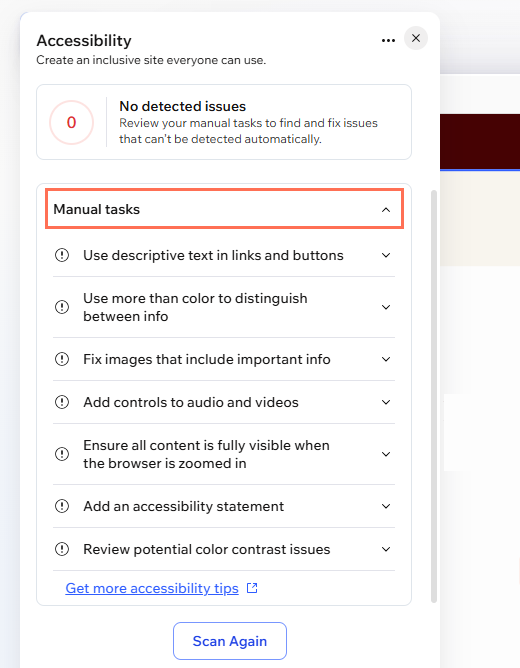
Handmatige taken uitvoeren
Dit zijn aanvullende gegevens die je handmatig op de hele website controleert, zoals browserzoom en media-opties. Maak je geen zorgen over stappen - de wizard geeft je een uitleg voor elke taak en links naar aanvullende informatie om je te helpen ze te identificeren en aan te passen.
Gebruik beschrijvende tekst in links en knoppen
Gebruik meer dan alleen kleur om informatie te onderscheiden
Corrigeer afbeeldingen die belangrijke informatie bevatten
Tekst in afbeeldingen (bijvoorbeeld: foto's van borden of slogans) kan niet worden gelezen door schermlezers. We raden aan deze afbeeldingen, waar mogelijk, te vervangen door echte tekst.
Als de afbeeldingstekst een belangrijk onderdeel is van de inhoud van de website, of essentieel is voor het overbrengen van informatie, neem de tekst dan op in de beschrijving van de afbeelding (alt-tekst).
Lees meer over tekst in afbeeldingen.
Voeg bedieningselementen toe aan audio en video's
Sommige video- en audiospelers kunnen ingesteld zijn om automatisch af te spelen wanneer de pagina wordt geladen. Dit kan echter verwarring en afleiding veroorzaken voor bezoekers en kan ondersteunende technologieën beïnvloeden. Een audiospeler die automatisch start, kan bijvoorbeeld een schermlezer overschrijven of erdoorheen 'spreken'.
Zorg ervoor dat alle inhoud volledig zichtbaar is wanneer de browser is ingezoomd
Website-elementen of -componenten moeten nog steeds zichtbaar zijn als de browser is ingezoomd. Dit is om ervoor te zorgen dat gebruikers met visuele voorwaarden de website kunnen uitvergroten en toch alle inhoud van de pagina kunnen zien. Je kunt dit controleren door een voorbeeld van je website te bekijken en de zoomfactor van je browser in te stellen op 200%.
Lees meer over ingezoomde inhoud.
Een toegankelijkheidsverklaring toevoegen
Webtoegankelijkheid is in verschillende landen wettelijk verplicht. Maar zelfs als het in jouw regio geen wettelijke vereiste is, raden we aan de verklaring toe te voegen. Dit toont de toewijding van de website of je klant om een website te bieden die door alle bezoekers kan worden gebruikt.
Lees meer over toegankelijkheidsverklaringen.
Mogelijke problemen met kleurcontrast beoordelen
Veelgestelde vragen
Wat scant de Toegankelijkheidswizard?
De wizard scant de meeste inhoud van de website. Dit omvat gewone websitepagina's en pagina's die deel uitmaken van zakelijke oplossingen (bijvoorbeeld: de Agenda-pagina in Wix Bookings).
Voor sommige inhoud op deze pagina's is mogelijk echter handmatige beoordelingen of oplossingen vereist. Bovendien worden sommige websitepagina's niet gescand / ondersteund door de wizard.
Welke pagina's en website-inhoud worden niet ondersteund door de wizard?
De Toegankelijkheidswizard ondersteunt het volgende niet:
We raden aan deze pagina's en apps door te nemen
met onze checklist om te zien hoe je ze toegankelijker kunt maken.
Hoe kan ik de toegankelijkheid van een website nog meer verbeteren?
Nadat je de Toegankelijkheidswizard hebt gebruikt, zijn er een paar manieren waarop je je website toegankelijker kunt blijven maken voor bezoekers: