


Wix Harmony-editor: De koptekst van je website aanpassen
12 min
In dit artikel
- De achtergrond van je koptekst aanpassen
- Je koptekst ontwerpen
- Het gedrag van de koptekst aanpassen
- Je koptekst voor een specifieke pagina verbergen
- Veelgestelde vragen
De koptekst van je website zet de toon voor elke pagina, helpt bezoekers hun weg te vinden en pronkt met je persoonlijke stijl. In de Wix Harmony-editor kun je alles aanpassen, van achtergronden en randen tot scrolleffecten, zodat je koptekst er precies goed uitziet.
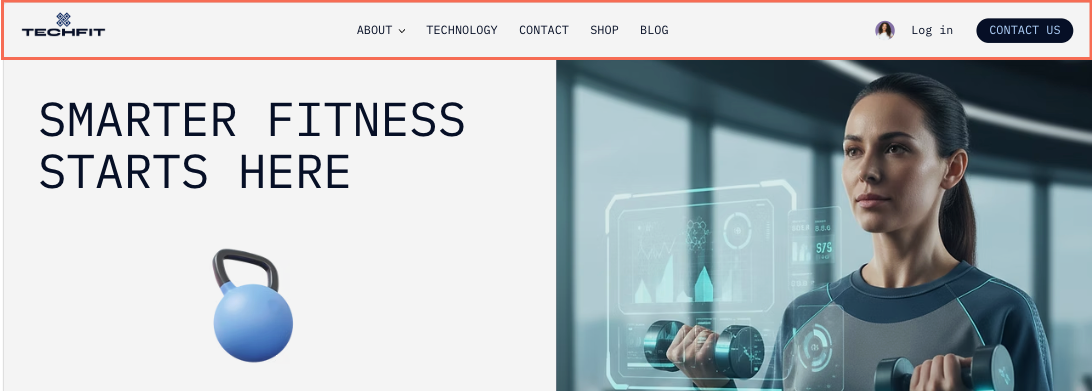
De achtergrond van je koptekst aanpassen
Kies de achtergrond die je koptekst de juiste uitstraling geeft — het kan een effen kleur zijn, een afbeelding of zelfs een looping video voor extra energie. Verfijn de instellingen totdat je koptekst perfect bij jou past.
Om de achtergrond van de koptekst aan te passen:
- Ga naar je editor.
- Selecteer de koptekst.
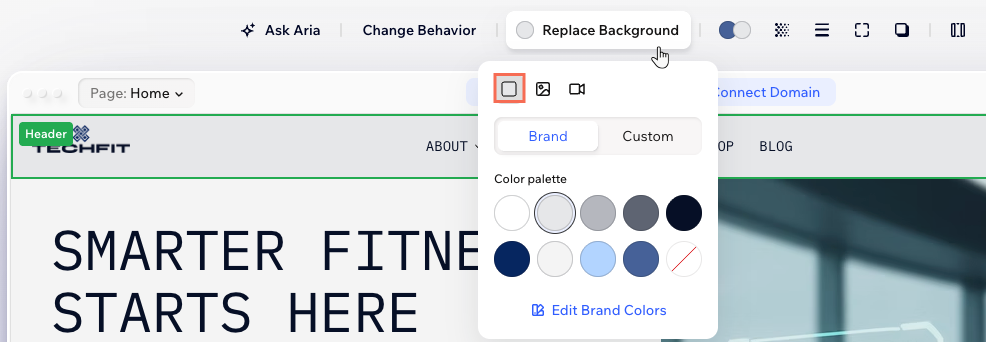
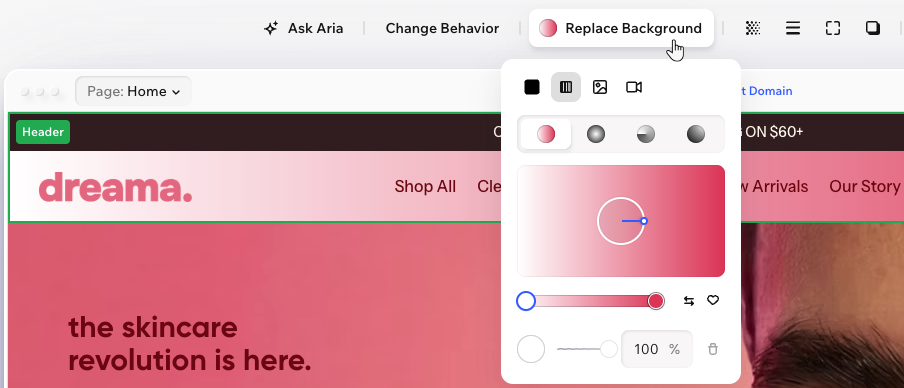
- Klik op de actiebalk op Achtergrond vervangen.
- Kies het achtergrondtype door op het betreffende pictogram te klikken: Kleur
 , Kleurverloop
  , Afbeelding
  of Video
  .
. - Stel de achtergrond van de koptekst in:
Achtergrond in kleur
Achtergrond met kleurverloop
 , Radiaal
  , Kegelhoek
  of Vloeistof
  .
.
Afbeeldingsachtergrond
 .
. om te kiezen hoe je afbeelding geschaald wordt (opvullen, tegel of origineel) en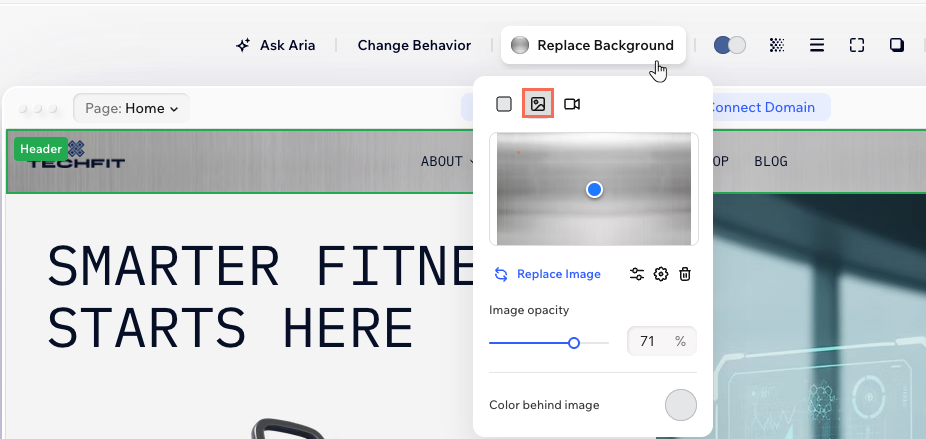
 .
. om toegang te krijgen tot de
 Video-achtergrond
 te klikken.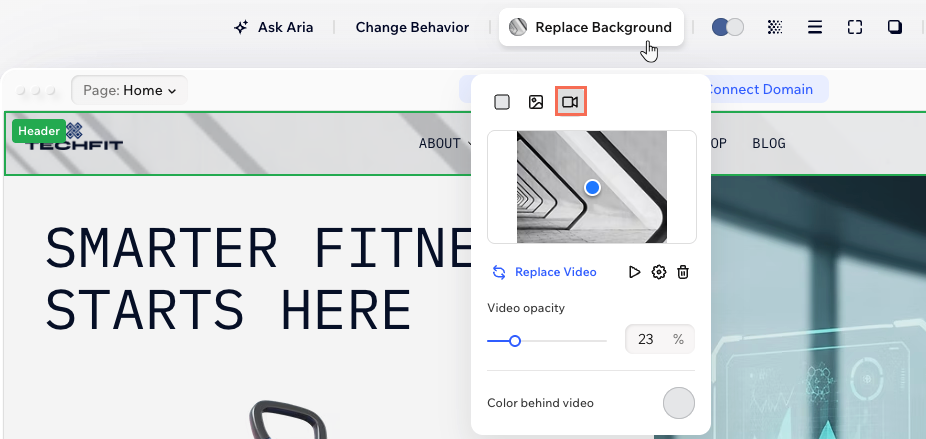
Je koptekst ontwerpen
Zodra je de perfecte achtergrond hebt gekozen, kun je nog verder gaan met het ontwerp van je koptekst met een paar creatieve details. Voeg randen toe, speel met hoeken, pas de afstand aan en voeg lagen in schaduwen om je koptekst echt te laten opvallen.
Om je koptekst te ontwerpen:
- Ga naar je editor.
- Selecteer de koptekst.
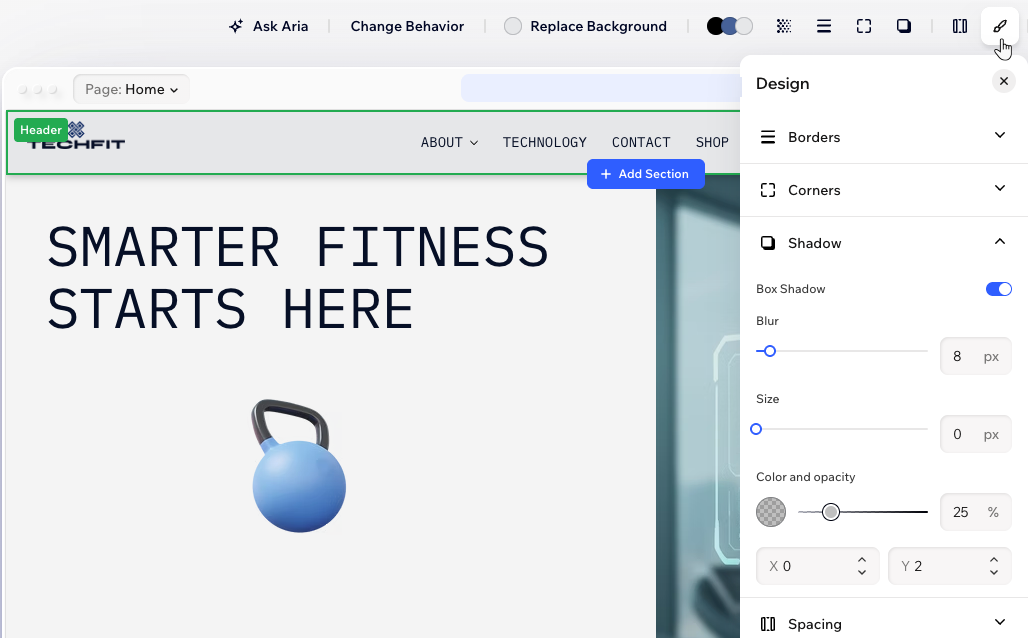
- Klik in de actiebalk op het Alle ontwerpopties-pictogram
 .
. - Kies hoe je je koptekst wilt ontwerpen:
- Rand
 : Definieer de randen van je koptekst zodat deze opvalt en kies een kleur, breedte en stijl.
 - Hoeken
 : Maak de hoeken van je koptekst vierkanter of ronder door de schuifregelaar onder Radius te verslepen. Klik op het Individuele hoeken bewerken-pictogram
  om elke hoek afzonderlijk te ontwerpen.
 - Afstand
 : Sleep de schuifregelaar om ruimte toe te voegen tussen de koptekst en de randen van het scherm. Klik op het Individuele zijden bewerken-pictogram om alleen opvulling aan specifieke zijden toe te voegen.
 - Schaduw
 : Pas binnen- en buitenschaduw toe om je koptekst een interessant 3D-effect te geven, door de positie, wazigheid, kleur en meer in te stellen.
- Rand
Pas het formaat van je koptekst aan:

Sleep de greep om de hoogte van de koptekst te wijzigen. Als er veel lege ruimte onderaan de koptekst is, dubbelklik je op de greep om deze ruimte te verwijderen.
Het gedrag van de koptekst aanpassen
Kies of je koptekst het volgende onderdeel overlapt of apart blijft. Overlappen creëert een modern, gelaagd effect, terwijl het uit elkaar houden van onderdelen alles een fris, klassiek gevoel geeft. Kies de stijl die het beste bij de persoonlijkheid van je website past.
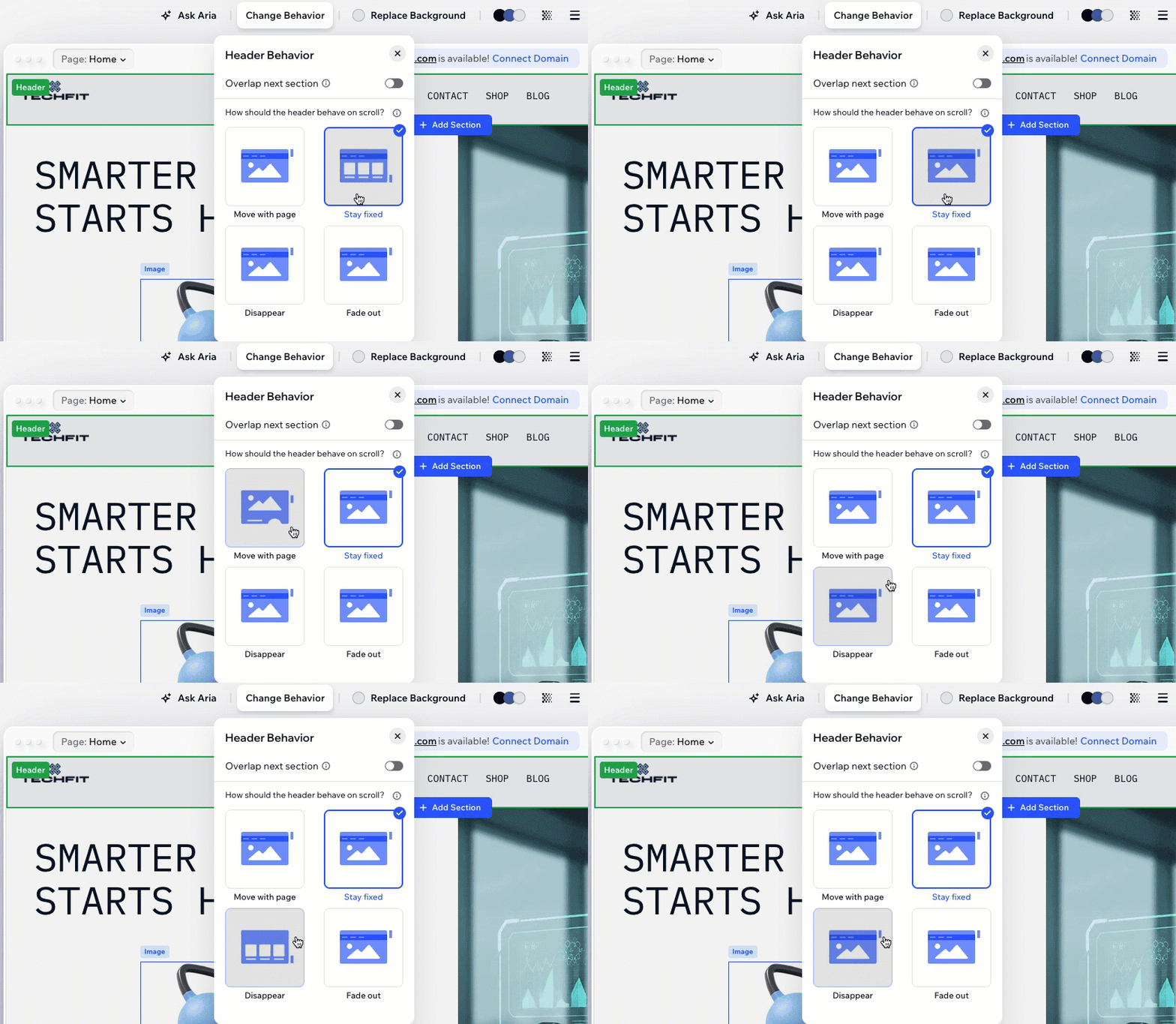
Breng je koptekst tot leven met een scrolleffect dat overeenkomt met de flow van je website. Kies of je koptekst met de pagina beweegt, zichtbaar blijft voor gemakkelijke toegang, of verdwijnt en vervaagt als bezoekers scrollen. Elk effect creëert een andere navigatie-ervaring voor je bezoekers.
Om het gedrag van de koptekst aan te passen:
- Ga naar je editor.
- Klik op de koptekst.
- Klik op de actiebalk op Gedrag wijzigen.
- Klik op de schakelaar naast Volgende onderdeel overlappen:
- Ingeschakeld: De koptekst staat boven het volgende onderdeel met een duidelijke scheiding ertussen.
- Uitgeschakeld: De koptekst zweeft over de bovenkant van het volgende onderdeel, waardoor een gelaagde look ontstaat waarbij inhoud achter je koptekst verschijnt.
- Kies een scroll-effect.
- Met pagina meebewegen: Er wordt geen scrolleffect toegepast. Wanneer bezoekers omlaag scrollen op de pagina, scrollen ze ook weg van de koptekst (dat wil zeggen, de bovenkant van de pagina).
Let op: Deze optie is uitgeschakeld wanneer je instelt dat de koptekst overlapt met het volgende onderdeel. - Vastzetten: De koptekst blijft bovenaan de pagina staan terwijl bezoekers op en neer scrollen, waardoor ze gemakkelijk toegang krijgen tot het menu van je website.
- Verdwijnen: Wanneer bezoekers door de pagina scrollen, verdwijnt de koptekst geleidelijk. Wanneer bezoekers omhoog beginnen te scrollen, verschijnt de koptekst opnieuw.
- Vervagen: De kop verdwijnt langzaam wanneer je bezoekers door de website scrollen en verschijnt weer wanneer ze terug naar boven scrollen.
- Met pagina meebewegen: Er wordt geen scrolleffect toegepast. Wanneer bezoekers omlaag scrollen op de pagina, scrollen ze ook weg van de koptekst (dat wil zeggen, de bovenkant van de pagina).
- (Optioneel) Bekijk een voorbeeld van je pagina om het effect in actie te zien.
Je koptekst voor een specifieke pagina verbergen
Je hebt de vrijheid om te kiezen of je koptekst op elke pagina van je website wordt weergegeven. Standaard is de koptekst altijd zichtbaar om bezoekers te helpen soepel te navigeren, maar je kunt deze eenvoudig verbergen voor specifieke pagina's wanneer je maar wilt.
Om je koptekst op een pagina te verbergen:
- Ga naar je editor.
- Open de pagina waarvan je de koptekst wilt verbergen.
- Selecteer de koptekst.
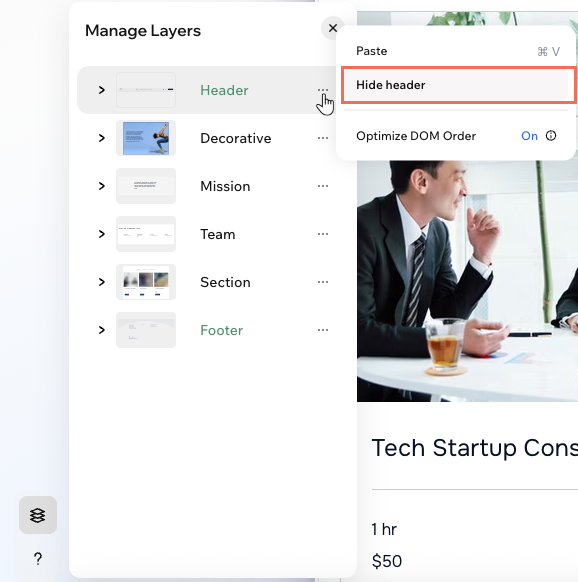
- Selecteer linksonder in de editor het Lagen-pictogram
 .
. - Klik naast Koptekst op het Meer acties-pictogram
 .
. - Selecteer Koptekst verbergen.
Wil je de koptekst opnieuw weergeven? 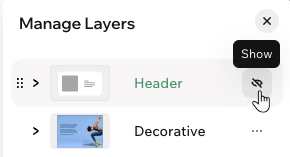
Ga naar de relevante pagina, ga naar het Lagen-paneel en klik naast Koptekst op het Weergeven-pictogram  .
.
.Veelgestelde vragen
Klik op een vraag hieronder om meer te lezen.
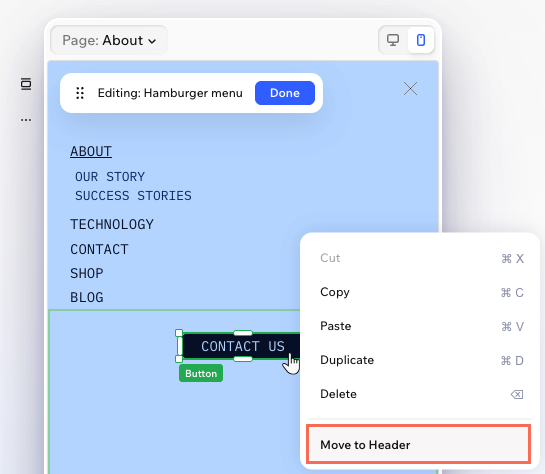
Hoe ziet mijn koptekst eruit op mobiel?
Kan ik meerdere menu's aan mijn koptekst toevoegen?