


Wix Events: Een evenement bewerken
In dit artikel
- Een enkel evenement bewerken
- Een terugkerend evenement bewerken
- Een evenement dupliceren als een ander type
- Veelgestelde vragen
Bewerk je evenement in elke fase. Of je nu één evenement wilt bijwerken, wijzigingen wilt aanbrengen in een terugkerende reeks of een evenement wilt dupliceren als een ander type. Dit geeft je flexibiliteit om je evenementengegevens up-to-date te houden terwijl je plannen veranderen.
Een enkel evenement bewerken
Wil je slechts één evenement bijwerken? Je kunt een enkel evenement met antwoordverzoek of met tickets bewerken. Of je nu kleine aanpassingen aanbrengt of belangrijke gegevens bijwerkt, wijzigingen zijn alleen van toepassing op het evenement dat je selecteert.
Om een enkel evenement te bewerken:
Dashboard
Wix-app
Wix Studio-app
- Ga naar Evenementen op het dashboard van je website.
- Klik naast het betreffende evenement op Beheren.
- Klik op het relevante tabblad om de gewenste wijzigingen aan te brengen:
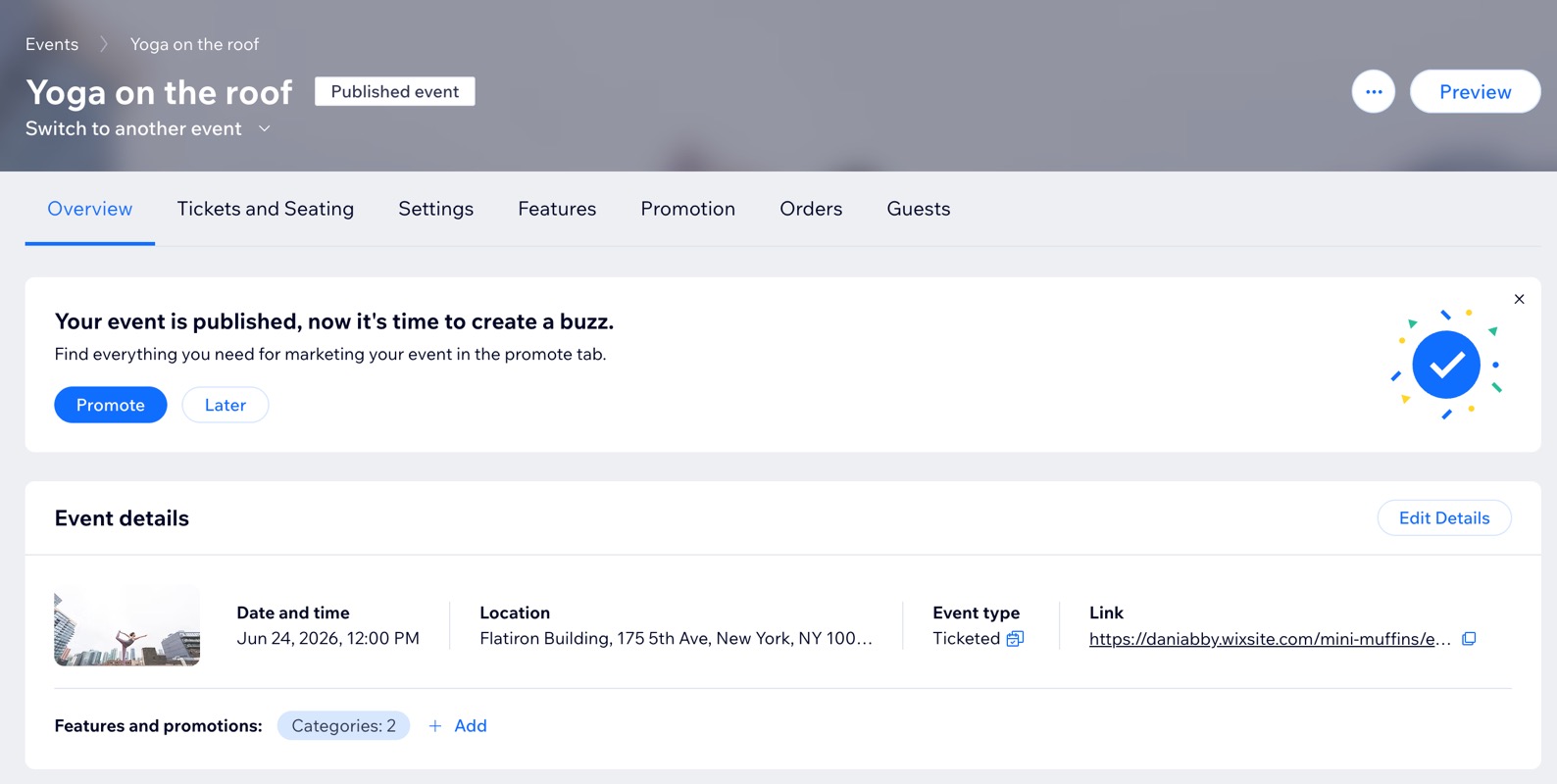
- Overzicht: Klik op Gegevens bewerken en breng de relevante wijzigingen aan. Klik wanneer je klaar bent, op Opslaan.
- (Alleen evenementen met tickets) Tickets en zitplaatsen: Breng wijzigingen aan in hoe je tickets voor evenementen verkoopt.
- Instellingen: Pas je registratie-instellingen en berichten aan.
- Functies: Voeg een verscheidenheid aan functies toe aan je evenement, zoals videoconferenties.
- Promotie: Promoot je evenement met behulp van een verscheidenheid aan opties (bijvoorbeeld: cadeaubonnen).
- (Alleen voor evenementen met tickets) Bestellingen: Bekijk je bestellingen voor gasten die tickets voor je evenement kopen.
- Gasten: Beheer je gastenlijst (bijvoorbeeld: handmatig nieuwe gasten toevoegen aan je evenement).
Een terugkerend evenement bewerken
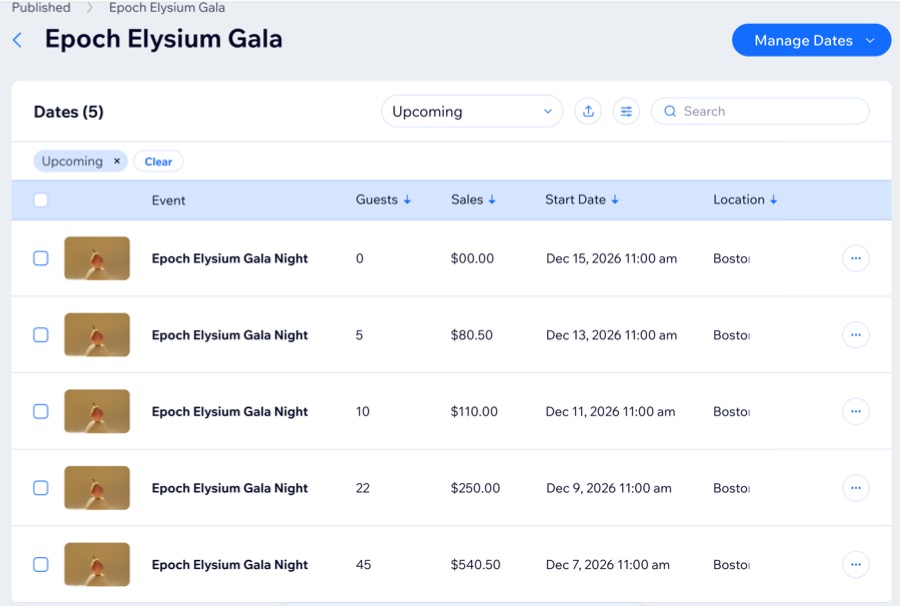
Als je evenement deel maakt van een terugkerende reeks, kun je ervoor kiezen om een enkele keer of alle evenementen in de reeks te bewerken. Dit geeft je flexibiliteit om snelle updates, zoals de naam, datum of locatie van een evenement, te maken en deze toe te passen waar nodig.
Om een terugkerend evenement te bewerken:
- Ga naar Evenementen op het dashboard van je website.
- Klik naast het betreffende evenement op Beheren.
- Klik op Bewerken.
- Breng de relevante wijzigingen aan (bijvoorbeeld: Naam evenement of afbeelding evenement).
- Klik op Opslaan.
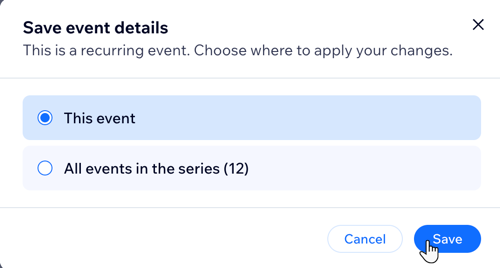
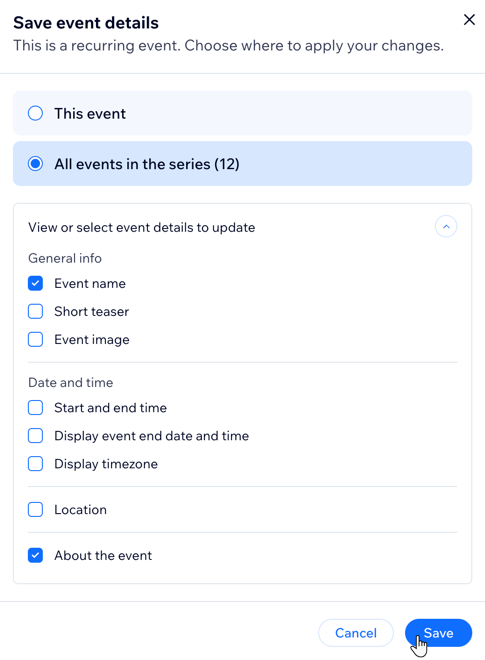
- Kies waar je je wijzigingen wilt toepassen:
Een enkel evenement in de reeks
Alle evenementen in de reeks
Een evenement dupliceren als een ander type
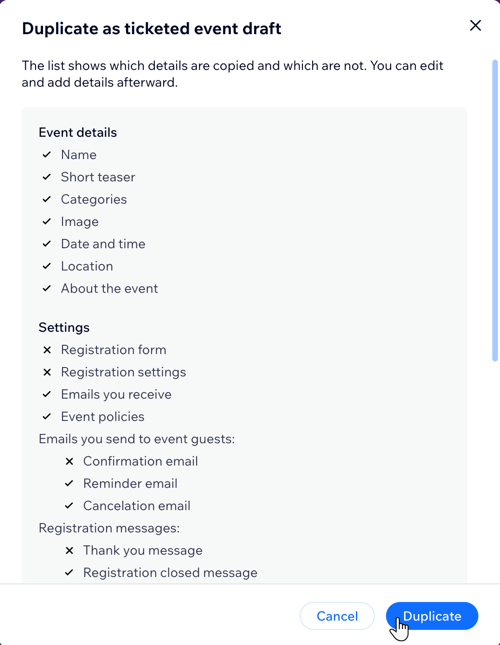
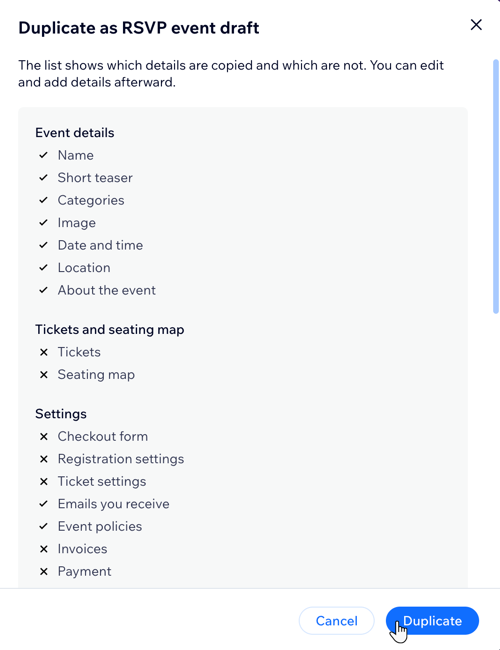
Je kunt een bestaand evenement als een ander type dupliceren als je er een ticket- of een antwoordverzoek-versie van wilt maken. Het oorspronkelijke evenement blijft hetzelfde. Het nieuwe evenement bevat de details en instellingen die beschikbaar zijn in beide soorten evenementen.
Om een evenement te dupliceren als een ander type:
- Ga naar Evenementen op het dashboard van je website.
- Klik naast het betreffende evenement op Beheren.
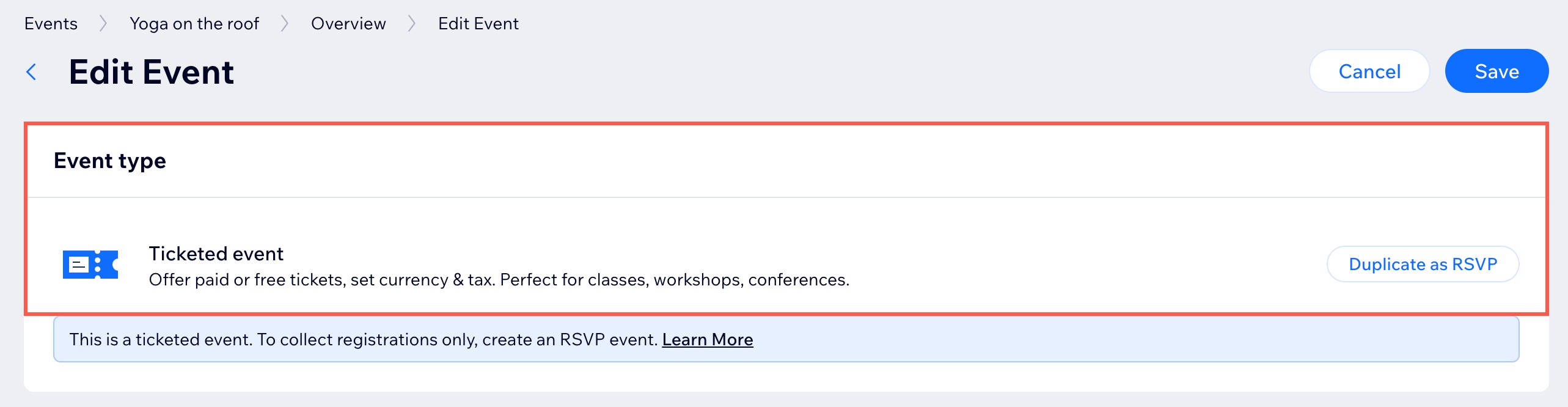
- Klik op Bewerken.
- Kies de relevante optie:
Dupliceer een evenement met antwoordverzoek als een evenement met tickets
Dupliceer een evenement met tickets als een evenement met antwoordverzoek
Veelgestelde vragen
Klik op een vraag hieronder om meer te lezen over het bewerken van een evenement.
Wat gebeurt er met gasten als ik mijn evenement dupliceer als een ander type?
Wat gebeurt er met mijn tickets als ik een evenement met tickets dupliceer als een evenement met antwoordverzoek?
Kan ik beperken wie mijn evenementenpagina kan bekijken of openen?
Verandert het dupliceren van een evenement als een ander type mijn oorspronkelijke evenement?