


Wix Bookings: Sessies annuleren en terugbetalen
In dit artikel
- Een afspraak annuleren
- Een enkele les of cursussessie annuleren
- Terugkerende lessessies op specifieke dagen annuleren
- Veelgestelde vragen
Je kunt indien nodig sessies annuleren en uit je agenda verwijderen. Je kunt er ook voor kiezen om een terugbetaling uit te voeren of klanten op de hoogte te stellen van de annulering. Dit helpt om klanten op de hoogte te houden en je planning efficiënt te beheren.
Met annuleringsmails en sms-meldingen kun je duidelijke communicatie tussen jou en je klanten behouden. Als een klant bijvoorbeeld op het laatste moment een persoonlijke trainingssessie annuleert, kun je je agenda snel bijwerken, een terugbetaling doen en een annuleringsbericht sturen.
Een afspraak annuleren
Bij het annuleren van een afspraak kun je ervoor kiezen om deze terug te betalen, annuleringskosten in rekening te brengen en een annuleringsmail te sturen. Als je een afspraak annuleert vanuit de boekingsagenda op desktop, kun je ook een sms-melding sturen. Zodra je een afspraak terugbetaalt, kan dit niet ongedaan worden gemaakt.
Dashboard
Wix-app
Wix Studio-app
Als je annuleringskosten in rekening brengt en een terugbetaling uitvoert, breng dan eerst de annuleringskosten in rekening. Ga vervolgens naar het Bestellingen-dashboard om de terugbetaling voor de betaalde sessie te verwerken. Lees meer over
het terugbetalen van bestellingen.
- Ga naar de Boekingsagenda op het dashboard van je website.
- Klik op de afspraak die je wilt annuleren.
- Klik op het Meer acties-pictogram
 en selecteer Annuleren.
 - Volg de onderstaande stappen, afhankelijk van het type sessie dat je annuleert:
Gratis of onbetaalde sessie
Individueel betaalde sessies (zonder annuleringskosten)
Individueel betaalde sessies (met annuleringskosten)

Sessies betaald met een abonnement (zonder annuleringskosten)
Sessies betaald met een abonnement (met annuleringskosten)
Een enkele les of cursussessie annuleren
Als een sessie niet kan plaatsvinden, kun je deze annuleren en uit je agenda verwijderen. Je kunt er ook voor kiezen om een e-mail te sturen naar deelnemers om hen te informeren over de annulering.
Dashboard
Wix-app
Wix Studio-app
- Ga naar de Boekingsagenda op het dashboard van je website.
- Klik op de les of cursussessie die je wilt annuleren.
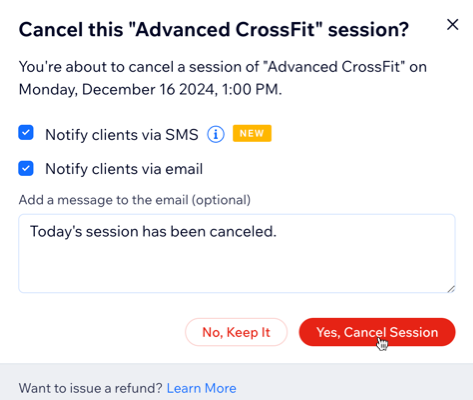
- Selecteer Sessie annuleren.
- (Optioneel) Selecteer Stel klanten op de hoogte via berichten om een sms- of WhatsApp-melding te verzenden.
- (Optioneel) Informeer klanten via e-mail en voeg een bericht toe.
Let op: Als klanten geen telefoonnummer hebben verstrekt of zich hebben afgemeld voor communicatie, zie je een melding dat sommige deelnemers niet op de hoogte kunnen worden gebracht. - Klik op Ja, sessie annuleren.
Terugkerende lessessies op specifieke dagen annuleren
Annuleer terugkerende lessessies die op een specifieke dag en tijd zijn gepland. Als je bijvoorbeeld elke woensdag en donderdag om 19.00 uur een yogales aanbiedt, kun je alleen de lessen op woensdag annuleren.
Dashboard
Wix-app
Wix Studio-app
- Ga naar de Boekingsagenda op het dashboard van je website.
- Klik op de les of cursussessie die je wilt annuleren.
- Selecteer Sessie annuleren.
- Selecteer Alle toekomstige sessies op [dag en tijd van de sessie].

- (Optioneel) Informeer klanten via e-mail en voeg een bericht toe.
- Klik op Ja, alle sessies annuleren.
Veelgestelde vragen
Klik hieronder om meer te lezen over het annuleren van een sessie.
Kan ik een les of cursus terugbetalen?
Kan ik de tekst van een annuleringsmail aanpassen?
Kan ik de tekst van sms-meldingen voor annulering aanpassen?
Kan ik sessies terugbetalen vanuit mijn Bestellingen-dashboard?
 .
. .
.