


Wix Blog: De SEO-instellingen van je blog aanpassen
In dit artikel
- De SEO-instellingen voor een enkele blogpost bewerken
- SEO-instellingen voor al je blogposts aanpassen
- De URL van je post bewerken
- Canonical tags gebruiken bij je blogposts
- Veelgestelde vragen
Het maken van een blog met Wix is een goede manier om je ideeën te delen, bezoekers aan te trekken en je bedrijf te laten groeien. Door regelmatig nieuwe inhoud toe te voegen, kan je
website beter scoren in de zoekresultaten.
Wix past automatisch basis SEO-instellingen toe op je pagina's, zodat zoekmachines en sociale netwerken ze je inhoud kunnen
indexeren en weergeven. Deze standaardinstellingen gebruiken de informatie van je website en volgen praktische tips voor SEO.
Om de zichtbaarheid van je blog te verbeteren, kun je de
instellingen voor zoekmachineoptimalisatie (SEO) voor elke blogpost of pas
de SEO-instellingen van je website aan om ze op alle posts tegelijk toe te passen.
De SEO-instellingen voor een enkele blogpost bewerken
Je kunt de SEO-instellingen van individuele blogposts aanpassen in de
SEO-instellingen. Bewerk de URL-slug, titeltag, en metabeschrijving van de post en kies of zoekmachines de post mogen indexeren of niet.
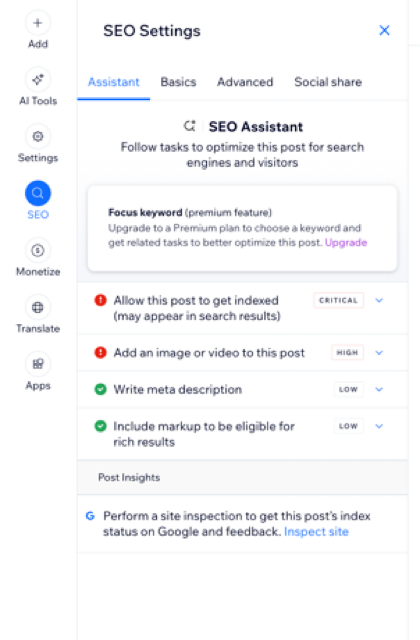
Je hebt ook de mogelijkheid om de SEO-assistent en de suggesties te gebruiken om je te helpen de SEO-instellingen van je blogpost te verbeteren. Wanneer je de assistent opent, beoordeelt deze je inhoud en worden manieren gemarkeerd om je metatitel, beschrijving en zoekwoorden te optimaliseren. Je kunt beslissen welke suggesties je wilt toepassen.
Om je SEO-instellingen te bewerken:
Dashboard
Wix-app
- Ga naar Blog op het dashboard van je website.
- Klik naast de betreffende post op Bewerken.
- Klik links op het SEO-tabblad.
- Kies wat je aan wilt passen:
Assistant
Basisprincipes

Advanced
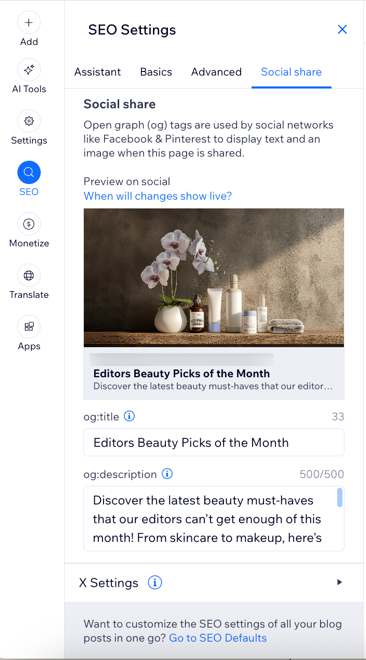
Delen op social media
SEO-instellingen voor al je blogposts aanpassen
Je kunt de
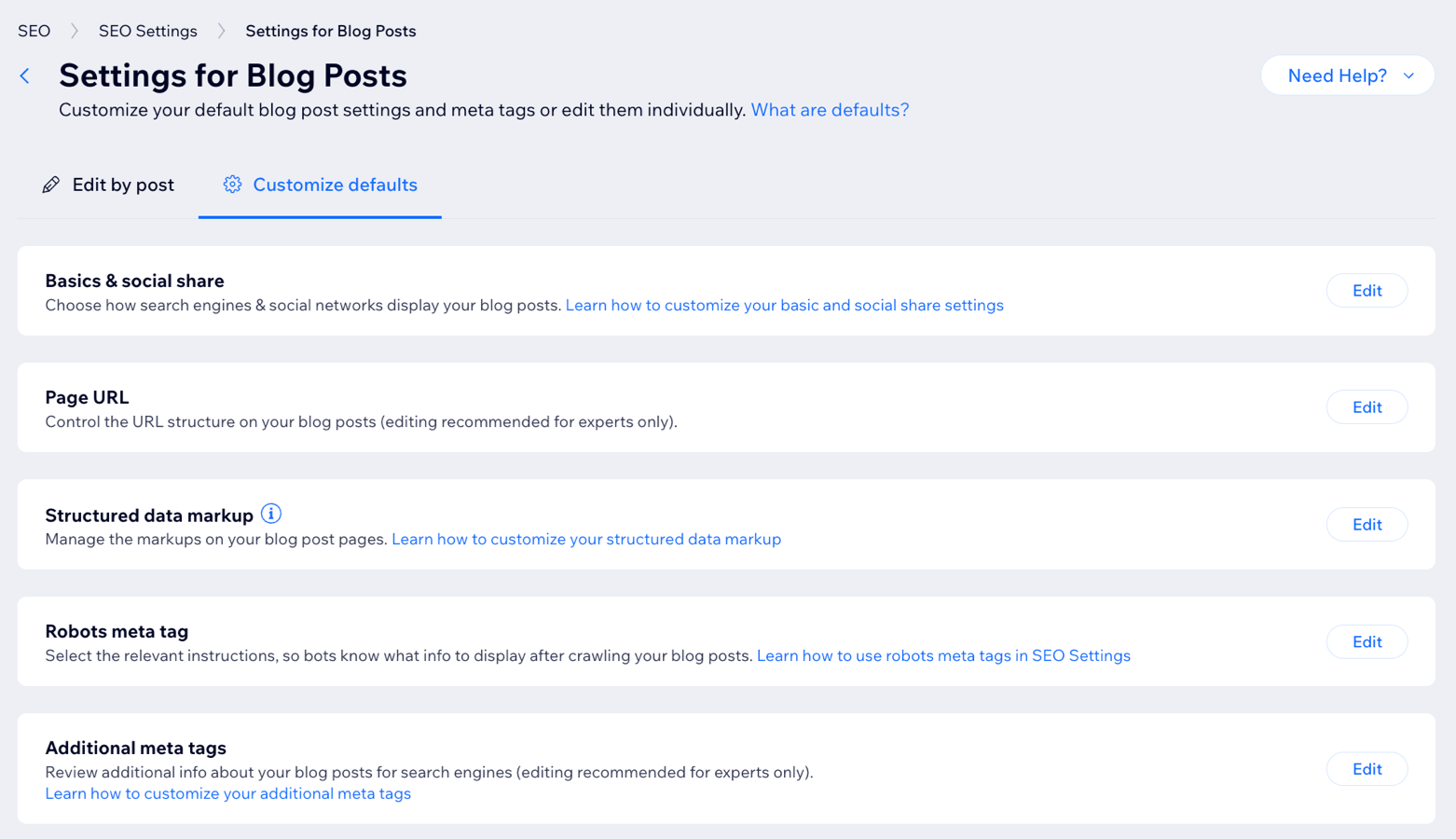
SEO-instellingen van je website gebruiken om dezelfde instellingen op al je blogposts tegelijk toe te passen in plaats van de individuele instellingen van elke post te bewerken.
Wix maakt automatisch standaard SEO-instellingen voor je blogposts. Deze instellingen zijn gebaseerd op algemene best practices voor SEO en omvatten standaard metatags en andere geavanceerde instellingen. Je kunt deze instellingen aanpassen in
het SEO-dashboard van je website.
De URL van je post bewerken
Wanneer je een nieuwe blogpost maakt, genereert Wix er automatisch een URL voor. Deze URL bevat het domein van je website, een voorvoegsel zoals /post/, en een uniek einde dat een slug wordt genoemd, meestal op basis van de titel van je post. Een voorbeeld-URL van dit type is: 'https://mijnprofessionelewebsite.com/over'.
De URL (of slug) van je blog speelt een rol bij SEO door zoekmachines te helpen begrijpen waar je pagina over gaat. De
URL-structuur voor je hoofdblogpagina en individuele blogposts maakt deel uit van de hiërarchie van je website en moet afzonderlijk worden aangepast.
Hier is een voorbeeld van een websitepaginahiërarchie voor URL's:
- /(homepage)
- /blog (hoofdblogpagina)
- /blog/mijn-eerste-post (specifieke post)
Een juiste URL-structuur voor een blogpost ziet er als volgt uit: “https://mijnprofessionelewebsite.com/post/my-first-blog-post”.
Belangrijk:
Het aanpassen van de URL-structuur van je website is een geavanceerd onderwerp. Het onjuist aanpassen van je URL's kan je website drastisch veranderen en problemen veroorzaken in zoekmachinerankings. Voordat je wijzigingen aanbrengt in de URL-structuur van je website, is het een goed idee om te overwegen of de mogelijke risico's voor de ranking van je website de voordelen van het aanbrengen van de wijziging waard zijn.
Om een URL-slug voor een blogpost te bewerken:
- Ga naar Blog op het dashboard van je website.
- Klik naast de betreffende post op Bewerken.
- Klik links op het SEO-tabblad.
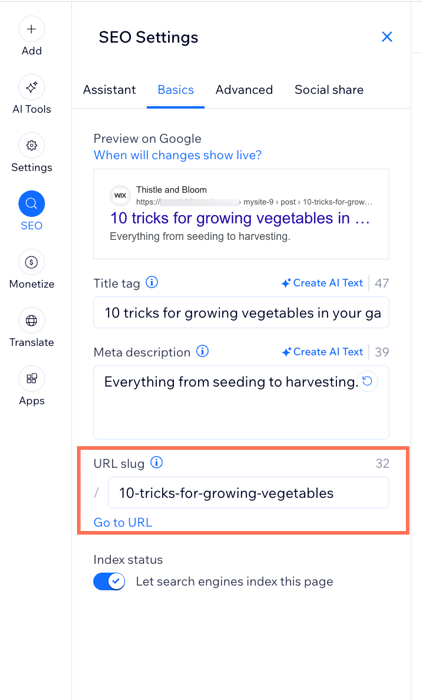
- Klik op het Basisprincipes-tabblad.
- Pas de URL-slug-link aan in het daarvoor bestemde veld.
Canonical tags gebruiken bij je blogposts
Wanneer verschillende URL's dezelfde pagina-inhoud gebruiken, kiezen zoekmachines één URL en beschouwen die als de primaire. Dit is de enige URL die wordt weergegeven in zoekresultaten. Andere URL's worden behandeld als duplicaten en krijgen minder aandacht van zoekmachines.
Je kunt bijvoorbeeld een blogpost hebben die je publiceert op je Wix-website en op een externe blogwebsite. Zoekmachines zullen één van deze pagina's beschouwen als de primaire pagina voor zoekresultaten en de andere weglaten.
Wix maakt automatisch een
standaard canonical URL voor al je blogposts. Je kunt de canonical tag voor een post wijzigen op het
Geavanceerd-tabblad als je meerdere URL's hebt die de inhoud van die post gebruiken. Dit vertelt zoekmachines om alleen deze post te indexeren en deze weer te geven in zoekresultaten voor een bepaald
zoekwoord of zoekwoordgroep.
Belangrijk:
Het wijzigen van je canonical tags kan van invloed zijn op hoe je website wordt weergegeven in zoekresultaten. Voordat je hier wijzigingen aanbrengt, raden we je aan
meer te lezen over canonical URL's.
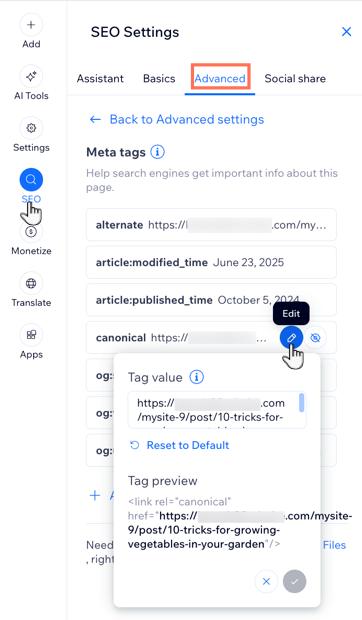
Om de canonical tag van een post te veranderen:
- Ga naar Blog op het dashboard van je website.
- Klik naast de betreffende post op Bewerken.
- Klik links op het SEO-tabblad.
- Klik op Geavanceerd.
- Klik op Extra tags.
- Klik op het Bewerken -pictogram
 naast canonical onder Metatags.
 - Voer de URL in het tekstvak onder Tagwaarde in.
- Klik op het vinkje
 om de wijzigingen toe te passen.
Wil je meer weten?
Je kunt in
de Complete Wix SEO Guide meer lezen over de SEO-functies van Wix en hoe je deze kunt gebruiken.
Veelgestelde vragen
Klik op een vraag hieronder om meer te lezen over het aanpassen van de SEO-instellingen van je blog.
Kan ik de standaard '/post/' of '/blog/' in de URL's van mijn blogposts verwijderen?
Wat is indexeren en hoe kan ik ervoor zorgen dat mijn blog correct wordt geïndexeerd?
Waarom worden mijn blogposts niet weergegeven in de Google-zoekresultaten?
Waarom wordt 'noindex' of 'nofollow' toegepast op sommige van mijn blogpagina's?
Wat is alt-tekst en hoe voeg ik het toe aan afbeeldingen in mijn blogposts?
Wat zijn door AI gegenereerde gestructureerde gegevens en hoe gebruik ik deze?