


Wix Blog: Je blogfeed aanpassen
In dit artikel
- Kiezen welke info op je feed wordt getoond
- De indeling van je feed wijzigen
- Het ontwerp van je feed aanpassen
- Veelgestelde vragen
Verwelkom je lezers op een boeiende blogfeed waar ze door je laatste posts kunnen scannen en de posts kunnen selecteren die ze willen lezen. Bied ze het gemak om per categorie te kiezen, zodat ze zich kunnen concentreren op de onderwerpen van hun voorkeur.
Pas zowel de blog- als de categoriefeed aan bij het ontwerp van je website en bied een consistente en aansprekende bezoekerservaring.
Let op:
Dit artikel gaat over het aanpassen van je blogfeed. Je kunt ook
de Posts-pagina aanpassen die lezers zien wanneer ze een specifieke post openen.
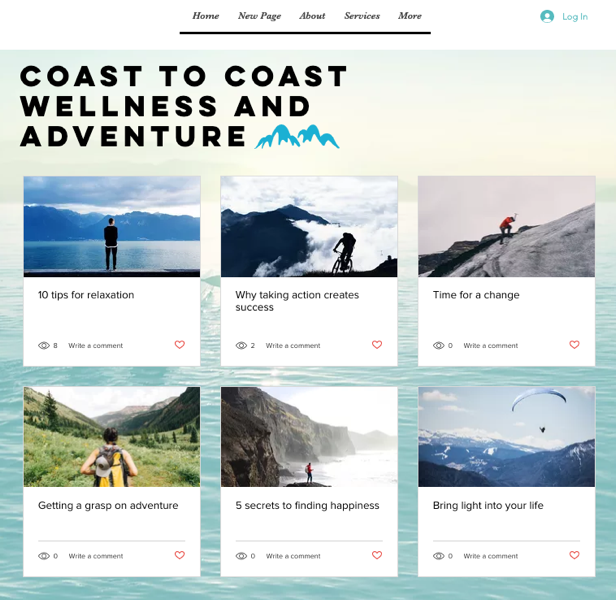
Kiezen welke info op je feed wordt getoond
Pas de informatie aan die je lezers zien in de blog- of categoriefeeds. Bepaal of je meer context wilt bieden, zoals de geschatte leestijd of de naam van de auteur, of kies voor een meer gestroomlijnde look door extra details te verbergen. De instellingen die je hier kiest, worden toegepast op zowel je blogfeed als je categoriefeed.
Wix Editor
Studio Editor
Wix Harmony-editor
- Ga naar je editor.
- Ga naar je blogpagina:
- Klik links in de editor op Pagina's en menu
 .
. - Klik op Blogpagina's.
- Klik op je blogpagina.
- Klik links in de editor op Pagina's en menu
- Klik op het blog-element op je pagina.
- Klik op Instellingen.
- Klik op het Weergave-tabblad.
- Pas de volgende instellingen aan met behulp van de beschikbare opties:
- Wat wordt er op je post weergegeven? Schakel de selectievakjes in om te kiezen welke social media-pictogrammen op je posts worden weergegeven.
- Blogmenu tonen: Schakel de schakelaar om het blogmenu bovenaan je feed weer te geven of te verbergen.
- Categorielabels: Schakel de schakelaar in/uit om categorielabels op blogposts weer te geven of te verbergen.
- Zoekvak: Schakel de schakelaar in/uit om een zoekfunctie op je blogfeed weer te geven of te verbergen.
- Delen op social media: Klik op Delen op social media en schakel Delen op social media inschakelen-schakelaar in of uit om de social media-pictogrammen weer te geven of te verbergen.
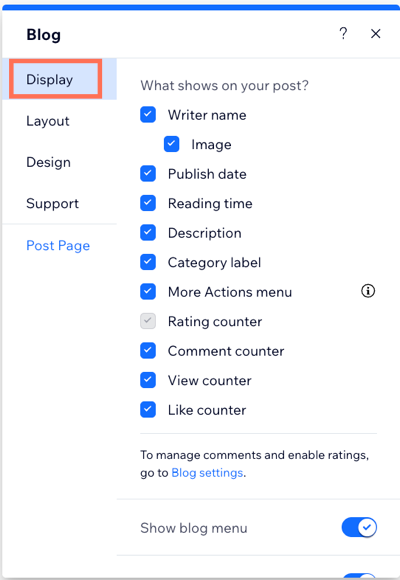
De indeling van je feed wijzigen
Pas de schikking van je posts in de feed aan om perfect bij je visie te passen. Kies uit een verscheidenheid aan opties, waaronder post- en afbeeldingsgrootte, plaatsing en laadstijl, om een visueel verbluffende en samenhangende blog te maken.
De beschikbare ontwerpinstellingen zijn afhankelijk van de indeling die je kiest. Bovendien kunnen de ontwerpinstellingen verschillen tussen je Alle posts-feed en je Categoriefeed.
Tip:
Je kunt voor elk van je feeds een andere indeling hebben. Je zou bijvoorbeeld kunnen kiezen om het overzicht van alle posts naast elkaar te laten zien en de Redactioneel-indeling te gebruiken voor je categoriefeed.
Wix Editor
Studio Editor
Wix Harmony-editor
- Ga naar je editor.
- Ga naar je blogpagina:
- Klik links in de editor op Pagina's en menu .
- Klik op Blogpagina's.
- Klik op je blogpagina.
- Klik links in de editor op Pagina's en menu
- Klik op het blog-element op je pagina.
- Klik op Instellingen.
- Klik op het Indeling-tabblad.
- Klik op de tabbladen bovenaan om te kiezen welke feed je wilt aanpassen:
- Overzicht van alle posts: Dit is je hoofdblogfeed die al je posts weergeeft.
- Categorie Feed: Deze feed geeft je blogcategorieën weer, zodat bezoekers een specifiek onderwerp kunnen kiezen.
- Kies wat je aan wilt passen:
- Posts: Selecteer een indeling voor je post, zoals Naast elkaar of Tijdschrift. Wijzig het formaat van je afbeelding (bijsnijden of passen), pas de beeldverhouding aan (bijvoorbeeld 16:9, 4:3) en kies hoe je tekst wordt uitgelijnd (links, in het midden of rechts) om bij je ontwerp te passen.
- Indeling-instellingen: Kies hoe posts worden weergegeven door het aantal kaarten per rij in te stellen en de postgrootte, marges, afstand en hoogte aan te passen. Pas de opvulling aan de tekstzijde aan en selecteer het aantal zichtbare lijnen voor de titels en beschrijvingen om je ontwerp te verfijnen.
- Posts laden: Bepaal hoe posts op je feed worden geladen door onbeperkt scrollen of paginering te selecteren (tot 100 pagina's) en het aantal posts dat per scroll wordt geladen aan te passen aan je behoeften.
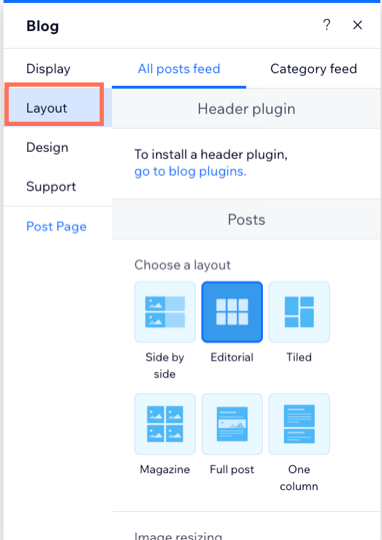
Het ontwerp van je feed aanpassen
Pas de kleuren en lettertypen in je feed aan je website en merk aan. De ontwerpopties variëren op basis van de geselecteerde indeling, dus neem de tijd om de beschikbare opties te bekijken en de optie te selecteren die het beste bij jouw behoeften past.
Wix Editor
Studio Editor
Wix Harmony-editor
- Ga naar je editor.
- Ga naar je blogpagina:
- Klik links in de editor op Pagina's en menu .
- Klik op Blogpagina's.
- Klik op je blogpagina.
- Klik links in de editor op Pagina's en menu
- Klik op het blog-element op je pagina.
- Klik op Instellingen.
- Klik op het Ontwerp-tabblad.
- Kies het element dat je wilt ontwerpen en pas het aan met de beschikbare opties:
- Navigatie: Selecteer de kleuren en lettertypen voor navigatie-opties, waaronder paginering, onbeperkt scrollen, categoriefilters en links naar volgende/vorige post.
- Posts: Kies de kleuren en lettertypen voor posts in de Alle posts-feed en Categoriefeed.
- Categorielabels: Pas de kleuren, lettertypen en stijl aan van het categorielabel dat op blogposts wordt weergegeven. Deze labels laten zien tot welke categorie elke post behoort.
Let op: Deze optie is alleen beschikbaar als je de Categorielabel-schakelaar inschakelt in de Weergave-instellingen. - Knoppen: Pas de kleuren voor knoppen aan (bijvoorbeeld de Inlogknop) en het achtergrondgebied van de blogfeed.
- Waarderingen: Pas de gevulde en niet-gevulde sterren voor de Alle posts-feed en Categoriefeed aan door hun kleuren en dekking te selecteren.
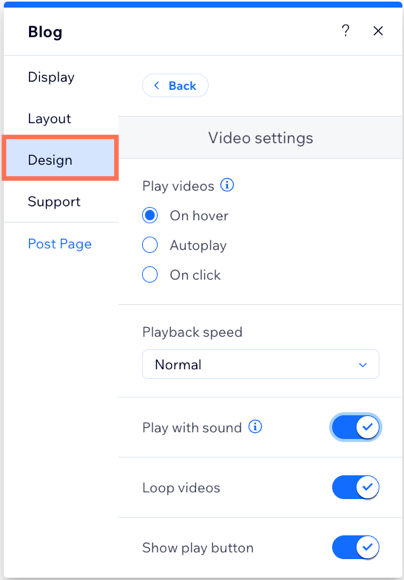
- Video-instellingen: Pas aan hoe video's in je blogfeed worden afgespeeld. Kies wanneer ze beginnen, of ze met of zonder geluid worden afgespeeld, en stel de afspeelsnelheid in.
Veelgestelde vragen
Klik op een vraag hieronder om meer te lezen over het aanpassen van je blogfeed.
Hoe kan ik mijn blogposts visueel aantrekkelijker maken?
Kan ik specifieke blogposts aan de weergave verbergen?
Waarom wordt mijn blogfeed niet correct weergegeven?